วิธีทำภาพ Mockup ด้วย Canva ซึ่งถือว่าเป็นเครื่องมือที่ง่ายจากเดิมที่ต้องดาวน์โหลด Mockup แล้วต้องมาค่อยๆแต่งภาพผ่านโปรแกรม Photoshop แต่การใช้ Canva ก็ทำได้สะดวก สวยงาม ประหยัดเวลา และพบว่าสามารถใช้ได้ฟรีด้วย
วิธีทำภาพ Mockup ด้วย Canva
*ทำการ Login บัญชี Canva ปกติและสามารถใช้ได้เลยโดยไม่ต้องสมัคร Canva Pro
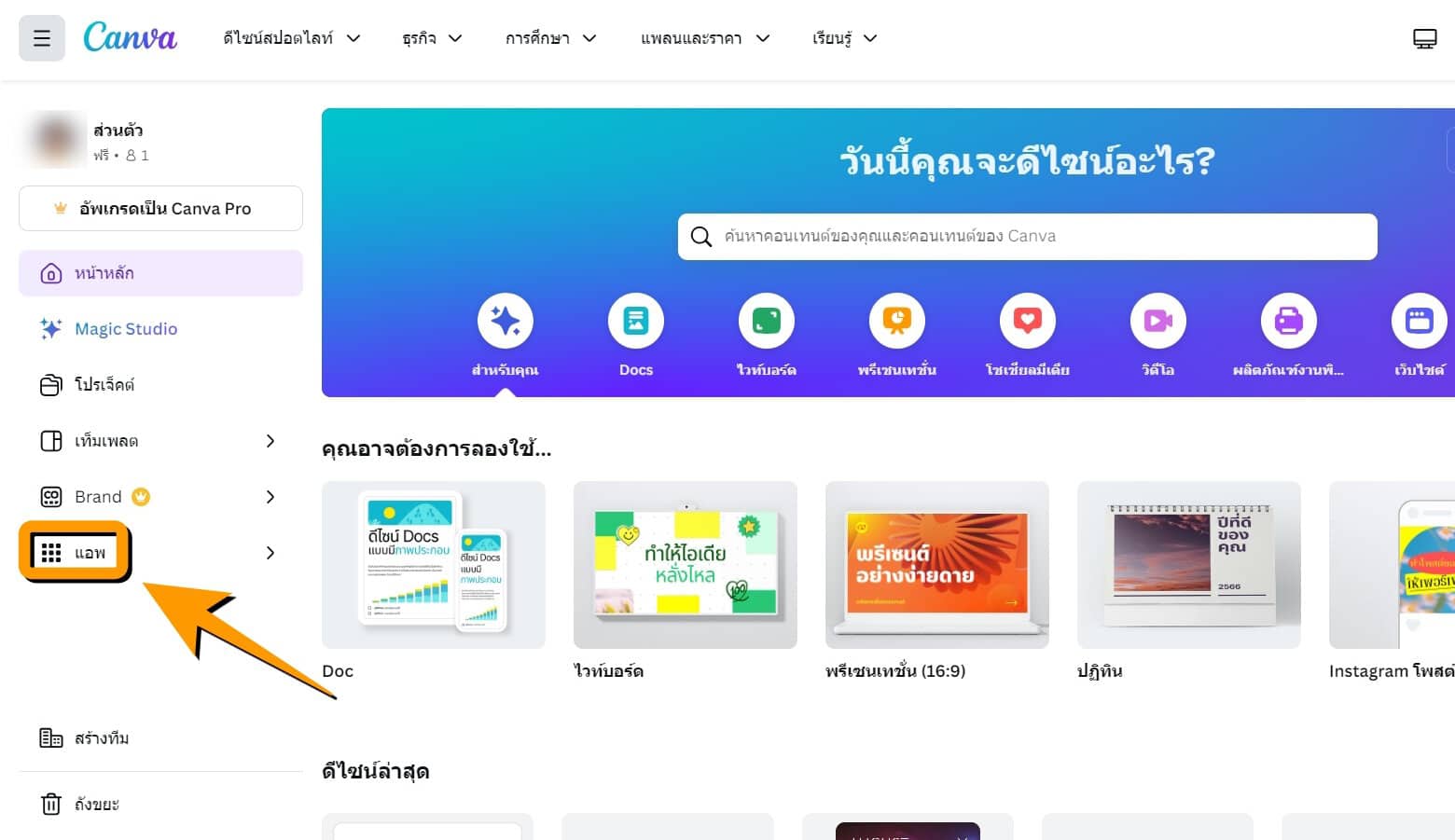
เลือกที่ แอป
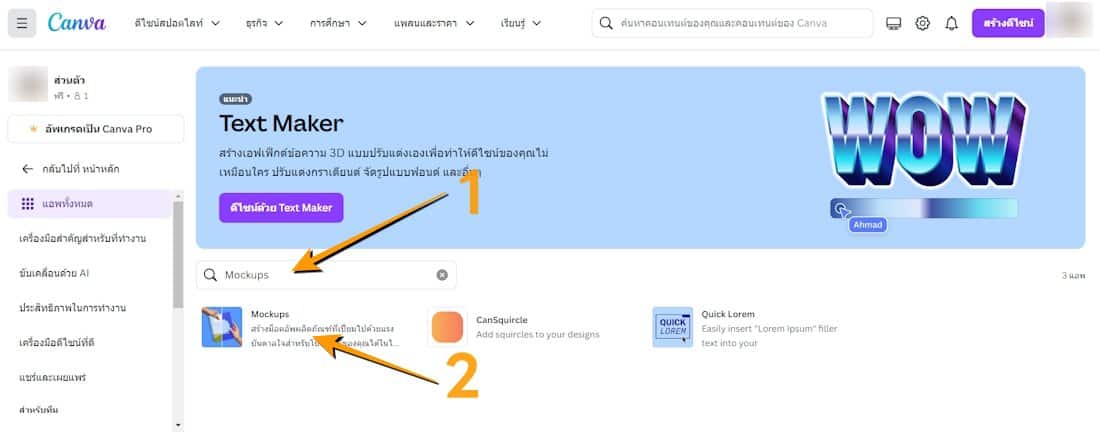
พิมพ์ช่องค้นหาแอปว่า Mockups แล้วเลือก Mockups
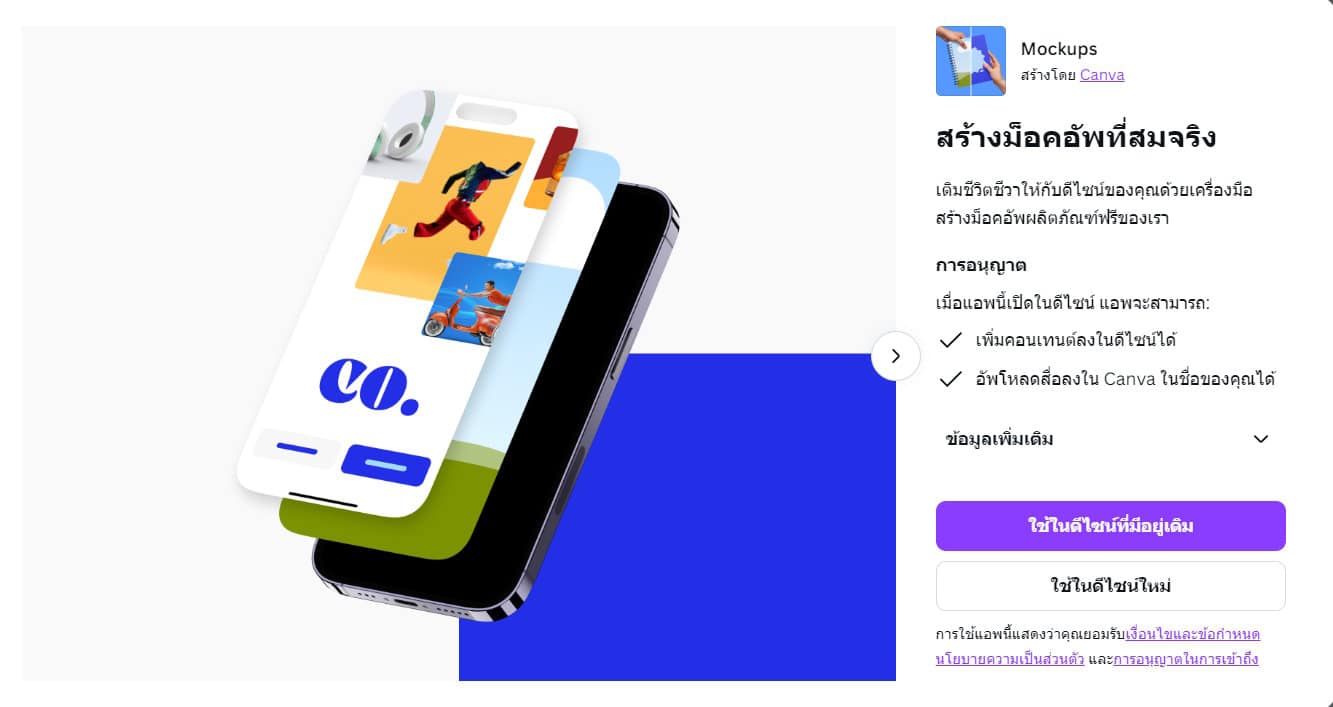
คลิกใช้ในดีไซน์ที่มีอยู่เดิม หรือคลิกใช้ในดีไซน์ใหม่ ตามที่คุณต้องการ
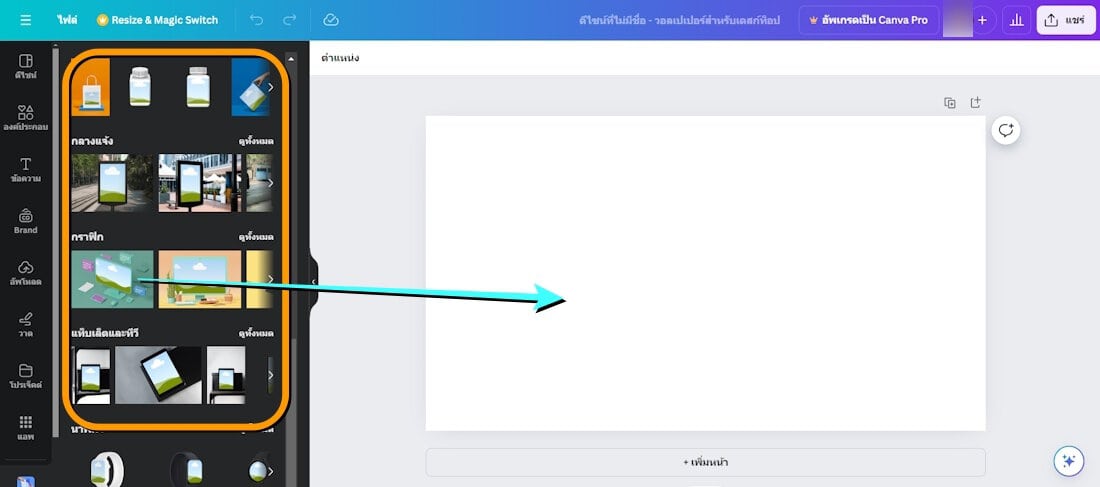
เลือกรูปแบบ Mockups ตามต้องการ แล้วคลิกซ้าย หรือลากมาที่พื้นที่ว่างสีขาวได้เลย
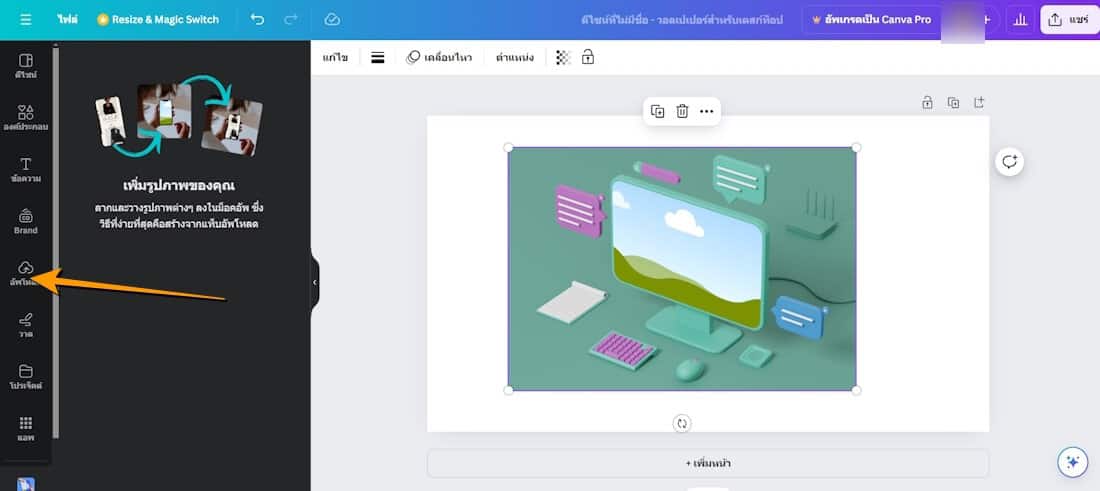
จากนั้นเลือกรูปภาพมาใส่ใน Mockups ตามต้องการ โดยคลิกที่ อัพโหลด
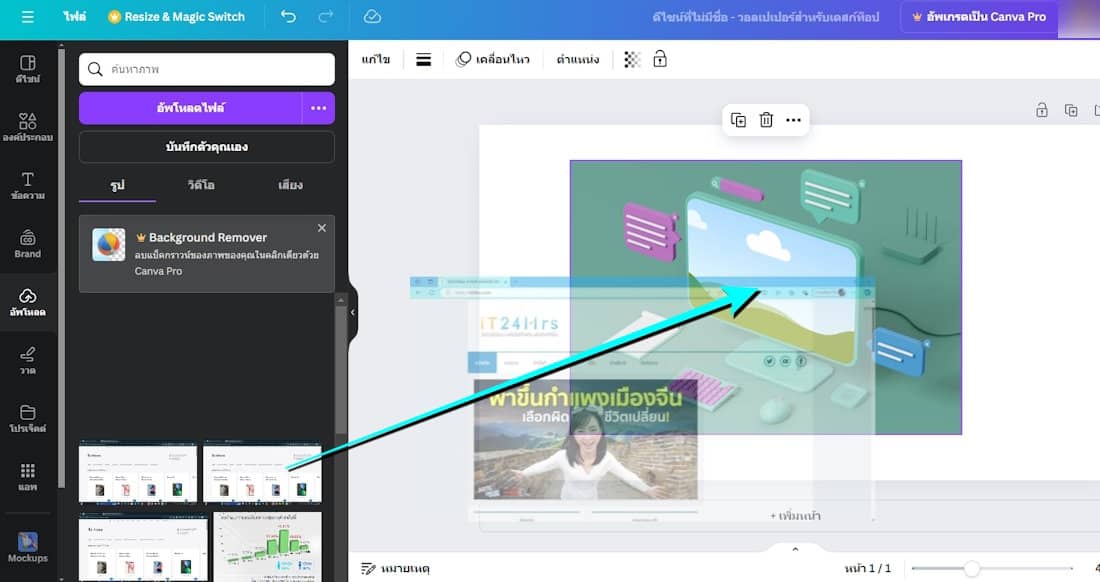
เลือกรูปภาพที่ต้องการปรากฎใน Mockups ตามต้องการแล้วคลิกลากใส่ทับใน Mockups ดังรูป
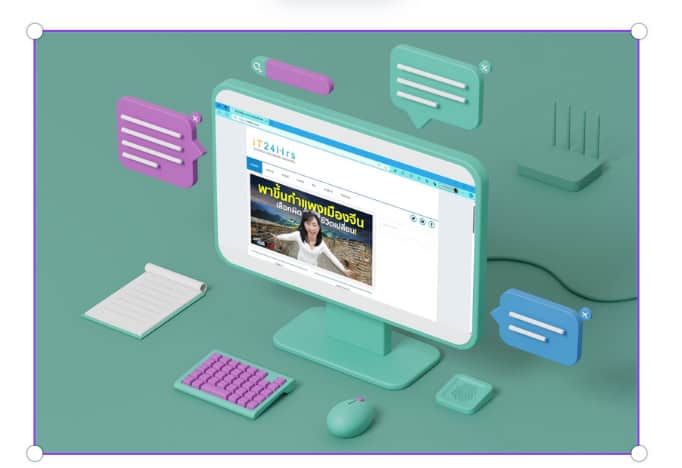
รอสักครู่นึง ภาพนั้นก็จะอยู่ใน Mockups เรียบร้อยแล้ว
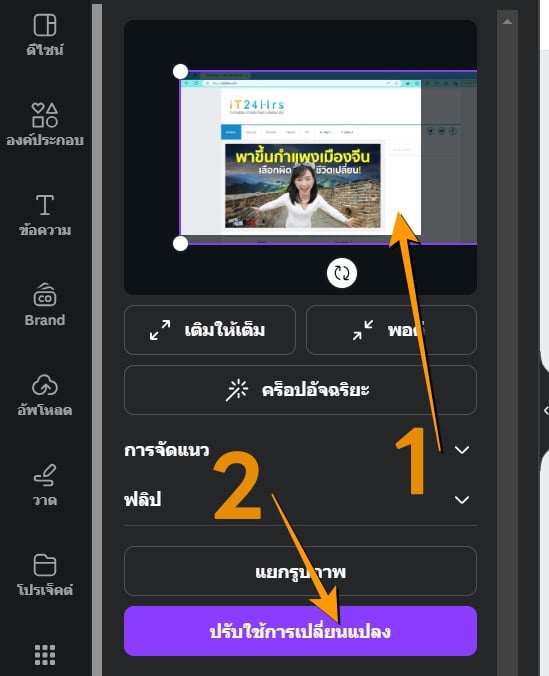
คลิกที่ภาพ Mockup คุณสามารถปรับขนาดเลือกส่วนของรูปภาพตามต้องการ เมื่อเสร็จแล้วคลิก ปรับใช้การเปลี่ยนแปลง

แค่นี้ก็เสร็จเรียบร้อย คุณสามารถคลิกแชร์ และเลือกดาวน์โหลด เพื่อดาวน์โหลดเป็นภาพนิ่งไปใช้ได้ทันที
cover Canva.com
อ่านบทความและข่าวอื่นๆเพิ่มเติมได้ที่ it24hrs.com
วิธีการทำภาพ Mockup ด้วย Canva สวยและใช้ฟรี
อย่าลืมกดติดตามอัพเดตข่าวสาร ทิปเทคนิคดีๆกันนะคะ Please follow us
Youtube it24hrs
Twitter it24hrs
Tiktok it24hrs
facebook it24hrs


