วิธีเพิ่มความเร็วการโอนไฟล์บน Windows11 ลองทำดู ช่วยลดเวลาการรอคอยนานหลายนาทีหรือหลายชั่วโมงให้เร็วขึ้นได้ มาดูว่าการทำให้การโอนไฟล์เร็วขึ้นต้องทำอย่างไร
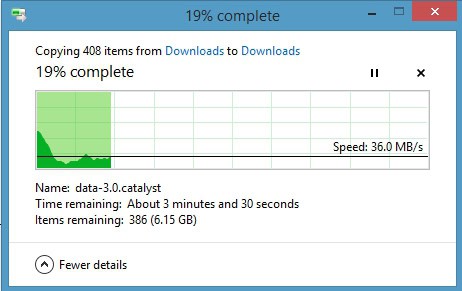
ใช้ SSD มากกว่า HDD โดยใช้โซลิดสเตตไดรฟ์ (SSD)แทนฮาร์ดดิสก์ไดรฟ์ (HDD) เสมอ เนื่องจากโซลิดสเตตไดรฟ์มีความเร็วมากกว่าฮาร์ดดิสก์ไดรฟ์อย่างเห็นได้ชัด ช่วยให้คุณคัดลอกไฟล์ได้เร็วขึ้นคุณสามารถคัดลอกไฟล์ด้วยความเร็ว 500 MB ต่อวินาทีบน SSD เมื่อเทียบกับ 30 ถึง 150 MB ต่อวินาทีบน HDD ยิ่งไปกว่านั้น SSD NVMe ยัง มีความเร็วในการถ่ายโอนข้อมูล 3,000 MB ต่อวินาที อีกด้วย
เสียบอุปกรณ์จัดเก็บข้อมูลเข้ากับพอร์ต USB 3.0
หากคุณกำลังคัดลอกไฟล์ไปยังไดรฟ์ภายนอก และไดรฟ์นั้นรองรับ USB 3.0 หรือใหม่กว่า โปรดเสียบอุปกรณ์เข้ากับพอร์ต USB 3.0 หรือใหม่กว่า เนื่องจาก USB 3.0 ให้ความเร็วในการถ่ายโอนข้อมูลที่เร็วกว่า USB 2.0 โดยให้ความเร็วในการถ่ายโอนข้อมูล 5 GB ต่อวินาที ทั้งนี้พอร์ต USB 3.0 ส่วนใหญ่มีสีน้ำเงินอยู่ภายในดังนั้นจึงสามารถตรวจสอบเวอร์ชันของพอร์ตได้ง่าย
ใช้ NTFS มากกว่า FAT32
ระบบไฟล์ของไดรฟ์ยังมีผลต่อความเร็วหรือความช้าในการถ่ายโอนไฟล์อีกด้วย ให้ใช้ระบบไฟล์ NTFS แทน FAT32 เนื่องจาก NTFS ช่วยให้ระบบของคุณอ่านและเขียนข้อมูลได้เร็วกว่า FAT32
คัดลอกไฟล์โดยใช้ Robocopy
Windows 11 มีวิธีการคัดลอกบรรทัดคำสั่งในตัวที่เรียกว่า Robocopy ซึ่งช่วยให้คุณคัดลอกไฟล์ได้เร็วกว่าวิธี File Explorer คุณเพียงระบุไฟล์ที่จะคัดลอกในคำสั่ง แล้ว Robocopy จะรับรองว่าทุกอย่างจะถูกคัดลอกไปยังไดเร็กทอรีที่เลือก
วิธีการคือให้เปิดการค้นหาของ Windows (กด Windows+S) พิมพ์ Command Prompt และเลือก “Run as Administrator” ในพรอมต์การควบคุมบัญชีผู้ใช้ ให้เลือก “YES ”
ใน Command Prompt ให้พิมพ์คำสั่งต่อไปนี้ แทนที่ “SourcePath” ด้วยเส้นทางเต็มไปยังโฟลเดอร์ที่คุณต้องการคัดลอก และ “DestinationPath” ด้วยเส้นทางเต็มไปยังโฟลเดอร์ที่คุณต้องการวางไฟล์ จากนั้นกด Enter เช่น
robocopy "SourcePath" "DestinationPath" /e /z /mt:16ในคำสั่งนี้ พารามิเตอร์ “e” จะรับประกันว่าไดเร็กทอรีย่อยทั้งหมด รวมถึงไดเร็กทอรีว่าง จะถูกคัดลอก พารามิเตอร์ “z” จะรับประกันว่าคุณสามารถกลับมาดำเนินการโอนไฟล์ต่อได้หากเกิดการขัดจังหวะ พารามิเตอร์ “mt:16” จะสั่งให้คำสั่งใช้มัลติเธรดด้วย 16 เธรดเพื่อให้โอนข้อมูลได้เร็วขึ้น
ปิดใช้งานการสแกนไวรัสแบบเรียลไทม์
บางครั้งการสแกนไวรัสแบบเรียลไทม์อาจทำให้การถ่ายโอนไฟล์ล่าช้า เนื่องจากเครื่องมือจะสแกนไฟล์ของคุณในขณะที่คุณกำลังคัดลอก ในกรณีนี้ให้ปิดการสแกนแบบเรียลไทม์ชั่วคราวเพื่อเร่งความเร็วในการถ่ายโอนไฟล์ หลังคัดลอกหรือย้ายเสร็จควรเปิดสแกนไวรัสเรียลไทม์ตามปกติ
บีบอัดไฟล์ก่อนที่จะคัดลอก
เช่นบีบอัดไฟล์ Zip , RAR หรือทำให้ไฟล์ต่างๆมีขนาดเล็กลงเพื่อให้การคัดลอกเสร็จไวขึ้น
ปิดแอปที่ทำงานอยู่เบื้องหลัง
ให้ปิดแอปที่ไม่จำเป็นและแอบทำงานเบื้องหลังให้สนิท วิธีนี้จะช่วยให้คอมของคุณทำงานเร็วขึ้นได้
นี่คือวิธีการที่จะช่วยเพิ่มความเร็วในการถ่ายโอนไฟล์ได้เร็วขึ้น ลดเวลาการนั่งรอระหว่างโอนไฟล์
อ้างอิง howtogeek cover iT24Hrs
อ่านบทความและข่าวอื่นๆเพิ่มเติมได้ที่ it24hrs.com
วิธีเพิ่มความเร็วการโอนไฟล์บน Windows11 ให้เร็วขึ้น เขาทำกันแบบนี้หรอ?
อย่าลืมกดติดตามอัพเดตข่าวสาร ทิปเทคนิคดีๆกันนะคะ Please follow us
Youtube it24hrs
Twitter it24hrs
Tiktok it24hrs
facebook it24hrs


