1. ใช้ Bluetooth Troubleshooter
เริ่มจากวิธีอัตโนมัติก่อน — Windows มีตัวช่วยตรวจและแก้ปัญหา
- เปิด Settings → System → Troubleshoot → Other troubleshooters
แล้วหา Bluetooth แล้วกด Run
ตัว Troubleshooter จะตรวจเช็คปัญหาทั่วไปและแนะนำการแก้ไขอัตโนมัติ
2. ตรวจ Quick Settings / Action Center
ไอคอน Bluetooth อาจถูกลบออกจากเมนูด่วน:
- กด
Win + Aเพื่อเปิด Quick Settings - คลิกไอคอนรูปดินสอ (Edit quick settings) หรือเมนูปรับแต่ง
- ค้นหาและเพิ่ม Bluetooth ถ้ามันยังไม่อยู่
3. แสดงไอคอน Bluetooth ที่ Taskbar
หากต้องการให้เห็นไอคอนใน Notification Area (มุมล่างขวา):
- ไปที่ Settings → Bluetooth & devices → คลิก Devices หรือ More Bluetooth settings
- ติ๊กเลือก Show the Bluetooth icon in the notification area
4. ตรวจและตั้งค่า Bluetooth Support Service
ถ้าบริการนี้ถูกปิด ไดรเวอร์หรือฟังก์ชัน Bluetooth อาจไม่ทำงาน:
- กด
Win + R→ พิมพ์services.msc→ กด Enter - ค้นหา Bluetooth Support Service (หรือชื่อใกล้เคียง)
- คลิกขวา → Properties → ตั้ง Startup type เป็น Automatic
- หากบริการไม่ได้รัน ให้กด Start → Apply → OK
5. อัปเดตหรือถอนติดตั้งไดรเวอร์ Bluetooth (Device Manager)
ปัญหาส่วนใหญ่เกี่ยวกับฮาร์ดแวร์มักแก้ได้ด้วยการติดตั้งไดรเวอร์ใหม่:
- คลิกขวาที่ปุ่ม Start → เลือก Device Manager
- ขยายส่วน Bluetooth หรือ Network adapters ถ้าตัวรับสัญญาณถูกระบุที่นั่น
- คลิกขวาที่อแด็ปเตอร์ → เลือก Update driver หรือถ้าอยากลองรีเซ็ตให้เลือก Uninstall device แล้วรีสตาร์ทเครื่อง เพื่อให้ Windows ติดตั้งไดรเวอร์ใหม่อัตโนมัติ
หมายเหตุ: หากมีไดรเวอร์จากผู้ผลิต (เช่น Intel, Broadcom, Realtek) ให้ดาวน์โหลดเวอร์ชันล่าสุดจากเว็บไซต์ผู้ผลิตมาใช้งาน
7. อัปเดตผ่าน Windows Update ให้เป็นรุ่นล่าสุด
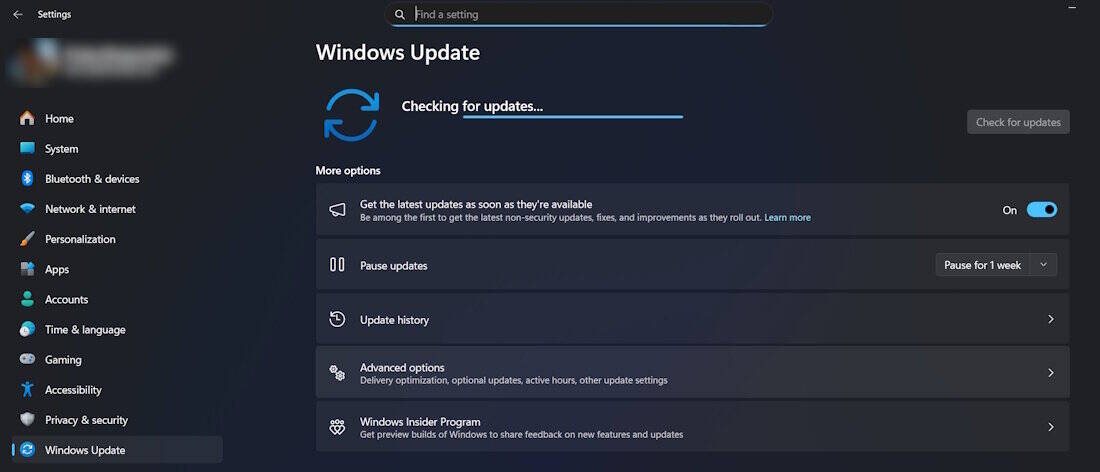
คลิกที่ปุ่่ม Windows เล้วพิมพ์ Check for updates เพื่อให้ Windows ตรวจสอบว่ามีอัปเดตใหม่สำหรับ Windows หรือไม่ ถ้ามีก็ให้ทำการคลิกปุ่ม UPDATE เพื่ออัปเดตแล้วรีสตาร์ทคอมให้เรียบร้อย แล้วดูว่า Bluetooth กลับมาใช้งานได้หรือไม่ ซึ่งวิธีนี้เป็นวิธีล่าสุดที่ใช้ได้ผลจริง