วิธีสร้างเส้นขอบตารางอัตโนมัติใน Excel เบื่อไหมกับการที่ต้องมานั่งลากเส้นขอบตารางใน Excel ซ้ำไปซ้ำมาหลายรอบ จะดีกว่าไหมถ้ามีเส้นขอบตารางปรากฎขึ้นแบบอัตโนมัติเมื่อเราใส่ข้อมูลลงไป
เคล็ดลับสุดเจ๋ง ที่จะเปลี่ยนตารางธรรมดาให้กลายเป็น “ตารางอัจฉริยะ” ที่มีเส้นขอบปรากฏขึ้นมาเอง แบบอัตโนมัติ ทันทีที่เราพิมพ์ข้อมูลลงไป และหายไปทันทีที่ลบข้อมูลออก จะได้ไม่ต้องเสียเวลาจัดการเส้นขอบอีกต่อไป
ขั้นตอนการสร้างเส้นขอบตารางอัตโนมัติใน Excel
1 คลุมพื้นที่ตารางที่ต้องการ: เลือกพื้นที่ทั้งหมดในตารางที่คุณต้องการให้เส้นขอบปรากฏขึ้นอัตโนมัติ
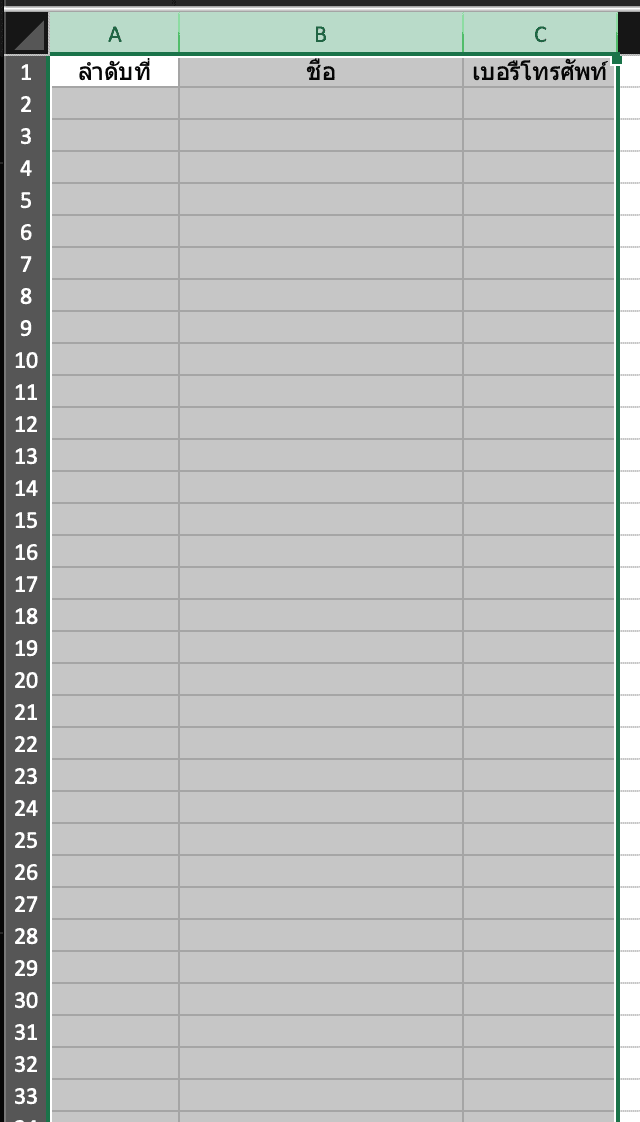
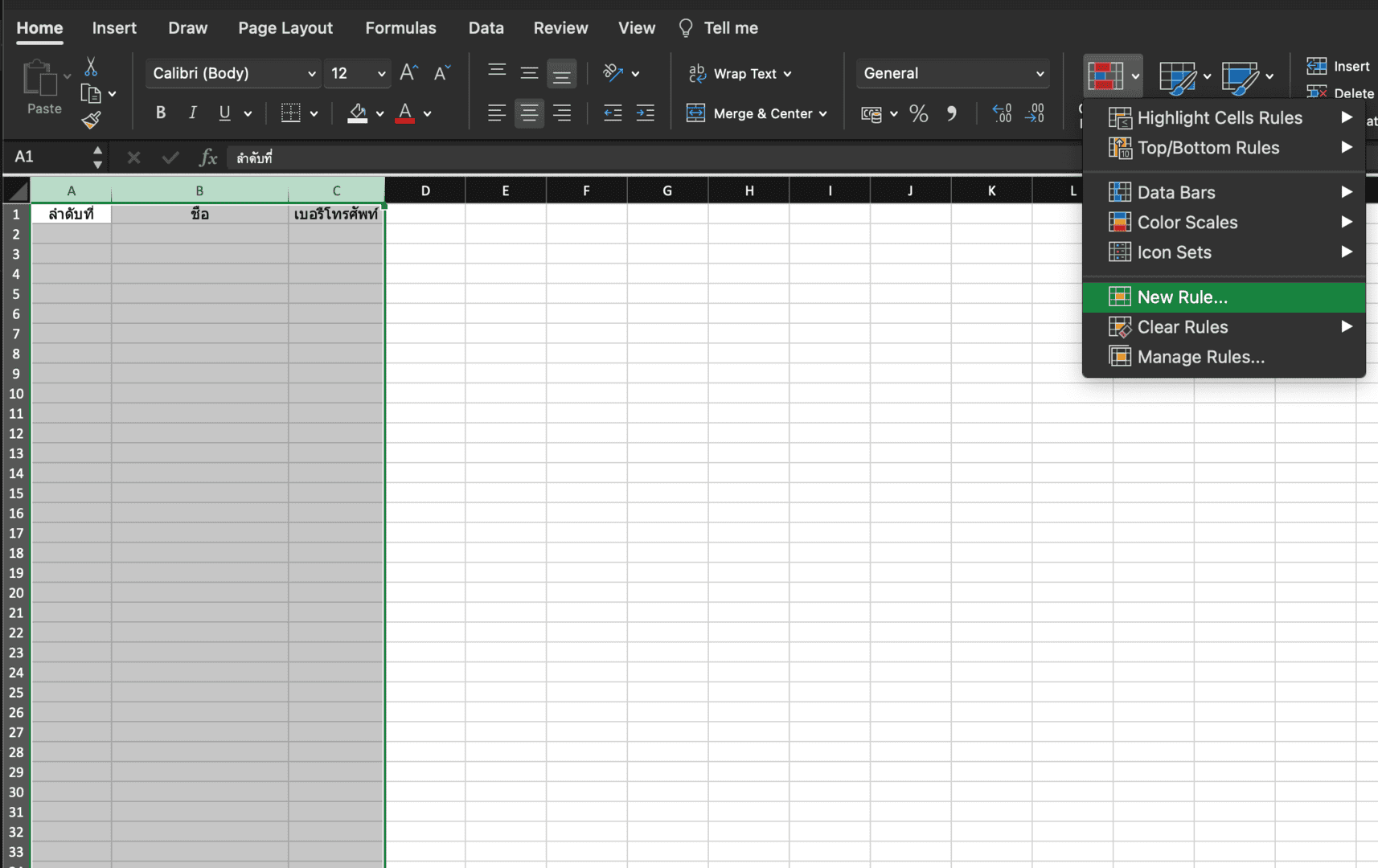
2 เข้าสู่ Conditional Formatting:
- ไปที่แท็บ “Home” (หน้าแรก)
- คลิกที่ “Conditional Formatting”
- เลือก “New Rules”
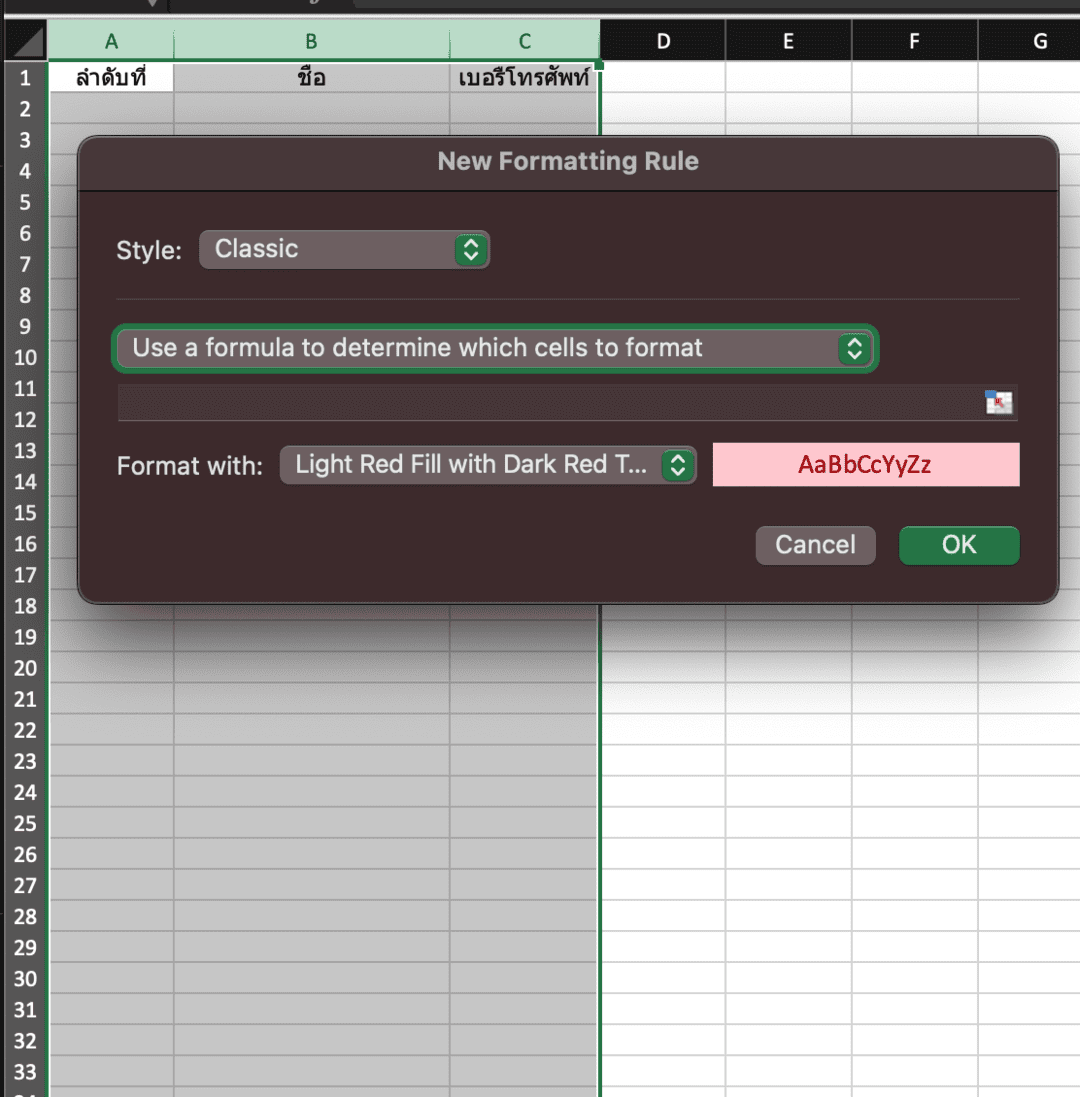
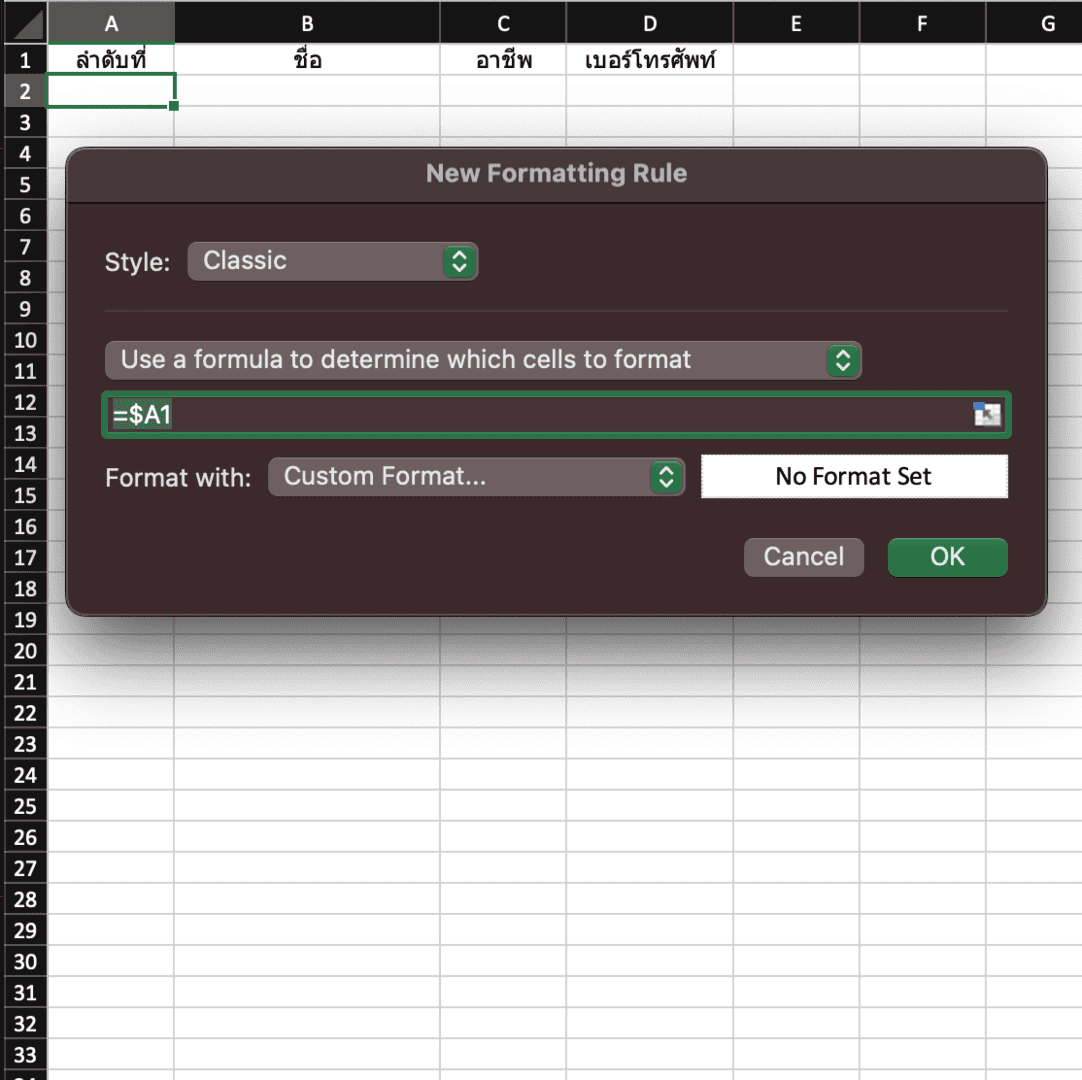
- ที่หัวข้อ Style: เลือก “Classic”
- เลือก “Use a formula to determine which cells to format”
- คลิกที่ลูกศรที่ช่องถัดลงมา
3 กำหนดสูตรและรูปแบบ:
- เลือกที่เซลล์ที่อยู่แรกสุด เพื่อให้ปรากฎค่าในช่อง “New Formatting Rule” เช่น =$A$1
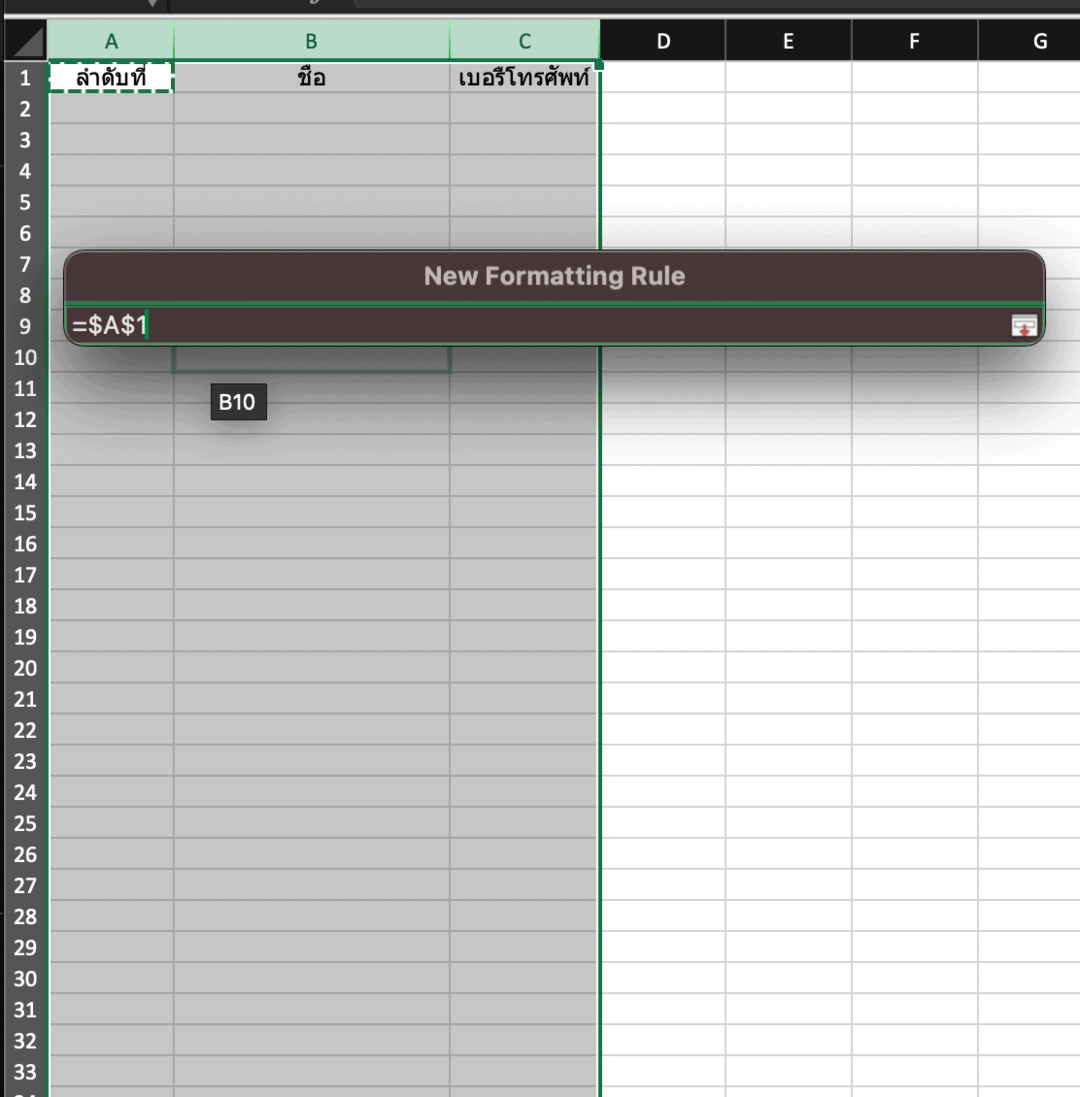
- ลบเครื่องหมาย $ หนึ่งตัวแก้ให้เป็น =$A1
- ที่ Format with: เลือก “Custom Format…”
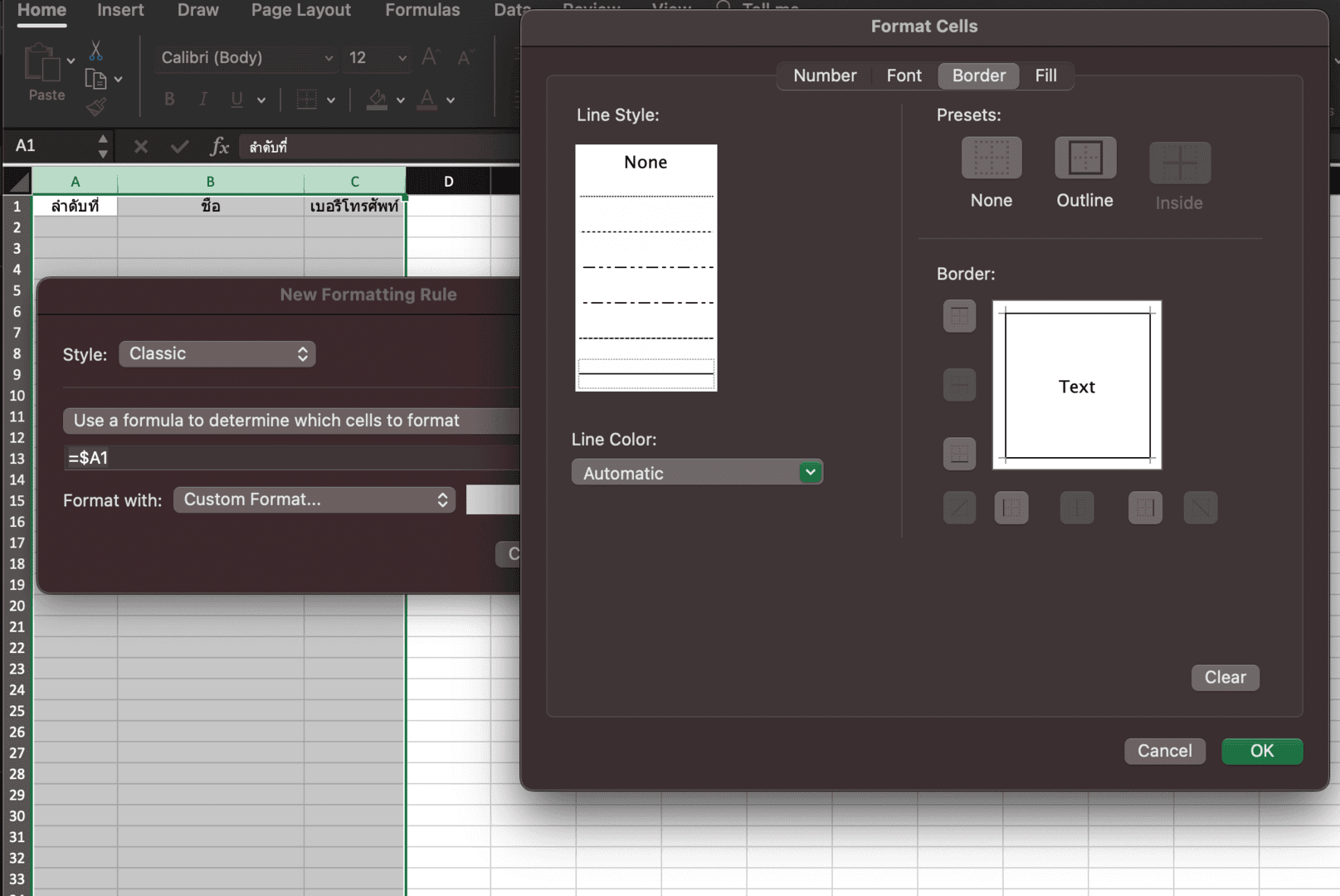
- เลือกแท็บ “Border”
- เลือกรูปแบบเส้นขอบที่ต้องการ เช่น Outline ที่เป็นเส้นขอบรอบเซลล์ทั้งหมด แล้วกด “OK”

iT24Hrs - กด “OK” อีกครั้งเพื่อยืนยันกฎ
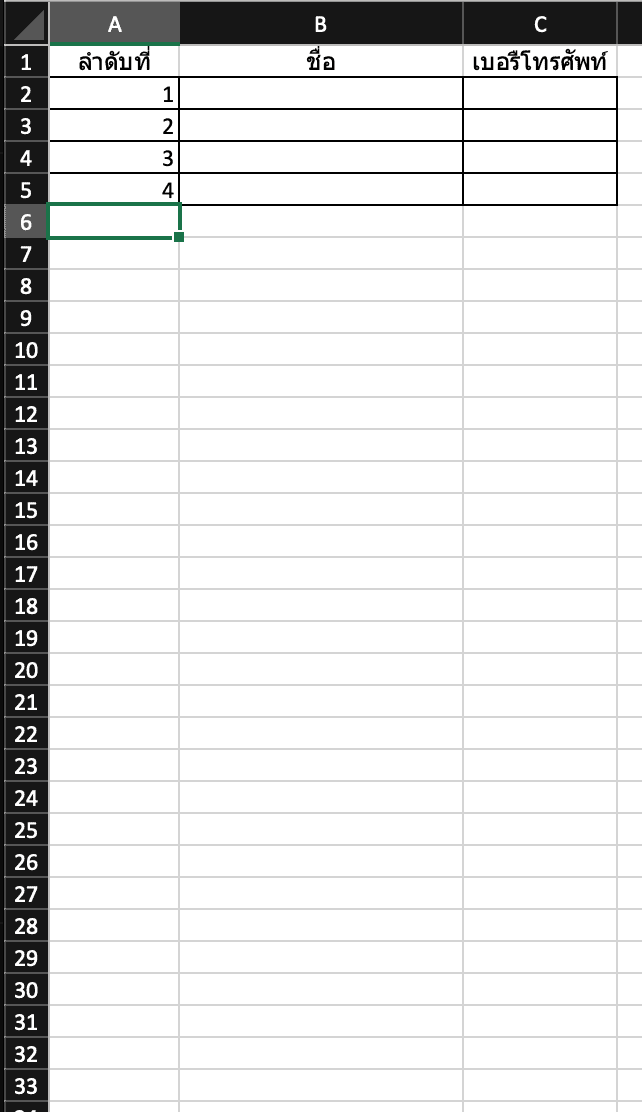
เพียงเท่านี้ เมื่อเราใส่ข้อมูลลงไปในพื้นที่ที่คลุมไว้ เส้นขอบตารางจะปรากฏขึ้นโดยอัตโนมัติ และเมื่อลบข้อมูลออก เส้นขอบตารางก็จะหายไปโดยอัตโนมัติเช่นกัน วิธีนี้ทำให้ตารางดูสวยงามและเป็นระเบียบมากขึ้น และทำงานสะดวกขึ้นมากๆ
อ้างอิง และ cover iT24Hrs
อ่านบทความและข่าวอื่นๆเพิ่มเติมได้ที่ it24hrs.com
วิธีสร้างเส้นขอบตารางอัตโนมัติใน Excel
อย่าลืมกดติดตามอัพเดตข่าวสาร ทิปเทคนิคดีๆกันนะคะ Please follow us
Youtube it24hrs
Twitter it24hrs
Tiktok it24hrs
facebook it24hrs


