วิธีวัดขนาดด้วยมือถือ ทั้ง Android และ iOS เป็นวิธีที่สะดวกและรวดเร็ว โดยไม่จำเป็นต้องใช้เครื่องมือวัดแบบดั้งเดิม ทั้งสองระบบปฏิบัติการมีแอปพลิเคชันและฟีเจอร์ที่ช่วยให้การวัดเป็นเรื่องง่าย
วิธีวัดขนาดด้วยมือถือ บน iOS ด้วยแอป Measure
แอป Measure เป็นแอปที่มาพร้อมกับ iOS โดยเฉพาะรุ่นที่มี LiDAR อย่าง iPhone 12 Pro ขึ้นไป จะให้ผลลัพธ์ที่แม่นยำยิ่งขึ้น แอปใช้เทคโนโลยี AR ทำให้สามารถวัดขนาดของวัตถุได้โดยอัตโนมัติ และบันทึกรูปภาพการวัดขนาดไว้ใช้ในภายหลังได้
วิธีการวัดขนาดแบบค่าเดียว
- เปิดแอปเครื่องมือวัด แล้วเคลื่อนมือถือไปรอบๆ วิธีนี้จะช่วยให้มือถือมีกรอบอ้างอิงสำหรับวัตถุที่ต้องการวัดและพื้นที่วัตถุนั้นตั้งอยู่ เคลื่อนมือถือไปเรื่อยๆ จนกว่าวงกลมที่มีจุดตรงกลางจะปรากฏ
- เลื่อนมือถือเพื่อให้จุดที่ปรากฏนั้นอยู่เหนือจุดเริ่มต้นของสิ่งที่ต้องการวัด จากนั้นแตะ ปุ่มเพิ่ม (+)
- เลื่อนมือถือช้าๆ จนกว่าจุดที่ปรากฏจะอยู่เหนือจุดสุดท้ายของสิ่งที่ต้องการวัด จากนั้นแตะ ปุ่มเพิ่ม (+) อีกครั้ง
หลังวัดแล้ว ยังสามารถปรับจุดเริ่มต้นและจุดสิ้นสุดได้ แตะค้างไว้ที่จุดใดจุดหนึ่ง แล้วลากไปยังตำแหน่งที่ต้องการ ค่าการวัดจะเปลี่ยนแปลงเมื่อเคลื่อนจุด
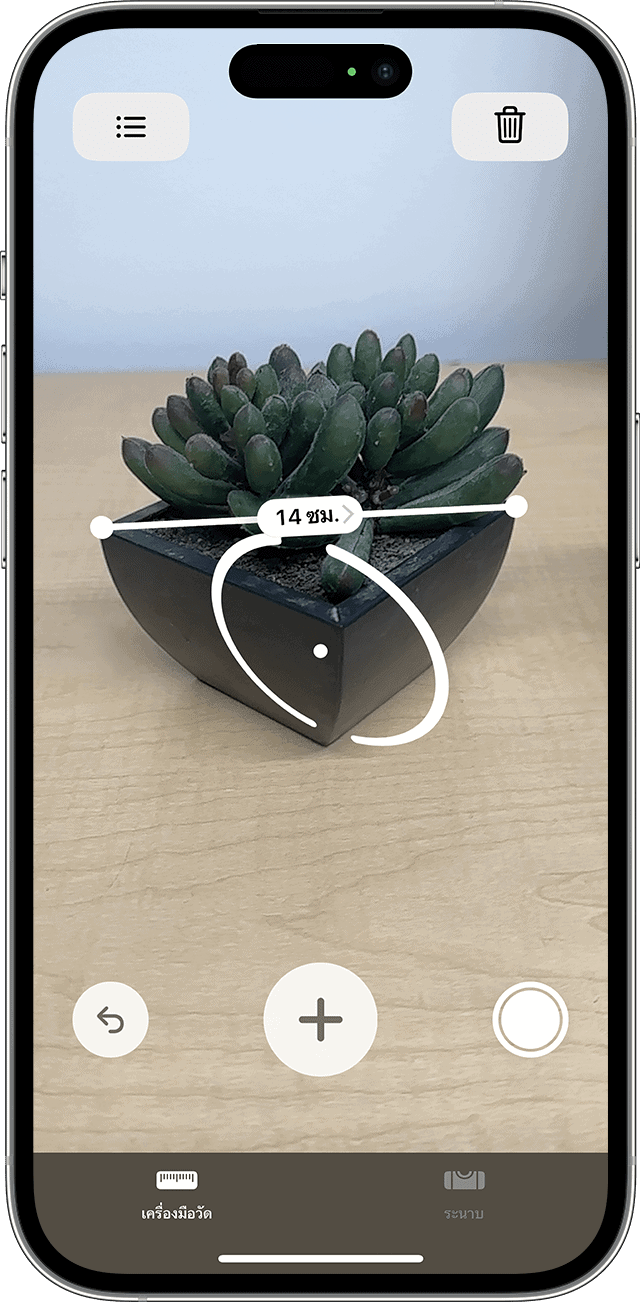
บันทึกการวัดขนาด
ขณะที่การวัดขนาดปรากฏขึ้น สามารถแตะที่ตัวเลขเพื่อดูขนาดของวัตถุด้วยหน่วยเป็นนิ้วและเซนติเมตรได้ แตะคัดลอก จากนั้นค่าการวัดจะถูกส่งไปยังคลิปบอร์ดเพื่อนำไปวางลงในแอปอื่นได้ แตะล้างเพื่อเริ่มต้นใหม่
นอกจากนี้ ยังสามารถถ่ายภาพที่แสดงวัตถุและขนาดของวัตถุได้อีกด้วย เพียงแตะที่ปุ่มชัตเตอร์ แล้วรูปภาพจะปรากฏที่มุมซ้ายล่างของหน้าจอ แตะรูปภาพนั้นเพื่อแก้ไขโดยใช้การทําเครื่องหมาย หรือปัดไปทางซ้ายเพื่อบันทึกลงในแอปรูปภาพ
วิธีการวัดขนาดแบบหลายค่า
- หลังการวัดขนาดครั้งแรก ให้เคลื่อนมือถือเพื่อวางจุดที่ตำแหน่งอื่นบนวัตถุหรือใกล้กับวัตถุ
- แตะที่ปุ่มเพิ่ม (+) เพื่อเริ่มการวัดครั้งที่สอง จากนั้นเลื่อนมือถือเพื่อวางจุดที่ปรากฏไว้ที่ใดที่หนึ่งของเส้นการวัดครั้งก่อนหน้านี้
- แตะที่ปุ่มเพิ่ม (+) สำหรับรูปภาพ อีกครั้งและการวัดครั้งที่สองจะปรากฏขึ้น
- ทำขั้นตอนเหล่านี้ซ้ำไปเรื่อยๆ เพื่อวัดขนาดกี่ครั้งก็ได้ตามที่ต้องการ
แตะที่ปุ่มเลิก เพื่อลบการวัดครั้งล่าสุดหรือแตะ “ล้าง” เพื่อเริ่มใหม่ตั้งแต่ต้น
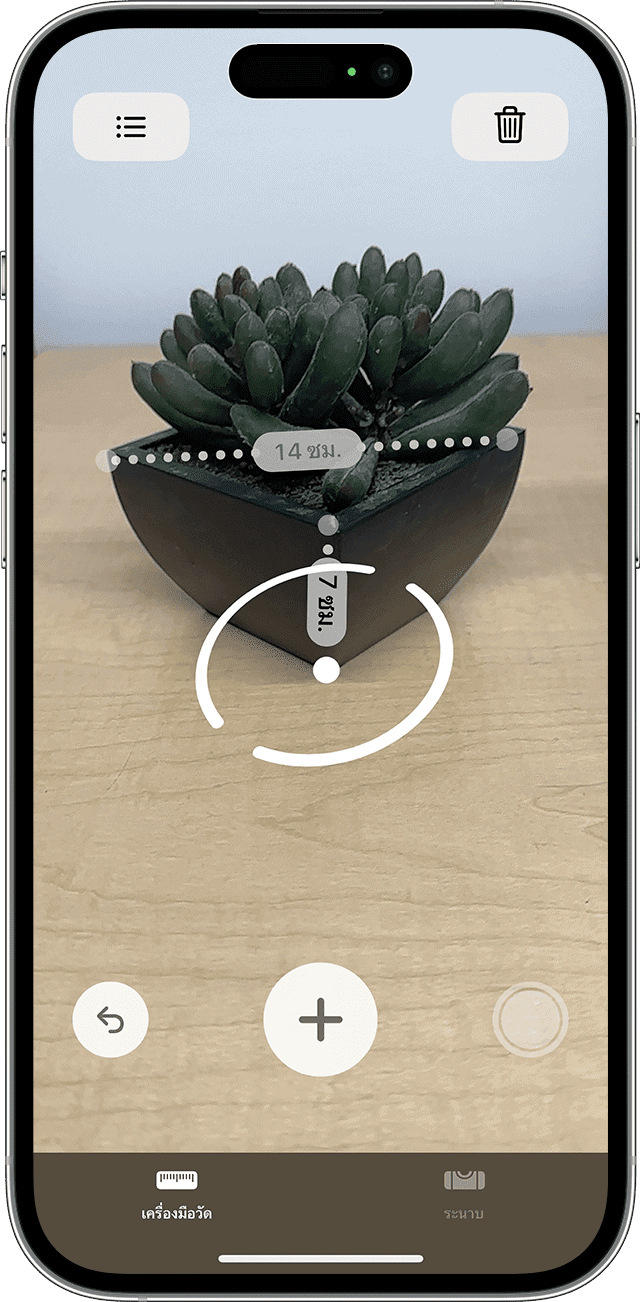
วิธีวัดขนาดสี่เหลี่ยม
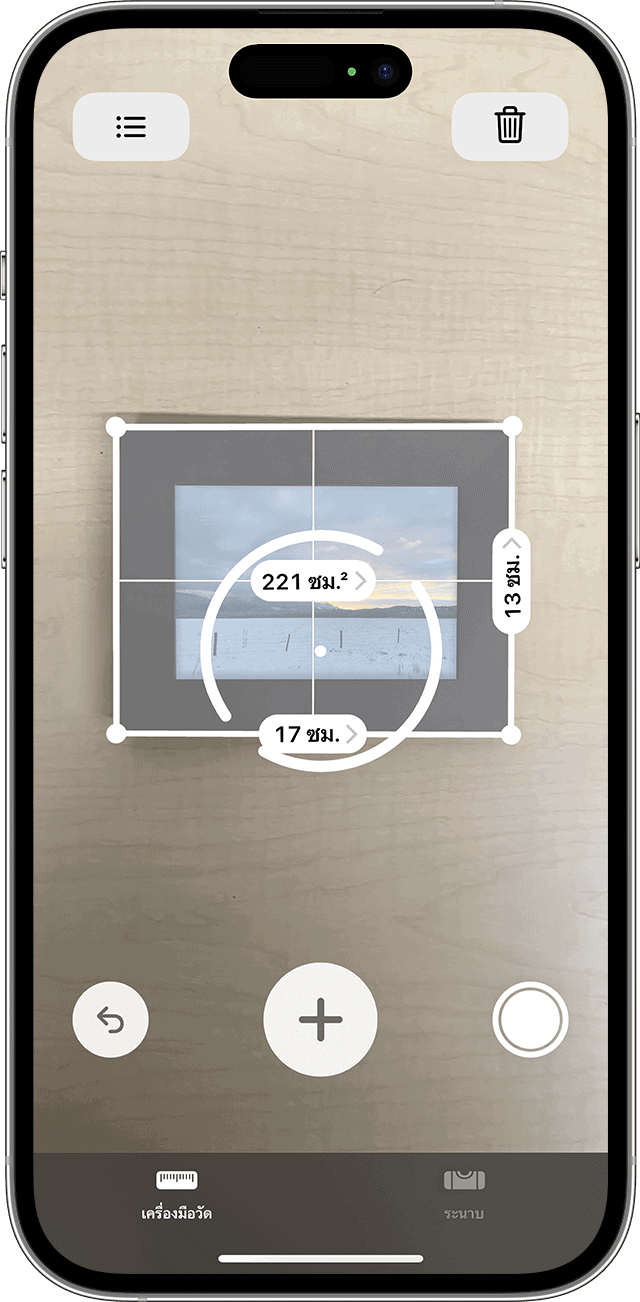
หากมือถือตรวจพบว่าวัตถุที่กำลังวัดเป็นรูปทรงสี่เหลี่ยม มือถือจะวางกล่องวัดขนาดล้อมรอบวัตถุโดยอัตโนมัติ แตะที่ปุ่มเพิ่ม (+) แล้วการวัดจะปรากฏขึ้นพร้อมข้อมูลความกว้างและความยาวของวัตถุ เคลื่อนมือถือเล็กน้อย แล้วค่าการคำนวณพื้นที่ของวัตถุจะปรากฏขึ้น
วิธีวัดด้วยสแกนเนอร์ LiDAR
ใช้สแกนเนอร์ LiDAR เพื่อช่วยให้วัดขนาดวัตถุได้อย่างรวดเร็วและแม่นยำยิ่งขึ้น ซึ่งอุปกรณ์ที่ใช้ได้มีดังนี้
- iPad Pro รุ่น 12.9 นิ้ว (รุ่นที่ 4) และใหม่กว่า
- iPad Pro รุ่น 11 นิ้ว (รุ่นที่ 2) และใหม่กว่า
- iPhone 12 Pro และใหม่กว่า
- iPhone 12 Pro Max และใหม่กว่า
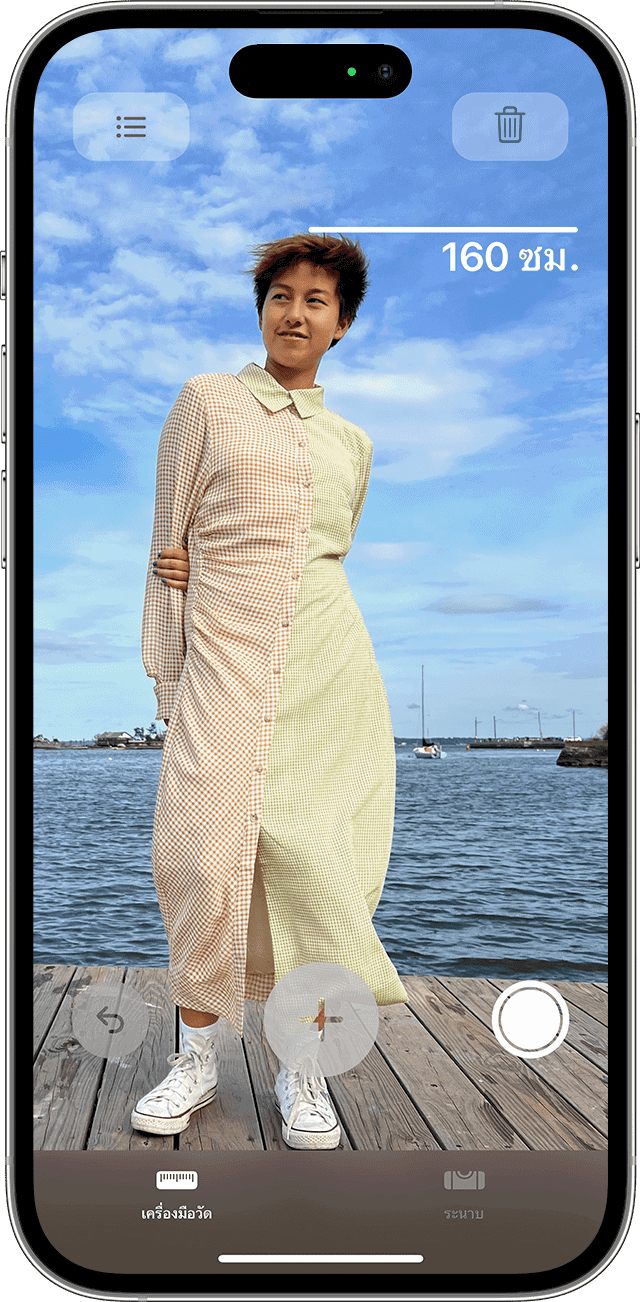
วัดความสูงของบุคคล
เมื่อแอปในมือถือวัดตรวจพบว่าสิ่งที่เราต้องการวัดเป็นบุคคล แอปจะวัดความสูงของบุคคลโดยอัตโนมัติ ซึ่งจะรวมหมวกด้วย สามารถแตะที่ปุ่มชัตเตอร์ เพื่อถ่ายภาพบุคคลพร้อมวัดความสูงของบุคคลนั้นๆ ได้ จากนั้นคุณสามารถใช้การทำเครื่องหมายบนรูปภาพ บันทึก และแชร์
วิธีวัดด้วยแอป AR Ruler App: Tape Measure Cam
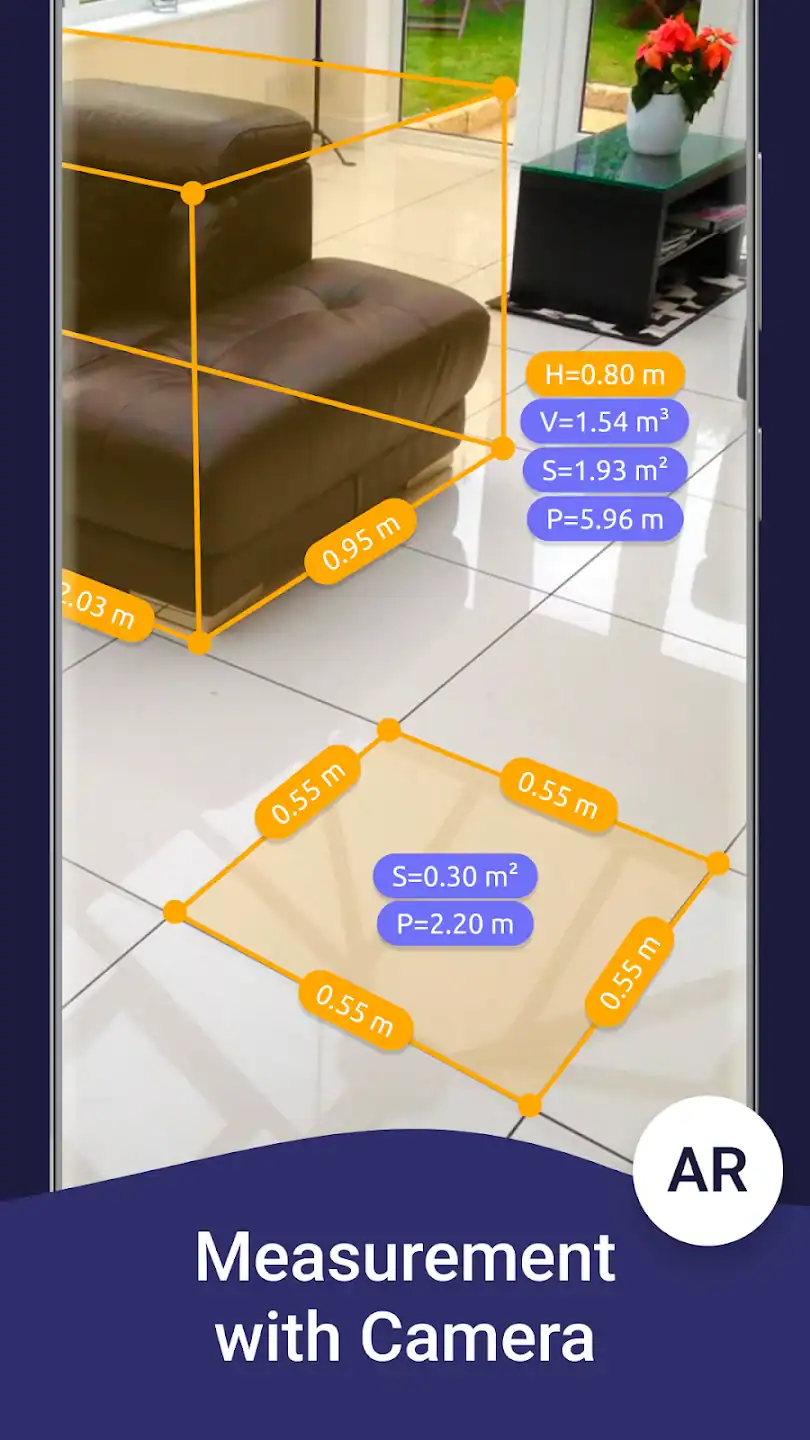
แอป AR Ruler App: Tape Measure Cam เป็นเครื่องมือวัดที่ใช้เทคโนโลยี AR เพื่อช่วยในการวัดขนาดวัตถุ พื้นที่ หรือระยะทาง ใช้ได้สะดวกผ่านกล้องสมาร์ทโฟน
ฟีเจอร์การวัดของแอป AR Ruler App: Tape Measure Cam
แอปมีโหมดการวัดหลากหลายให้เลือกใช้งาน:
- วัดด้วย AR: วัดความยาวเชิงเส้น เช่น ความยาวของวัตถุ
- วัดระยะทาง: วัดระยะจากกล้องถึงจุดที่กำหนดบนพื้นผิว 3 มิติ
- วัดมุม: วัดมุมระหว่างสองเส้นบนระนาบ 3 มิติ
- วัดพื้นที่และปริมณฑล: วัดพื้นที่และปริมณฑลของห้องหรือพื้นที่ที่กำหนด
- วัดปริมาตร: วัดขนาดของวัตถุ 3 มิติ
- วัดความสูง: วัดความสูงของวัตถุจากพื้นผิวที่จดจำได้
- วัดเส้นทาง: คำนวณความยาวของเส้นทางที่กำหนด
- ไม้บรรทัดบนหน้าจอ: วัดวัตถุขนาดเล็กโดยตรงบนหน้าจอสมาร์ทโฟน
วิธีวัดด้วยแอป CamToPlan
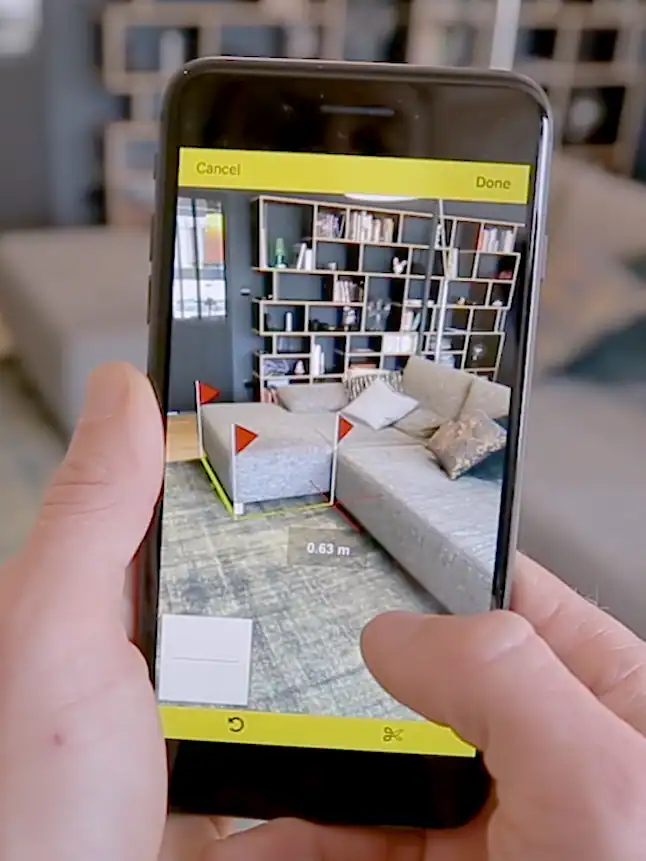
แอป CamToPlan เป็นเครื่องมือวัดระยะทางและพื้นที่ที่ใช้เทคโนโลยี AR เช่นกัน ช่วยให้สามารถวัดความยาว ความสูง และพื้นที่ของวัตถุหรือห้องต่าง ๆ ได้อย่างง่ายดายผ่านกล้องสมาร์ทโฟน
ฟีเจอร์การวัดของแอป CamToPlan
- วัดระยะทางและพื้นที่: วัดความยาว ความสูง และพื้นที่ได้อย่างแม่นยำ
- การสร้างแปลน: สร้างแปลนห้องหรือพื้นที่ได้อย่างรวดเร็ว
- รองรับหลายหน่วยวัด: สามารถเลือกหน่วยวัดเป็นเมตร เซนติเมตร ฟุต หรือนิ้วได้
- การส่งออกข้อมูล: ส่งออกแปลนในรูปแบบไฟล์ PDF, PNG หรือ DXF เพื่อใช้ในงานต่าง ๆ
- การใช้งานง่าย: อินเทอร์เฟซที่เป็นมิตรกับผู้ใช้ ทำให้การวัดเป็นเรื่องง่ายสำหรับทุกคน
วิธีใช้ไม้บรรทัดใน Samsung ด้วย Edge Panel ไม้ต้องโหลดแอป
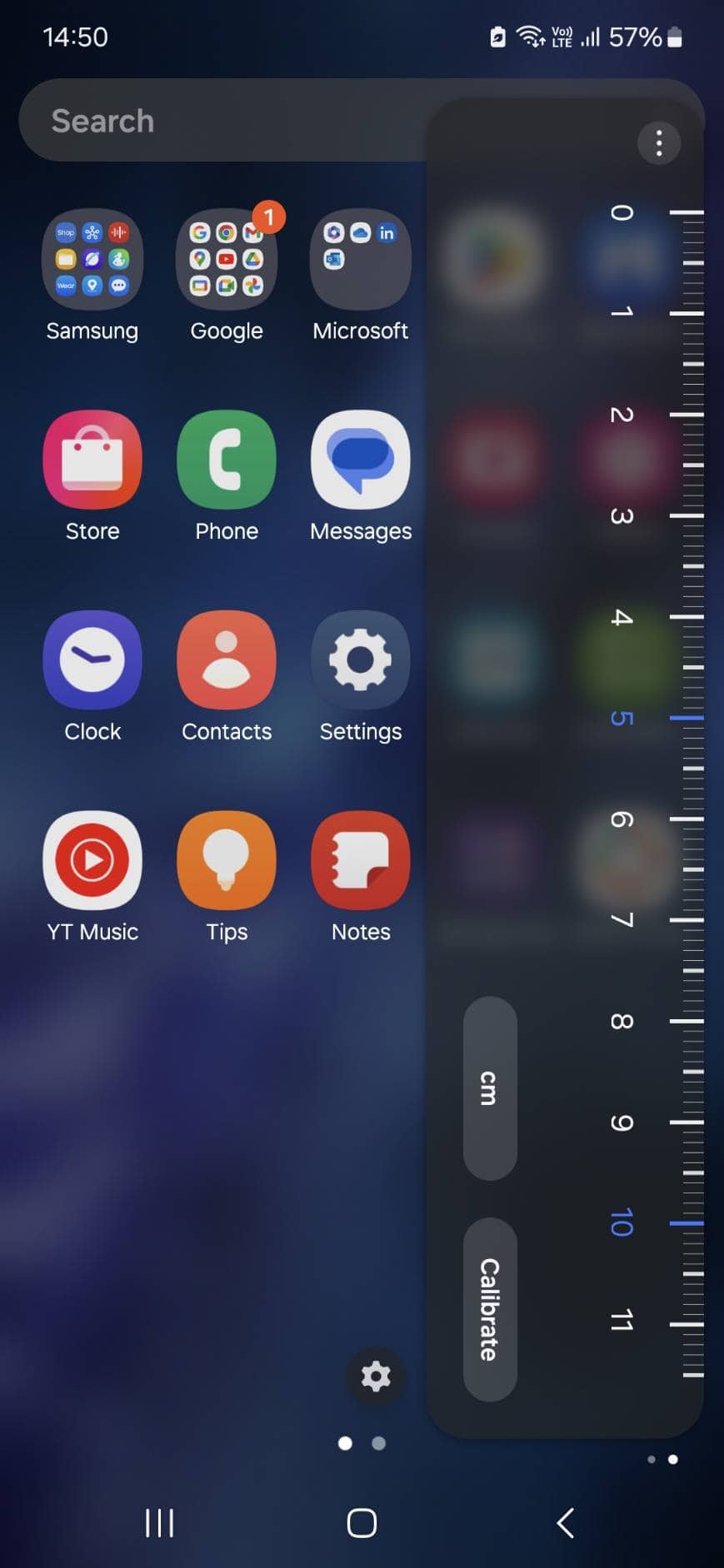
การใช้ไม้บรรทัดผ่าน Edge Panel บนมือถือ Samsung เป็นวิธีที่สะดวกและรวดเร็วในการวัดขนาดวัตถุ โดยไม่ต้องพกพาไม้บรรทัดจริง
ขั้นตอนการเปิดใช้งาน Edge Panel
- เปิดแอป “การตั้งค่า” (Settings)
- เลือกเมนู “จอภาพ” (Display)
- เลื่อนลง แล้วแตะที่ “แผง Edge” (Edge Panels)
- กลับสู่หน้าจอหลัก
- แตะที่ “แผง Edge” ที่อยู่ที่ขอบจอด้านขวามาทางซ้าย
- แตะเฝืองเล็กด้านล่าง
- ปัดหน้าจอไปด้านซ้าย
- แตะเปิดที่หัวข้อเครื่องมือ (Tool)
- กลับสู่หน้าจอหลักอีกครั้ง
- แตะที่ “แผง Edge” อีกครั้ง
- แตะขอบจอด้านขวามาทางซ้ายอีกครั้ง
- แตะที่สามจุดด้านบน
- แตะที่ไม้บรรทัด
เพียงเท่านี้ “แผง Edge” (Edge Panels) ก็จะกลายเป็นไม้บรรทัดให้เราใช้แล้ว สามารถเลือกได้ว่าจะใช้หน่วยนิ้วหรือเซ็นติเมตร แต่ถ้ามือถือของใครมีขนาดไม่ตรงกับไม้บรรทัดของจริง ก็สามารถแก้ไขได้ด้วยการก็ที่ปุ่มเปรียบเทียบ แล้วปรับขนาด
อ้างอิง support.apple.com r1.community.samsung.com play.google.com play.google.com และ cover iT24Hrs
อ่านบทความและข่าวอื่นๆเพิ่มเติมได้ที่ it24hrs.com
วิธีวัดขนาดด้วยมือถือ ทั้ง Android และ iOS
อย่าลืมกดติดตามอัพเดตข่าวสาร ทิปเทคนิคดีๆกันนะคะ Please follow us
Youtube it24hrs
Twitter it24hrs
Tiktok it24hrs
facebook it24hrs