วิธีเซนเซอร์ข้อความด้วย Snipping Tool โดย Snipping Tool เป็นแอปเครื่องมือที่ Microsoft พัฒนาขึ้นมาให้ผู้ใช้ Windows สามารถแคปหน้าจอได้ง่ายดาย และในเวอร์ชันล่าสุดนี้ยังเพิ่มฟีเจอร์ Text Actions เข้ามา ทำให้เราสามารถคัดลอกข้อความได้แล้วยังสามารถ เซนเซอร์ข้อความ ที่ไม่ต้องการให้ผู้อื่นเห็นได้อย่างง่ายดายอีกด้วย
ขั้นตอนการเซนเซอร์ข้อความด้วย Snipping Tool
เปิด Snipping Tool:
- ค้นหา “Snipping Tool” ในแถบค้นหาของ Windows
- หรือใช้ปุ่มลัด Windows + Shift + S
เลือกพื้นที่ที่ต้องการแคป:
- หลังจากกดปุ่มลัด จะปรากฏหน้าจอเป็นสีดำให้คุณเลือกพื้นที่ที่ต้องการแคป
เลือกข้อความที่ต้องการเซนเซอร์
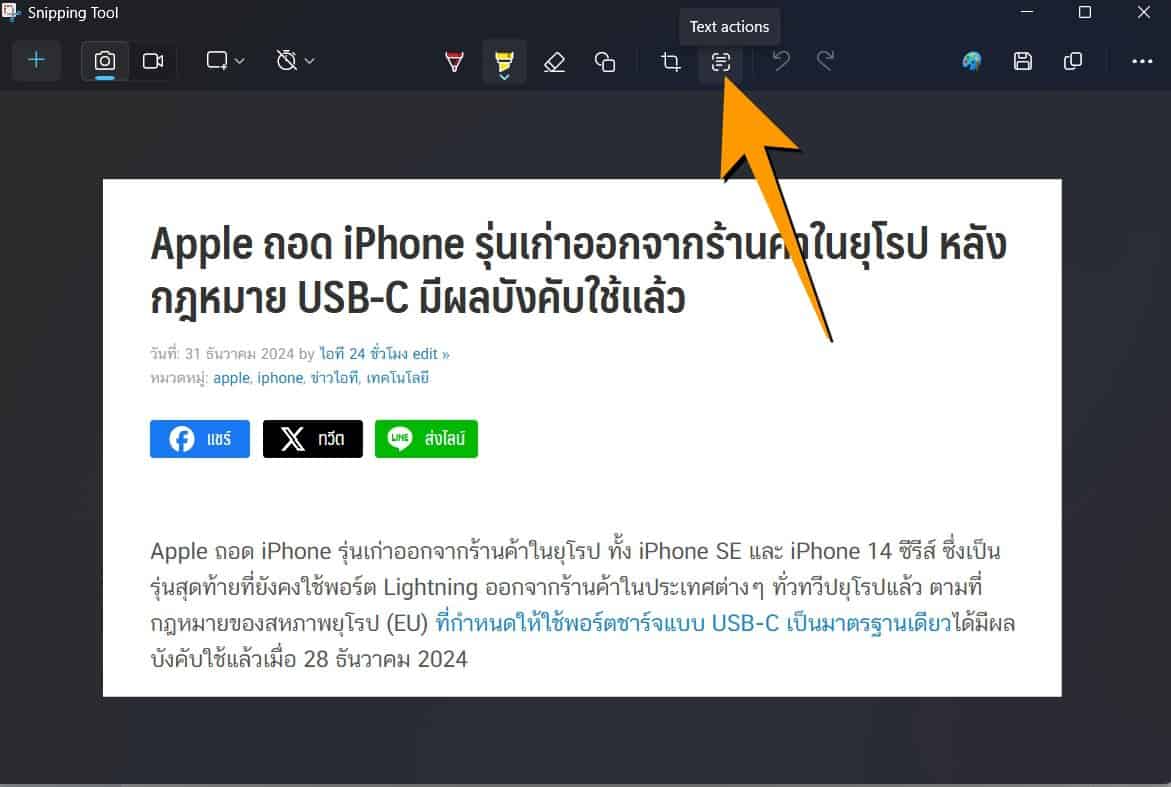
เมื่อได้ภาพแคปแล้ว จะปรากฏหน้าต่างของ Snipping Tool ขึ้นมา คลิกเลือกที่ Text Actions
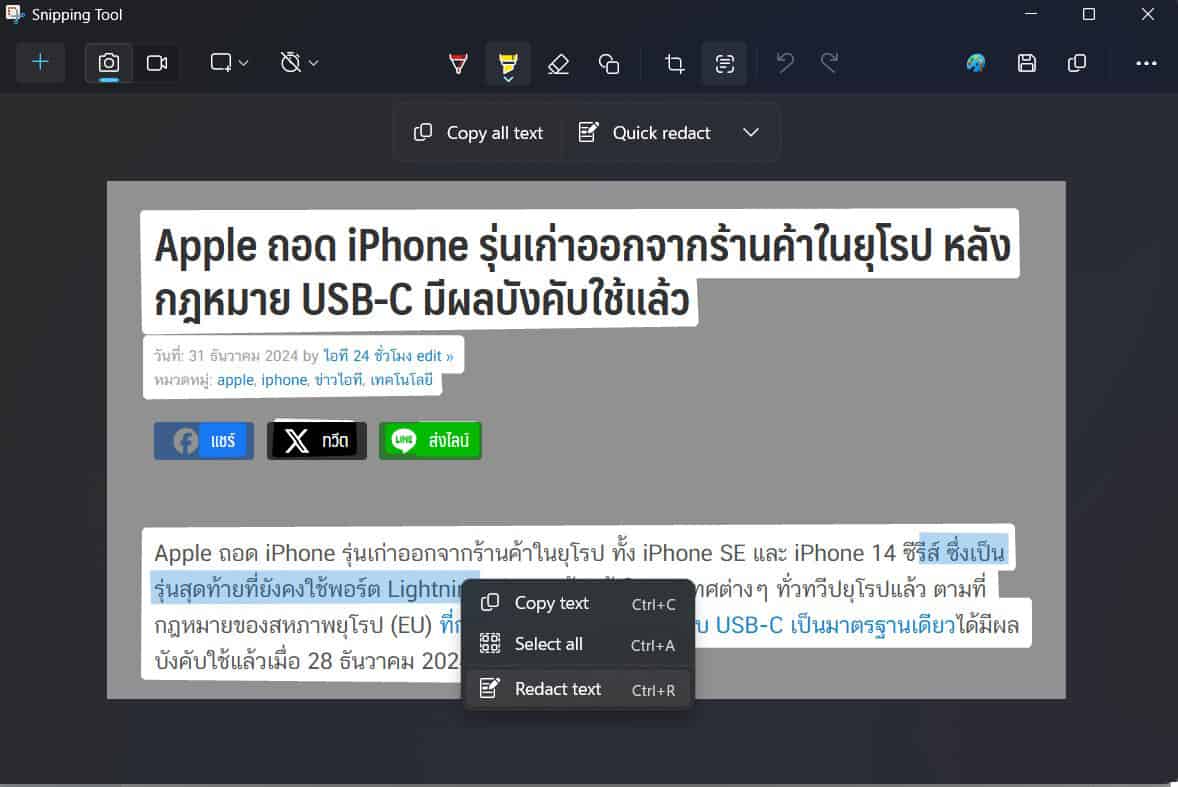
เลือกข้้อความที่ต้องการเซนเซอร์ แล้้วคลิกขวา เลือกที่ Redact text หรือกด ctrl+r
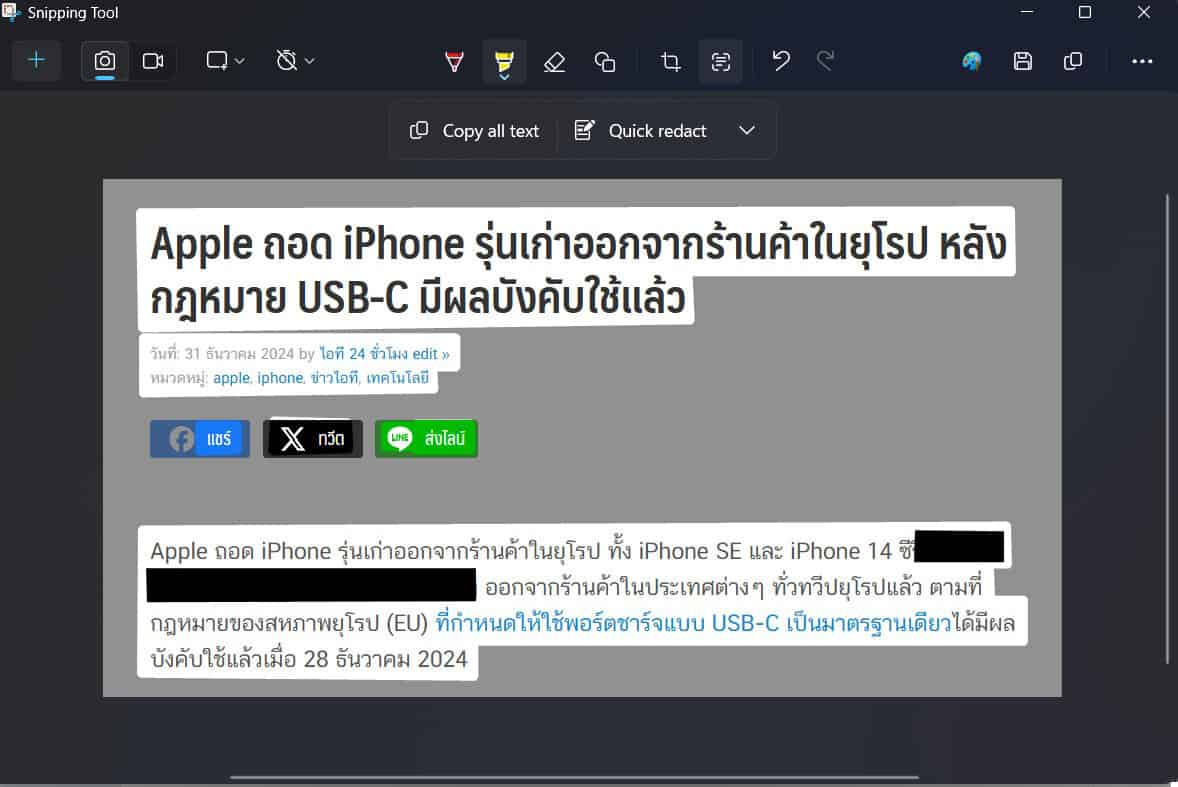
ข้อความที่เลือกจะถูกเซนเซอร์เป็นสีดำทันที เรียบร้อยแล้ว
ฟีเจอร์ดังกล่าว นอกจากการเซนเซอร์ข้อความแล้ว ยังสามารถคัดลอกข้อความจากภาพไปใช้งานได้อีกด้วย
สามารถนำไปใช้ประโยชน์ต่างๆ เช่น
- เซนเซอร์ข้อมูลส่วนตัว เช่น เบอร์โทรศัพท์ อีเมล หรือที่อยู่
- เซนเซอร์ข้อความที่เป็นความลับทางธุรกิจ
- เซนเซอร์ข้อความที่ไม่ต้องการให้ผู้อื่นเห็นในภาพที่นำไปเผยแพร่
- สามารถใช้ได้และฟรี ไม่ต้องใช้โปรแกรมอื่นเพิ่ม
อ้างอิง Techviral cover iT24Hrs
อ่านบทความและข่าวอื่นๆเพิ่มเติมได้ที่ it24hrs.com
วิธีเซนเซอร์ข้อความด้วย Snipping Tool บน Windows 11 ทำยังไง?
อย่าลืมกดติดตามอัพเดตข่าวสาร ทิปเทคนิคดีๆกันนะคะ Please follow us
Youtube it24hrs
Twitter it24hrs
Tiktok it24hrs
facebook it24hrs


