วิธีเปิดแอปอัตโนมัติและเปิดโฟลเดอร์อัตโนมัติ อยากให้โฟลเดอร์หรือแอปที่คุณใช้งานประจำเปิดขึ้นเองทุกครั้งที่เปิดเครื่องคอม Windows 11 ใช่หรือเปล่า? ดูวิธีง่ายๆ ในการตั้งค่าให้ Windows 11 เปิดโฟลเดอร์หรือแอปอัตโนมัติได้เลย!
วิธีที่ 1: เปิดโฟลเดอร์หรือแอปอัตโนมัติด้วยโฟลเดอร์ Startup
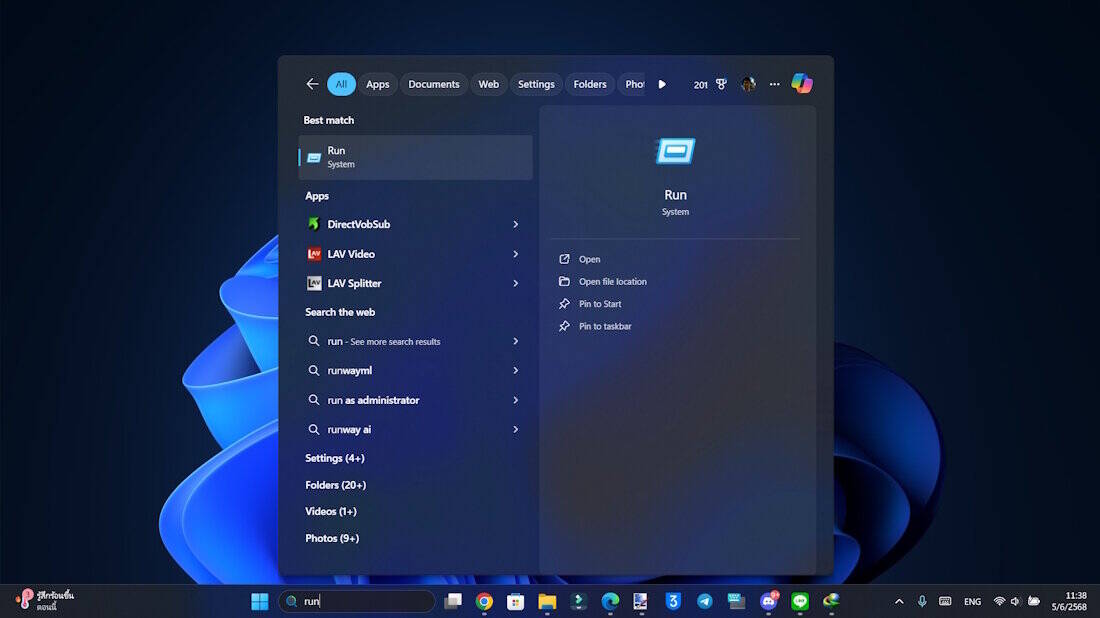
กด Windows + R หรือพิมพ์ run ที่ช่องค้นหาของ Windows11 เพื่อเปิดหน้าต่าง Run
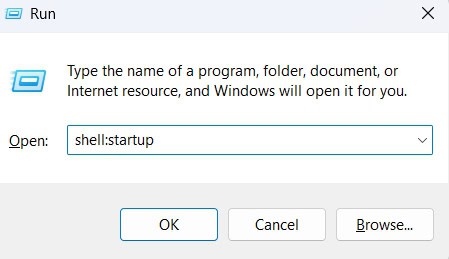
พิมพ์ shell:startup แล้วกด OK
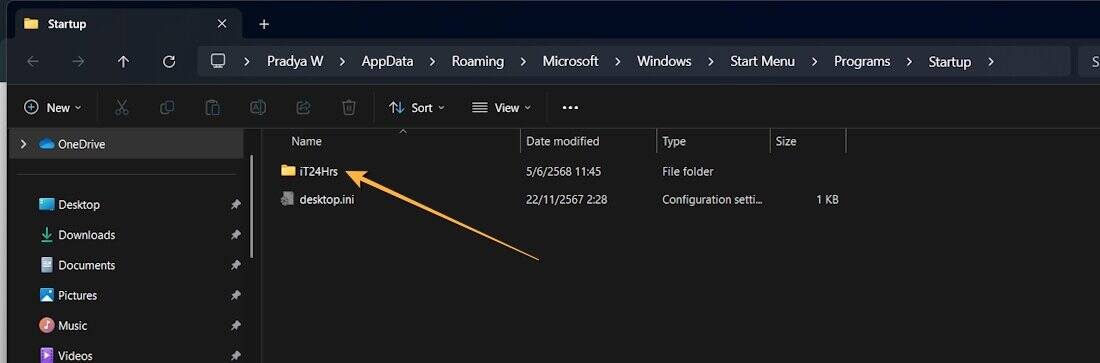
ลาก Shortcut ของโฟลเดอร์ ที่ต้องการให้เปิด วางลงในโฟลเดอร์ Startup แล้วรีสตาร์ทเครื่อง แล้วดูผลลัพธ์ได้เลย
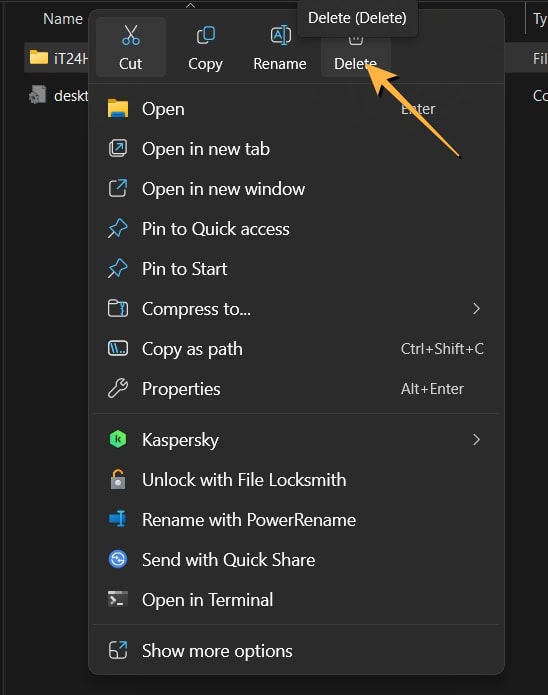
หากต้องการหยุดเปิดอัตโนมัติ เพียงลบ Shortcut ออก หรือโฟลเดอร์ออก
วิธีที่ 2: เปิดโฟลเดอร์ด้วย Task Scheduler
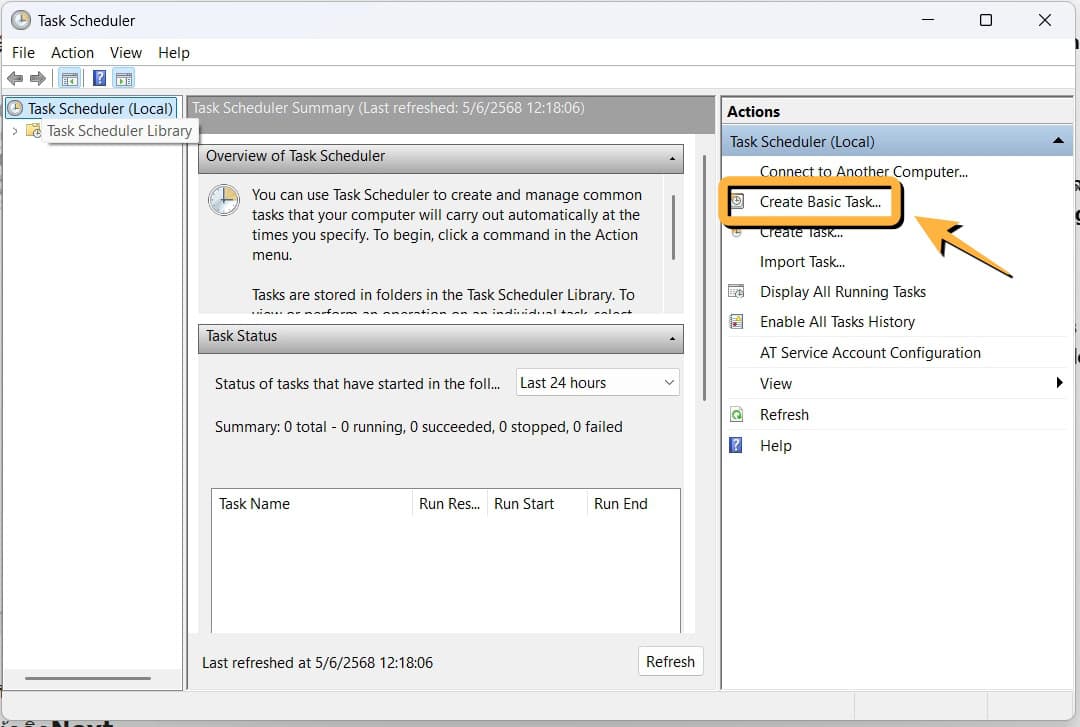
เปิด Task Scheduler จาก Start Menu เลือก “Create Basic Task”
ตั้งชื่อโปรเจคตามต้องการ เช่น Open My Folder >> เลือก Trigger: When the computer starts >> เลือก Action: Start a program
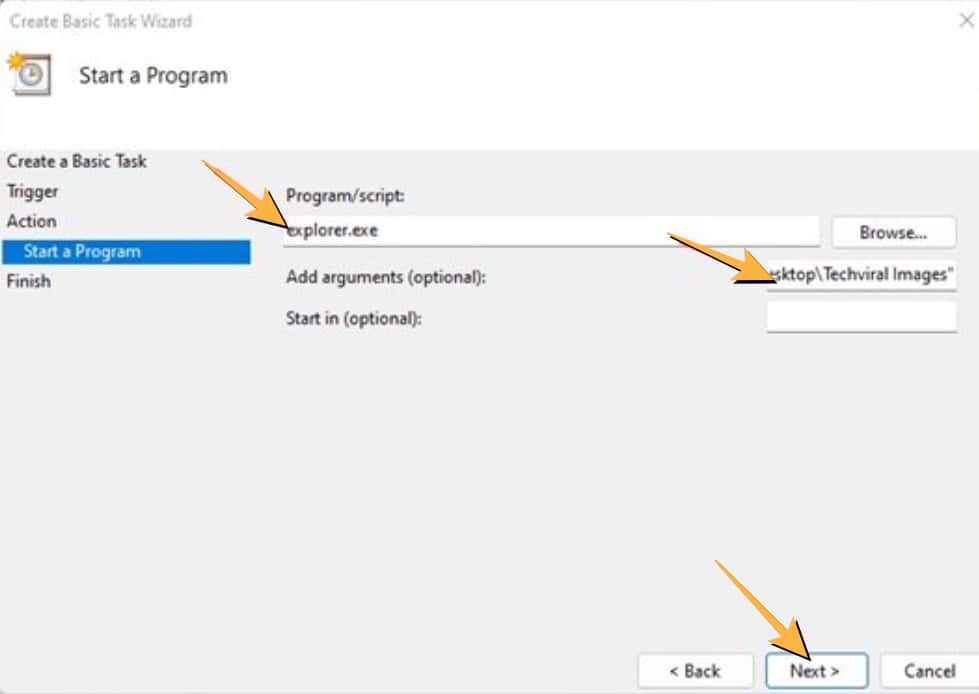
ในช่อง Program/script: พิมพ์ explorer.exe และในช่อง Arguments: ใส่ path ของโฟลเดอร์ เช่น C:\Users\ชื่อคุณ\Documents\MyFolder
ตรวจสอบสรุปและคลิก ปุ่ม Finish เป็นอันเสร็จ
วิธีที่ 3 เปิด/ปิดแอป Startup ผ่าน Task Manager
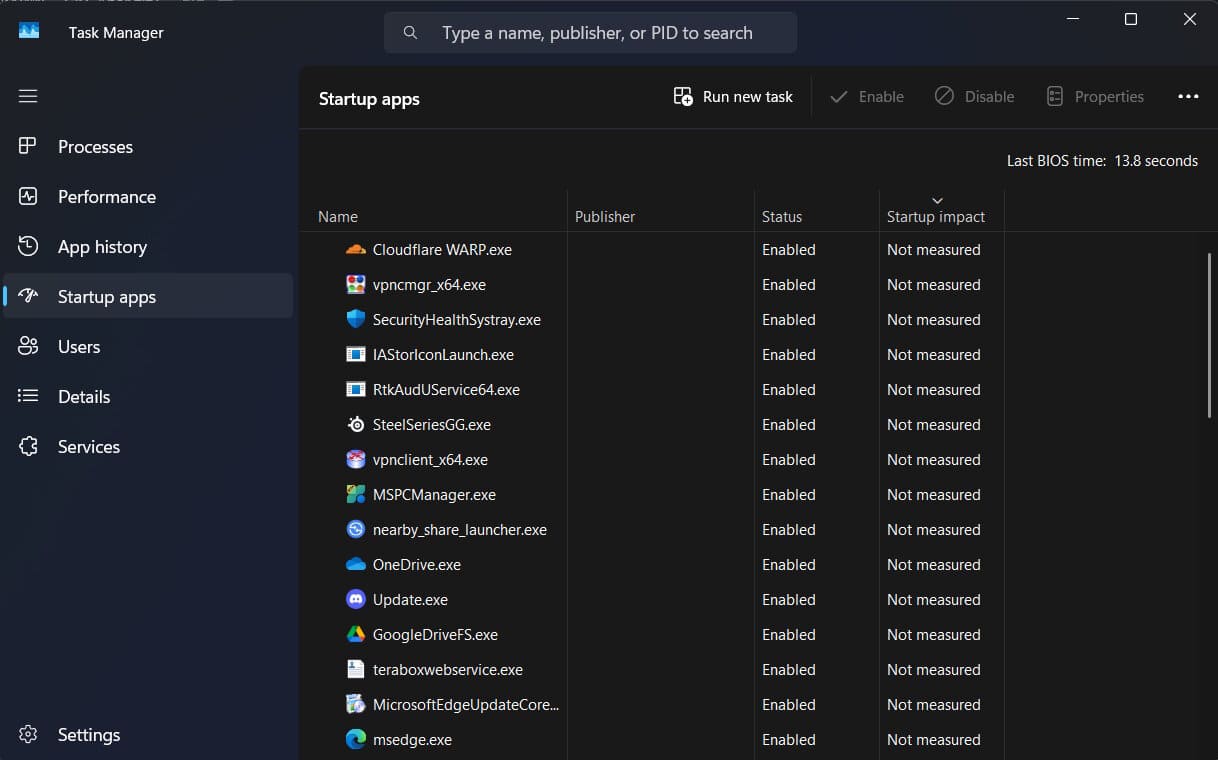
- กด
Ctrl + Shift + Escเพื่อเปิด Task Manager แล้วไปที่แท็บ Startup - คลิกขวาที่แอป แล้วเลือก Enable หรือ Disable
ทั้ง 3 วิธีจะช่วยประหยััดเวลาในการคลิกเปิดแอป หรือโฟลเดอร์ที่ใช้เป็นประจำ แต่ไม่แนะนำสำหรับผู้ใช้คอมสาธารณะ
อ้างอิง Techviral cover iT24Hrs
อ่านบทความและข่าวอื่นๆเพิ่มเติมได้ที่ it24hrs.com
วิธีเปิดแอปอัตโนมัติและเปิดโฟลเดอร์อัตโนมัติ เมื่อเปิดเครื่องคอม Windows11
อย่าลืมกดติดตามอัพเดตข่าวสาร ทิปเทคนิคดีๆกันนะคะ
Please follow us
Youtube it24hrs
Twitter it24hrs
Tiktok it24hrs
facebook it24hrs


