สีของพอร์ต USB มีความหมายว่าอย่างไร เคยสังเกตมั้ยว่า อุปกรณ์อิเล็กทรอนิกส์ที่มีพอร์ต USB port อยู่รอบตัวเราแทบจะทุกชิ้น ตั้งแต่คอมพิวเตอร์ โน้ตบุ๊ก โทรทัศน์ ไปจนถึงคอนโซลเกม แต่ ข้างในพอร์ต USB นั้นมีสีแตกต่างกัน? ไม่ใช่แค่เรื่องดีไซน์ สีเหล่านั้นมักมีความหมายซ่อนอยู่ และถ้าคุณเสียบอุปกรณ์เข้ากับพอร์ตที่ถูกต้อง ก็อาจส่งผลต่อประสิทธิภาพ ความเร็วในการถ่ายโอนข้อมูล และ การจ่ายไฟ ด้วย
ถึงแม้จะไม่มีข้อกำหนดอย่างเป็นทางการจาก USB Implementers Forum (USB-IF) ว่าต้องใช้สีไหนสำหรับพอร์ตมาตรฐานแต่ละรุ่น แต่ผู้ผลิตมักจะเลือกใช้สีต่าง ๆ เป็นแนวทางให้ผู้ใช้เข้าใจได้ง่ายขึ้น บทความนี้จะพาคุณไปรู้จักความหมายของสีพอร์ต USB แต่ละสี และแนะนำวิธีตรวจสอบว่าพอร์ตของคุณคือรุ่นอะไร มีคุณสมบัติอย่างไรบ้าง
สีขาว (White)
พอร์ต USB ที่มีแผ่นรองสีขาวมักหมายถึงรุ่นเก่า เช่น USB 1.0 หรือ USB 1.1 ซึ่งเปิดตัวใน ปลาย ยุค 1990
ความเร็ว สูงสุด: ~12 Mbps (หรือสูงสุดในรุ่น USB 1.1)
จ่ายไฟ: ~500 mA — เพียงพอสำหรับเมาส์หรือคีย์บอร์ดเท่านั้น
ปัจจุบันแทบจะไม่มีใช้ในเมนบอร์ดหรือโน้ตบุ๊กสมัยใหม่แล้ว
หมายเหตุ: ถึงแม้จะไม่พบมากแล้ว แต่รากฐานของ USB 1.x ยังคงอยู่ในมาตรฐาน USB รุ่นใหม่ — นั่นหมายความว่าอุปกรณ์เก่าที่ยังใช้ USB 1.1 ยังคงสามารถใช้งานได้กับพอร์ตรุ่นใหม่กว่า (แต่ความเร็วจะถูกจำกัด)
สีดำ (Black)
พอร์ต USB ที่มีแผ่นรองสีดำ มักหมายถึง USB 2.0 “Hi-Speed” ซึ่งเปิดตัวตั้งแต่ปี 2000
ความเร็ว สูงสุด: ~480 Mbps
จ่ายไฟ: ~500 mA เหมือนรุ่นก่อนหน้า
จุดเด่น: เป็นพอร์ตที่ถูกกว่า จึงยังพบได้ในเครื่องหลายรุ่น โดยเฉพาะพอร์ตที่ใช้ต่อเมาส์/คีย์บอร์ด หรืออุปกรณ์ที่ไม่ต้องการความเร็วสูงมาก
แม้ว่าจะช้ากว่า USB 3.x แต่การใช้งานทั่วไปยัง “ใช้งานได้” มาก และบางระบบ BIOS เก่าอาจทำงานร่วมกับ USB 2.0 ได้เสถียรกว่า
สีน้ำเงิน (Blue)
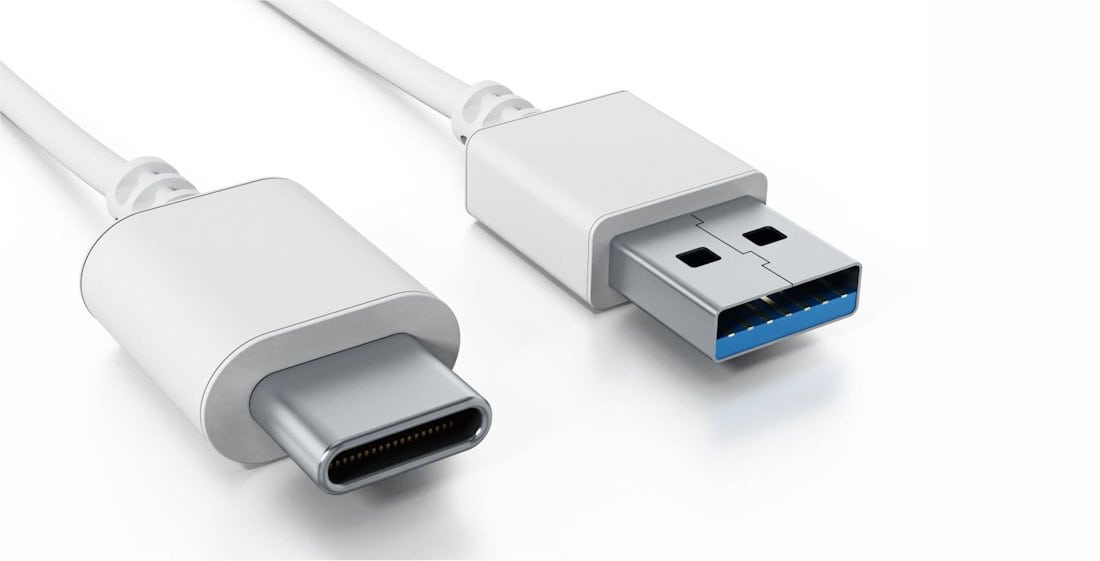
พอร์ตที่มีแผ่นรองสีฟ้า-น้ำเงิน มักหมายถึง USB 3.0 (บางครั้งเรียกว่า USB 3.1 Gen 1)
ความเร็ว สูงสุด: ~5 Gbps
จ่ายไฟ: สูงขึ้นจากรุ่นก่อน (ประมาณ 900 mA)
จุดเด่น: รองรับการถ่ายโอนข้อมูลได้เร็วกว่า USB 2.0 หลายเท่า, backward compatible (เสียบอุปกรณ์รุ่นเก่าได้)
ตัวอย่าง: แล็ปท็อป เครื่องเล่นเกม กล้อง SSD ภายนอก มักมีพอร์ตน้ำเงินเพื่อแสดงความสามารถสูงขึ้น
ข้อสังเกต ผู้ผลิตอาจใช้สีดำกับพอร์ต USB 3.0 ก็มี (แม้จะไม่เป็นมาตรฐาน) ดังนั้นอย่าตัดสินแค่สีเท่านั้น ควรดูสัญลักษณ์ SS (SuperSpeed) หรือสเปกให้ชัดเจน
สีม่วง (Purple)
พอร์ตที่มีแผ่นรองสีม่วง พบได้ในอุปกรณ์บางแบรนด์ โดยมักหมายถึง USB 3.1 (หรือ USB 3.1 Gen 2) ที่รองรับความเร็วสูงขึ้นถึง ~10 Gbps
จุดเด่น: เหมาะสำหรับงานที่ต้องถ่ายโอนข้อมูลขนาดใหญ่ หรืออุปกรณ์ที่ต้องใช้ความเร็วมาก เช่น SSD ภายนอก กล้องความละเอียดสูง
อีกกรณี: ในบางแบรนด์ (เช่น Huawei) ใช้สีม่วงเพื่อบอกฟีเจอร์ “SuperCharge” หรือการจ่ายไฟแรงพิเศษ
ข้อควรระวัง: สีม่วง ไม่ได้รับประกัน ว่าเป็นรุ่นใดรุ่นหนึ่งโดยสากล ดังนั้นควรตรวจสอบจากสเปกอุปกรณ์ด้วย
สีฟ้า-เขียว / สีเขียวน้ำทะเล (Teal / Turquoise)
พอร์ตที่มีแผ่นรองสีฟ้าเขียว หรือเขียวน้ำทะเล มักหมายถึง USB 3.1 Gen 2 (บางครั้งจะเห็นคำว่า “SS+”)
ความเร็ว สูงสุด: ~10 Gbps
รองรับการถ่ายโอนข้อมูลแบบสองทาง (bidirectional)
จ่ายไฟ: สูง (ตามสเปกของอุปกรณ์)
ตัวอย่าง: เมนบอร์ดแบรนด์ ASUS รุ่นสูงๆ มักใช้สีนี้เพื่อบอกฟีเจอร์พิเศษ
หมายเหตุ แม้จะใช้สีนี้ก็ต้องยืนยันจากสเปกว่าเป็น USB 3.1 Gen 2 จริงหรือไม่
สีแดง / สีเหลือง / สีส้ม (Red / Yellow / Orange)
พอร์ต สีแดง มักหมายถึงพอร์ตที่มีฟีเจอร์ “Always On” หรือ “Sleep & Charge” — นั่นคือสามารถจ่ายไฟให้อุปกรณ์ได้แม้ว่าเครื่องจะปิดอยู่หรืออยู่ในโหมดสลีป
ความสามารถ: จ่ายไฟได้ถึง ~2.1 A (หรือแรงขึ้น) และบางรุ่นอาจรองรับการถ่ายโอนข้อมูลที่ความเร็วสูงมาก
พอร์ต สีเหลือง / ส้ม มักหมายถึงพอร์ตที่รองรับฟีเจอร์ “Always On” แต่ความเร็วอาจไม่สุดเหมือนสีแดง — อาจเป็น USB 2.0 หรือ USB 3.0 ที่มีจ่ายไฟได้ดี
ตัวอย่างแบรนด์: Lenovo เรียกว่า “Always On USB”, Dell เรียกว่า “USB PowerShare”, HP เรียกว่า “Sleep and Charge”
ข้อสังเกต อย่าเพิ่งสรุปสีเหล่านี้ว่ารุ่นนั้น USB 3.2 หรือตัวไหน — ผู้ผลิตอาจใช้สีเหลือง/ส้มต่างกัน ดังนั้นอย่าลืมอ่านสเปก
สีเขียว / ไม่มีสี (Green / Colourless)
หนึ่งในผู้ผลิตชิปรายใหญ่อย่าง Qualcomm ยังใช้สีเขียว ซึ่งหมายถึง Qualcomm Quick Charging (QCC) ซึ่งเป็นโปรโตคอลการชาร์จเร็ว เนื่องจากพอร์ตที่ไม่มีสีไม่ได้เป็นไปตามกฎสากล วิธีเดียวที่เชื่อถือได้ในการยืนยันเวอร์ชันคือการตรวจสอบข้อมูลจำเพาะของเมนบอร์ด โดยทั่วไปแล้ว คุณจะพบชื่อหรือสัญลักษณ์อยู่ข้างๆ พอร์ต โดยทั่วไป หากคุณเห็นพอร์ตที่ไม่มีสีและไม่มีโลโก้ SuperSpeed ”SS” ให้ถือว่านั่นคือ USB 2.0 และหากระบุว่า SS+ หรือ 10 Gbps แสดงว่าเป็นส่วนหนึ่งของตระกูล USB 3.x
สรุปและคำแนะนำก่อนใช้งาน
สีพอร์ต USB เป็นเบาะแสที่ดี แต่ ไม่ใช่ข้อพิสูจน์แน่นอน: เนื่องจากไม่มีมาตรฐานบังคับให้ผู้ผลิตใช้สีเดียวกันกับมาตรฐานแบบใดแบบหนึ่ง
หากต้องการใช้งานที่ต้องการความเร็วสูง หรือใช้สำหรับจ่ายไฟ แนะนำให้ดูสัญลักษณ์ เช่น “SS”, “10 Gbps”, “PowerShare” หรือดูสเปกเมนบอร์ด/เครื่องนั้นๆ ร่วมด้วย
อยากให้ “พอร์ต USB” ของคุณทำงานได้เต็มประสิทธิภาพ? ให้
ตรวจสอบสีพอร์ตเป็นเบื้องต้น
ตรวจดูสัญลักษณ์ข้างพอร์ต (เช่น “SS”, สัญลักษณ์ไฟฟ้า)
ตรวจสอบเอกสาร/คู่มือผู้ใช้ของเครื่อง เพื่อดูว่า “พอร์ตนี้รองรับอะไรบ้าง”
ถ้าคุณเสียบอุปกรณ์ที่ต้องการจ่ายไฟมาก (เช่น SSD ภายนอก, แฟลชไดรฟ์ความเร็วสูง, มือถือที่รองรับชาร์จเร็ว) ให้เลือกพอร์ตที่มีสีหรือสัญลักษณ์บ่งบอก “พิเศษ” มากกว่าเพียงแค่พอร์ตทั่วไป
และถ้าคุณเห็นพอร์ตที่มีฟีเจอร์ “Always On” (เช่น สีแดง/เหลือง) นั่นหมายถึงคุณสามารถชาร์จอุปกรณ์ได้แม้ว่าเครื่องจะปิดอยู่ — เป็นประโยชน์มากหากคุณใช้คอมพิวเตอร์เใช้ในการชาร์จมือถือ
อ้างอิง BGR cover iT24Hrs-S
อ่านบทความและข่าวอื่นๆเพิ่มเติมได้ที่ it24hrs.com
สีของพอร์ต USB มีความหมายว่าอย่างไร? ที่หลายคนอาจไม่เคยรู้
อย่าลืมกดติดตามอัพเดตข่าวสาร ทิปเทคนิคดีๆกันนะคะ Please follow us
Youtube it24hrs
Twitter it24hrs
Tiktok it24hrs
facebook it24hrs


