วิธีแบ่งหน้าจอ Split View บน Chrome เพื่อช่วยให้เราสามารถดู 2 แท็บพร้อมกันในหน้าต่างเดียวได้โดยไม่ต้องคอยสลับแท็บไปมา หรือต้องเสียเวลาลากหน้าต่างแยกออกจากกันเพื่อจัดวางเองให้วุ่นวาย ตอนนี้ใช้ได้บน Chrome แล้วโดยไม่ต้องมาแบ่งผ่านเปิดหน้าต่าง Windows ใหม่
วิธีเริ่มใช้งาน Split View บน Chrome
คุณสามารถเริ่มแบ่งหน้าจอได้ง่ายๆ ด้วยขั้นตอนดังนี้:
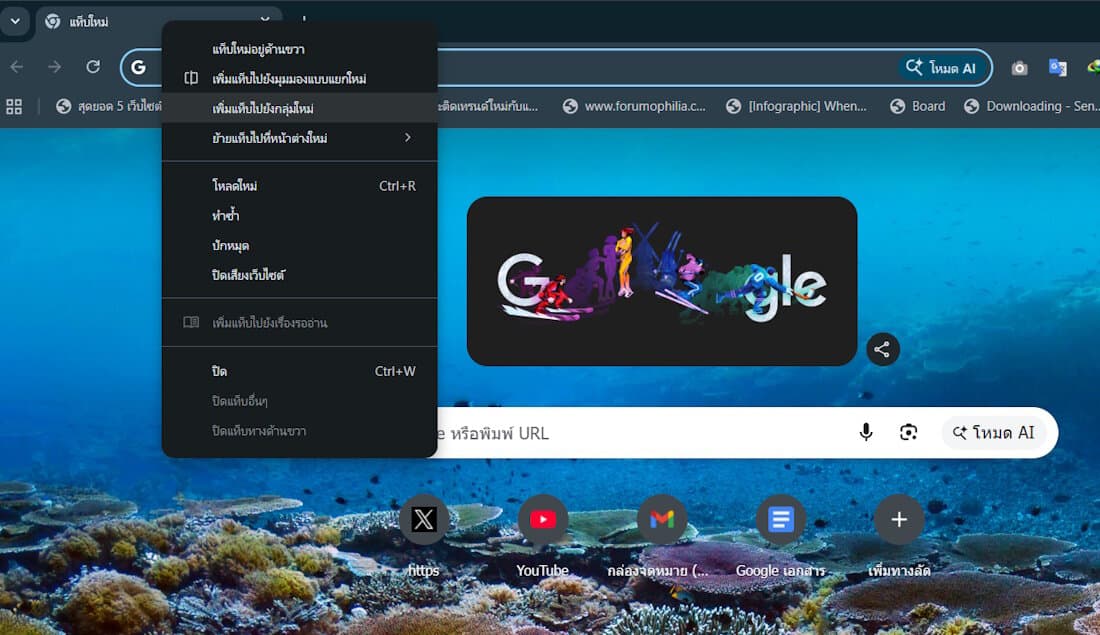
คลิกขวาที่แท็บ ไปที่แถบแท็บด้านบนของ Chrome แล้วคลิกขวาบนแท็บที่คุณต้องการใช้งาน
เลือกเมนูแบ่งหน้าจอ เลือกคำสั่ง “Add tab to new split view” (หรือ “เพิ่มแท็บไปยังมุมมองแยกใหม่”)
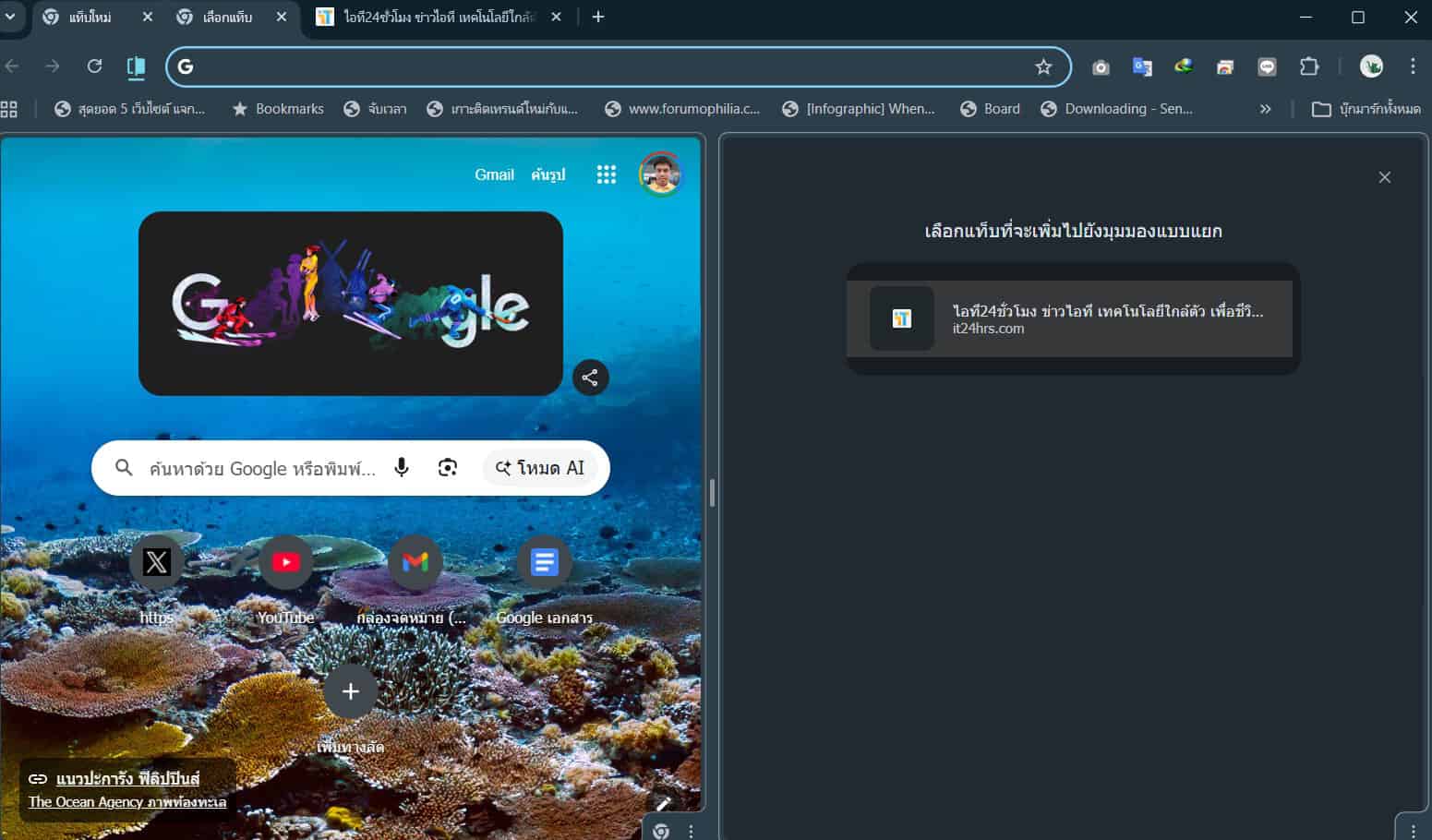
เลือกแท็บที่สอง หน้าจอจะถูกแบ่งเป็นสองฝั่ง โดยฝั่งหนึ่งจะเป็นแท็บเดิม และอีกฝั่งหนึ่ง Chrome จะแสดงรายการแท็บที่เปิดอยู่ทั้งหมดเพื่อให้คุณเลือกอีก 1 แท็บมาวางคู่กัน
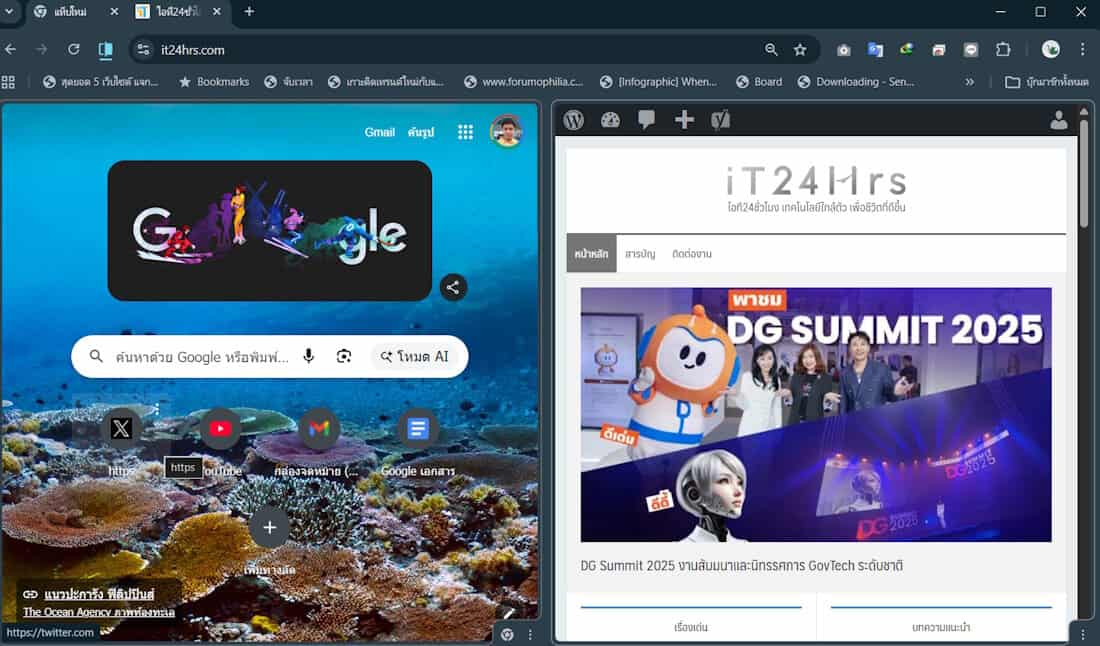
เสร็จเรียบร้อย ตอนนี้คุณจะมี 2 หน้าเว็บแสดงผลอยู่ข้างกันในหน้าต่างเดียวแล้ว!
เทคนิคการจัดการหน้าจอที่แบ่งแล้ว
เมื่อคุณอยู่ในโหมด Split View คุณสามารถปรับแต่งการใช้งานได้เพิ่มเติมผ่านไอคอน Split View ที่จะปรากฏบนแถบเครื่องมือ
ปรับขนาดหน้าต่าง สามารถลากเส้นแบ่งตรงกลางเพื่อปรับความกว้างของแต่ละฝั่งตามต้องการ
สลับฝั่ง (Reverse views) สลับหน้าเว็บจากซ้ายไปขวา หรือขวาไปซ้าย
แยกหน้าต่าง (Separate views) หากต้องการเลิกแบ่งหน้าจอและกลับไปเป็นแท็บแยกตามปกติ ให้เลือกคำสั่งนี้
ปิดหน้าจอฝั่งใดฝั่งหนึ่ง สามารถเลือกปิดเฉพาะฝั่งซ้ายหรือฝั่งขวาได้ทันที
ฟีเจอร์นี้เหมาะสำหรับอะไรบ้าง ?
เหมาะสำหรับการเปรียบเทียบ เช่น เปรียบเทียบราคาสินค้า หรือดูเอกสารสองฉบับพร้อมกัน
ช่วยในการจดบันทึก คุณสามารถเปิด YouTube หรือบทความไว้ฝั่งหนึ่ง และเปิด Google Docs หรือแอปจดโน้ตไว้อีกฝั่งหนึ่งได้
ลดความเหนื่อยล้าในการสลับแท็บ ช่วยให้โฟกัสกับงานได้ดีขึ้น เพราะข้อมูลที่จำเป็นทั้งหมดอยู่ตรงหน้าในเวลาเดียวกัน
ใครใช้ Chrome บนพีซี สามารถลองได้แล้วตอนนี้ ห่ากไม่มีใ ห้อัปเดตเบราว์เซอร์ให้เป็นเวอร์ชันใหม่ก่อน
อ้่างอิง และ cover Google
อ่านบทความและข่าวอื่นๆเพิ่มเติมได้ที่ it24hrs.com
วิธีแบ่งหน้าจอ Split View บน Chrome ทำงานหลายอย่างพร้อมกันได้ง่ายขึ้น!
อย่าลืมกดติดตามอัพเดตข่าวสาร ทิปเทคนิคดีๆกันนะคะ Please follow us
Youtube it24hrs
Twitter it24hrs
Tiktok it24hrs
facebook it24hrs