วิธีตั้งค่าความเป็นส่วนตัวบน Windows11 เพราะเมื่อเราเปิดใช้งาน Windows 11 เป็นครั้งแรก หลายคนอาจรู้สึกว่ามันไม่ได้เป็นเพียงแค่ระบบปฏิบัติการสำหรับทำงาน แต่ในหลายๆ แง่มุม มันกลับดูเหมือน แพลตฟอร์มโฆษณาเคลื่อนที่ ที่คอยใส่ผลิตภัณฑ์ของ Microsoft เองและพันธมิตรอยู่ตลอดเวลา ไม่ว่าจะเป็นระบบปัญญาประดิษฐ์ (AI) อย่าง Copilot, การแจ้งเตือนจาก OneDrive, การฝังระบบค้นหา Bing, ไปจนถึงบริการแอบบันทึกพฤติกรรมการใช้งาน (Telemetry) ที่ทำงานอยู่เบื้องหลังด้วย ทำให้กัดกินทรัพยากรเครื่อง (RAM/CPU) และแบนด์วิดท์อินเทอร์เน็ตของคุณอีกด้วย เราจะตั้งค่าอย่างไรไม่ให้สิ่งเหล่านั้นกวนใจกวนการทำงานบนคอมของเรา
1. กำจัดความวุ่นวายของระบบ AI (Copilot) เพื่อความเป็นส่วนตัว
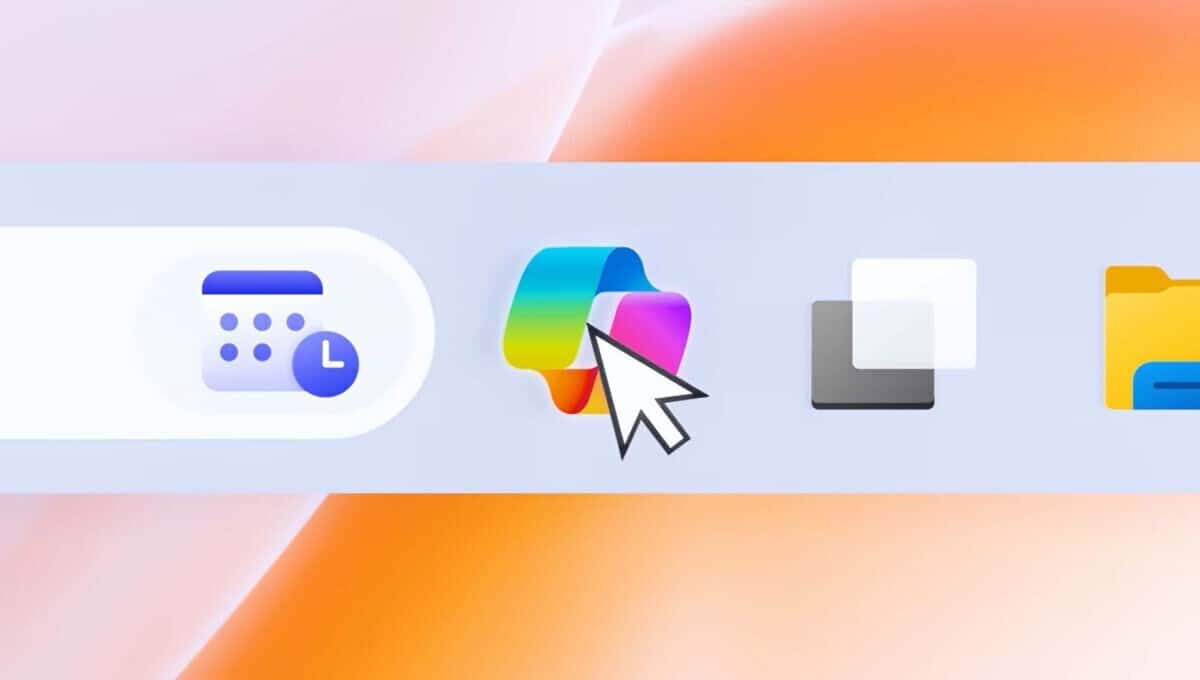
ในยุคที่ Microsoft ผลักดัน AI อย่างหนัก ระบบ Copilot ได้ถูกฝังลึกเข้ามาใน Windows 11 ซึ่งนอกจากจะดึงประสิทธิภาพการประมวลผลของเครื่องแล้ว ยังสร้างความกังวลด้านความเป็นส่วนตัว เนื่องจากตัวระบบจะคอยเฝ้าดูและบันทึกพฤติกรรมการใช้งานของคุณข้ามแพลตฟอร์มอยู่เบื้องหลังเสมอ
วิธีถอนการติดตั้งแอป Copilot: ทำได้ง่ายๆ โดยพิมพ์คำว่า
Copilotในช่องค้นหา (Search bar) บนทาสก์บาร์ เมื่อพบตัวแอปให้คลิกขวาแล้วเลือก Uninstall (หากคุณเห็น Microsoft 365 Copilot ปรากฏขึ้นมาด้วย ก็สามารถสั่งลบออกได้พร้อมกัน)ปิดฟีเจอร์ AI ใน Notepad: แม้ลบแอปหลักออกไปแล้ว แต่ฟีเจอร์ AI บางส่วนยังแฝงอยู่ในแอปพลิเคชันระบบ วิธีการปิด ให้เปิดแอป Notepad ขึ้นมา คลิกที่ไอคอนฟันเฟือง (Settings) ที่มุมขวาบน เลื่อนลงมาด้านล่างสุด แล้วสั่งปิดสวิตช์ (Toggle Off) ในหัวข้อ Writing tools
ลบความทรงจำและประวัติในเบราว์เซอร์: Copilot คอยรวบรวมข้อมูลการใช้งานของคุณผ่าน Bing, Edge และ MSN วิธีการหยุดยั้ง ให้เปิดเบราว์เซอร์แล้วเข้าไปที่หน้าเว็บหลักของ Copilot ล็อกอินเข้าสู่บัญชี Microsoft ของคุณ จากนั้นไปที่ Settings เลือกปิดเมนู Microsoft usage data แล้วคลิกที่ปุ่ม Delete all memory เพื่อล้างข้อมูลเก่าทั้งหมด
2. ปิดแอปพลิเคชันเบื้องหลังและการปรับแต่งโฆษณา (Ad Personalization)
Windows 11 มีระบบเปิดแอปอัตโนมัติขณะบูตเครื่อง (Startup Apps) และระบบติดตามพฤติกรรมเพื่อนำไปวิเคราะห์ในการยิงโฆษณาที่ตรงใจคุณ (Personalized Offers) ซึ่งการปิดฟังก์ชันเหล่านี้จะช่วยประหยัดทั้งแรม และเพิ่มความเป็นส่วนตัวได้อย่างมหาศาล
จัดการแอปพลิเคชัน Startup: พิมพ์คำว่า
Task Managerในช่องค้นหา หรือกดปุ่มลัดCtrl + Shift + Escจากนั้นคลิกที่ไอคอนรูปมาตรวัดความเร็ว (Speedometer) ทางเมนูด้านซ้ายเพื่อดูรายการแอปที่เปิดพร้อมเครื่อง ให้คลิกขวาและเลือก Disable ในแอปที่คุณไม่ได้ใช้บ่อย เช่น OneDrive, Microsoft Edge หรือระบบที่เกี่ยวข้องกับ Xboxปิดการติดตามเพื่อยิงโฆษณา ไปที่หน้าต่างตั้งค่าระบบ โดยพิมพ์คำว่า
Privacy & securityในช่องค้นหา เข้าไปที่เมนู Recommendations and offers จากนั้นปิดตัวเลือก Personalized offers รวมถึงข้อเสนอแนะนำอื่นๆ ที่ระบบเปิดไว้ปิดการส่งข้อมูลวินิจฉัยเครื่องกลับ Microsoft ในหน้า
Privacy & securityเดียวกัน ให้เข้าไปที่หัวข้อ Diagnostics & feedback แล้วปิดสวิตช์ในส่วน Send optional diagnostic data เพื่อป้องกันไม่ให้ระบบส่งรายงานพฤติกรรม สเปกเครื่อง และข้อผิดพลาดต่างๆ กลับไปยังเซิร์ฟเวอร์ และอย่าลืมกดปุ่มลบข้อมูลวินิจฉัยเก่า (Delete diagnostic data) ในหน้านี้ด้วย
3. ปิดระบบ Windows Telemetry ตัวดักเก็บข้อมูลระดับลึก
ขั้นตอนที่สำคัญที่สุดในการทวงคืนความเร็วเครื่องและความเป็นส่วนตัว คือการปิดบริการ Connected User Experiences and Telemetry ซึ่งเป็นเซอร์วิสระดับระบบที่คอยดักเก็บข้อมูล เช่น รายการแอปที่ติดตั้ง, ประวัติการอัปเดต, และสเปกเครื่องส่งกลับไปยัง Microsoft ตลอดเวลา
ขั้นตอนการปิดระบบ Telemetry มีดังนี้:
กดปุ่มลัด
Windows + Rบนคีย์บอร์ดพร้อมกันเพื่อเปิดหน้าต่าง Runพิมพ์คำสั่ง
services.mscแล้วกดปุ่ม Enterในหน้าต่าง Services ที่ปรากฏขึ้น ให้เลื่อนหาบริการที่ชื่อว่า “Connected User Experiences and Telemetry”
คลิกขวาที่ชื่อบริการนั้น แล้วเลือกคำสั่ง Properties
ในแท็บ General ตรงหัวข้อ Startup type ให้คลิกเปลี่ยนจากค่าเดิม (Automatic/Manual) ให้เป็น Disabled
คลิกปุ่ม Apply และตามด้วย OK จากนั้นทำการรีสตาร์ทเครื่องคอมพิวเตอร์ของคุณหนึ่งครั้ง
การปรับแต่ง Windows 11 ตามคำแนะนำข้างต้นนี้ จะช่วยเปลี่ยนคอมพิวเตอร์ของคุณจากระบบปฏิบัติการที่จ้องจะขายของโฆษณาและแอบเก็บข้อมูลอยู่ตลอดเวลา ให้กลายเป็นพื้นที่ทำงานที่สะอาด รวดเร็ว และเป็นส่วนตัวอย่างแท้จริง ช่วยปลดล็อกพลังของฮาร์ดแวร์ให้กลับมาทำงานได้อย่างลื่นไหลเต็มประสิทธิภาพขึ้นอย่างเห็นได้ชัด
อ้างอิง BGR cover iT24Hrs
อ่านบทความและข่าวอื่นๆเพิ่มเติมได้ที่ it24hrs.com
วิธีตั้งค่าความเป็นส่วนตัวบน Windows11 เลิกโฆษณาแฝงกวนใจ และเป็นส่วนตัวมากขึ้น
อย่าลืมกดติดตามอัพเดตข่าวสาร ทิปเทคนิคดีๆกันนะคะ Please follow us
Youtube it24hrs
Twitter it24hrs
Tiktok it24hrs
facebook it24hrs


