วิธีบันทึกเสียงด้วยไอโฟน ไม่ว่าคุณจะเป็นคอนเทนต์ครีเอเตอร์ ทำพอดแคสต์ ถ่ายวิดีโอลงโซเชียลมีเดีย หรือแม้กระทั่งการบันทึกเสียงการประชุม สิ่งหนึ่งที่คนทำคอนเทนต์ทุกคนรู้ดีคือ ภาพสวยแต่เสียงพัง คอนเทนต์นั้นก็ปลิวได้ง่ายๆ ถ้าคุณต้องการคุณภาพเสียงที่คมชัด ไร้เสียงรบกวน และดูเป็นมืออาชีพอย่างแท้จริง นี่คือเทคนิคและแนวทางที่คุณสามารถนำไปปรับใช้ได้ทันทีบนไอโฟนของคุณ
1. ยกระดับสู่ระดับโปรด้วยแอปและไมโครโฟนภายนอก (Third-Party)
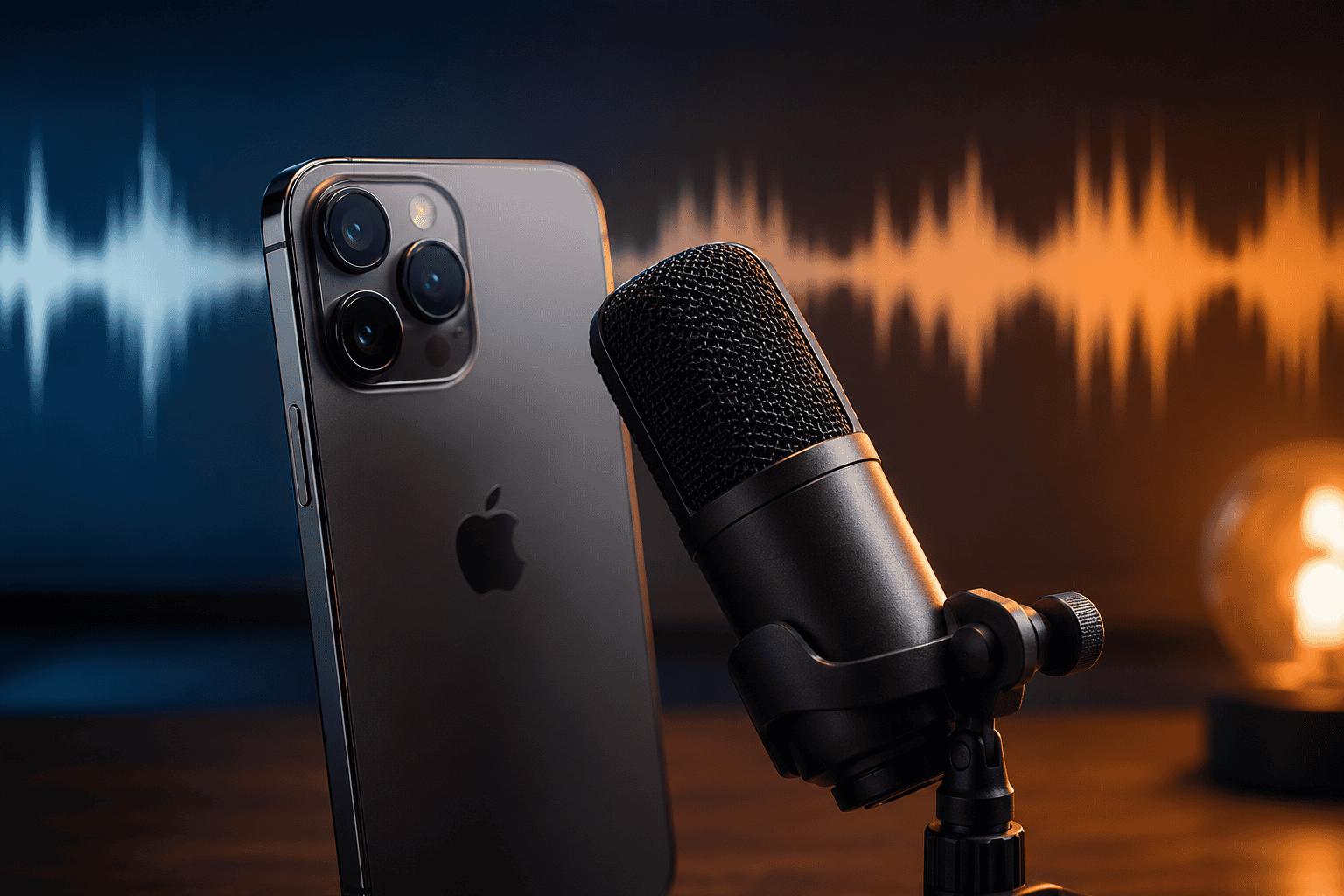
นับตั้งแต่ iPhone 15 Series เป็นต้นมา การเปลี่ยนมาใช้พอร์ต USB-C ทำให้ขีดจำกัดในการเชื่อมต่ออุปกรณ์เสริมเปิดกว้างขึ้นอย่างมาก ตลาดไมโครโฟนภายนอกสำหรับ iPhone จึงเติบโตและมีตัวเลือกที่ทรงประสิทธิภาพมากมาย เช่น แบรนด์ระดับโลกอย่าง RODE, Shure และ DJI ซึ่งมีให้เลือกทั้งแบบไมค์ไร้สาย (Wireless) ขนาดเล็กพกพาง่าย ไปจนถึงไมค์ตั้งโต๊ะสำหรับทำพอดแคสต์โดยเฉพาะ
นอกจากตัวฮาร์ดแวร์แล้ว แบรนด์เหล่านี้ยังมีแอปเฉพาะทางที่ช่วยให้เราควบคุมการบันทึกเสียงและวิดีโอได้แบบ Real-time ซึ่งให้ผลลัพธ์ที่ดีกว่าแอปมาตรฐานในเครื่อง เช่น
RODE Capture: แอปที่ออกแบบมาเพื่อครีเอเตอร์โดยเฉพาะ มาพร้อมหน้าต่างการใช้งาน (Interface) ที่เข้าใจง่าย ควบคุมการตั้งค่าวิดีโอ มีโหมดกล้องคู่ (Dual Camera) และสามารถแยกบันทึกไฟล์เสียงหรือรวมไฟล์ได้อย่างอิสระ
Shure MOTIV (Audio & Video): หากจับคู่กับไมโครโฟนของ Shure แอปนี้จะช่วยให้คุณสามารถบันทึกเสียงในรูปแบบไฟล์ WAV ที่ไม่ผ่านการบีบอัด (Uncompressed) สามารถปรับ Gain (ระดับความดังของเสียง) เลือกใช้ Preset ตามสภาพแวดล้อม และตัดต่อไฟล์ได้ทันที
DJI: มีตัวเลือกไมโครโฟนที่โดดเด่นในเรื่องการเชื่อมต่อที่เสถียร สามารถทำงานร่วมกับกล้องตระกูล Osmo ได้อย่างทรงพลัง ตอบโจทย์ครีเอเตอร์สายลุยที่ต้องการความคล่องตัวสูง
ข้อคิดสำหรับครีเอเตอร์: การเลือกซื้ออุปกรณ์จะขึ้นอยู่กับงบประมาณและรูปแบบคอนเทนต์ของคุณ แต่การลงทุนกับไมโครโฟนภายนอกคุณภาพดี ถือเป็นทางลัดที่เร็วที่สุดในการเปลี่ยนให้วิดีโอธรรมดาดูน่าเชื่อถือทันที
2. ใช้ฟีเจอร์อัจฉริยะที่มีอยู่แล้วใน iPhone ให้เกิดประโยชน์สูงสุด
หากคุณยังไม่พร้อมที่จะลงทุนซื้อไมโครโฟนราคาแพง Apple เองก็มีเทคโนโลยีในตัวเครื่องที่พร้อมช่วยให้การบันทึกเสียงของคุณง่ายและมีคุณภาพดีขึ้นเช่นกัน
ระบบบันทึกเสียงตามตำแหน่ง (Spatial Audio)
ตั้งแต่ iPhone 16 เป็นต้นไป Apple ได้เพิ่มความสามารถในการบันทึกเสียงแบบ Spatial Audio โดยคุณสามารถเข้าไปตั้งค่าได้ที่ การตั้งค่า (Settings) > กล้อง (Camera) > บันทึกเสียง (Record Sound) จากนั้นเลือกปรับระหว่าง Spatial Audio, Stereo หรือ Mono ซึ่งระบบของ iPhone จะช่วยลดเสียงรบกวนรอบข้าง เช่น เสียงลม หรือเสียงพูดแทรกของคนอื่นโดยอัตโนมัติ
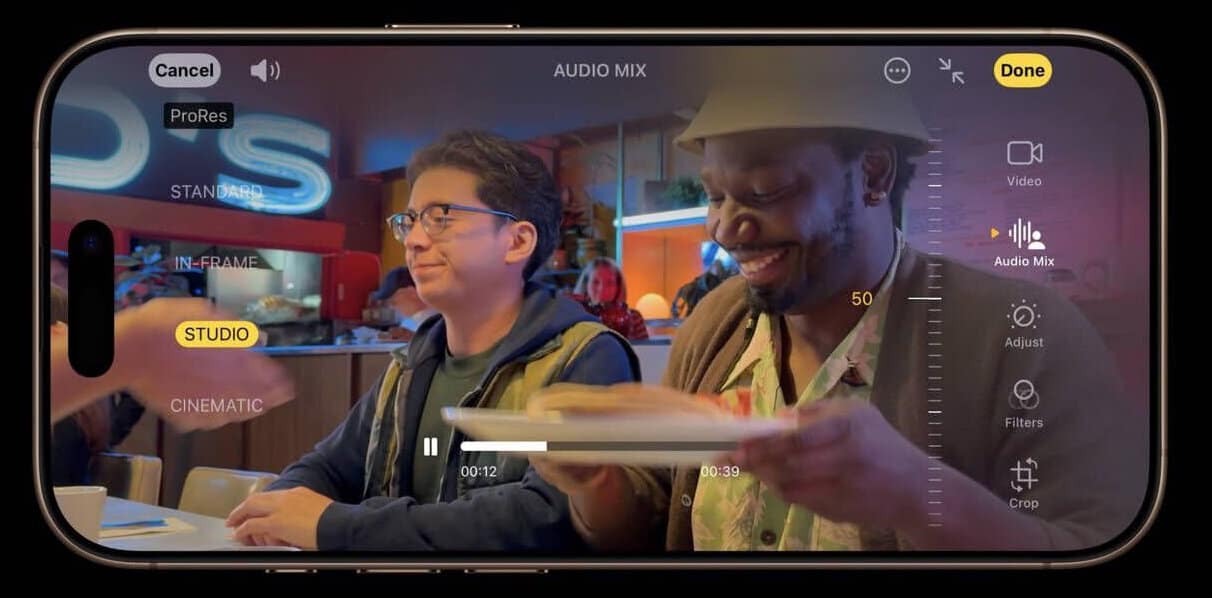
นอกจากนี้ คุณยังสามารถใช้เครื่องมือ Audio Mix ในแอปรูปภาพ (Photos) เพื่อปรับแต่งมิติเสียงหลังการถ่ายทำได้อีกด้วย
ฟีเจอร์เพิ่มคุณภาพเสียงในแอป เสียงบันทึก (Voice Memos)
สำหรับสายบันทึกเสียงสัมภาษณ์หรือการประชุม คุณสามารถกดปุ่ม “Enhance Audio” (เพิ่มคุณภาพเสียง) ภายในแอป Voice Memos ได้ทันที ระบบจะใช้ AI ในการช่วยลบเสียงสะท้อนและเสียงรบกวนรอบข้าง ทำให้เสียงพูดฟังชัดเจนขึ้นในคลิกเดียว นอกจากนี้ คุณสามารถปรับคุณภาพเสียงให้เป็นระดับสูงสุดโดยเลือกแบบ LossLess ได้
ไปที่แอป การตั้งค่า (Settings) บน iPhone
เลื่อนลงมาแล้วเลือกแอป เสียงบันทึก (Voice Memos)
กดที่หัวข้อ คุณภาพเสียง (Audio Quality)
เปลี่ยนจาก “บีบอัดแล้ว” (Compressed) ให้เป็น “ไร้สูญเสียข้อมูล” (Lossless)
หมายเหตุ: เมื่อตั้งค่าเป็น Lossless แล้ว ไฟล์เสียงที่ได้จะมีขนาดใหญ่ขึ้นมาก แต่จะได้รายละเอียดเสียงที่ครบถ้วนและคมชัดที่สุด เหมาะสำหรับการนำไปตัดต่อต่อในคอมพิวเตอร์
3. พึ่งพาหูฟังคู่ใจ: จาก AirPods สู่ EarPods ไอเทมลับราคาประหยัด
การใช้หูฟังของ Apple ก็เป็นอีกหนึ่งวิธีที่ไม่ควรมองข้ามในการบันทึกเสียง
การใช้หูฟังไร้สาย (AirPods): หากคุณใช้งานระบบปฏิบัติการเวอร์ชันล่าสุด (iOS 20 ขึ้นไป) และมี AirPods Pro, AirPods 4 หรือ AirPods Max คุณสามารถใช้ไมโครโฟนจากหูฟังในการอัดวิดีโอได้ วิธีการคือ เชื่อมต่อ AirPods เปิดแอปกล้องถ่ายวิดีโอ จากนั้นเปิด Control Center เลือกที่ การควบคุมกล้อง (Camera Controls) แล้วเปลี่ยนช่องทางรับสัญญาณเสียง (Input) ให้เป็น AirPods
ไอเทมลับงบน้อย EarPods (หูฟังมีสาย): เชื่อหรือไม่ว่า EarPods แบบมีสาย ราคาประหยัดของ Apple (ราคาหลักร้อย) ได้กลายเป็นไอเทมยอดฮิตระดับ “มืออาชีพ” ที่คอนเทนต์ครีเอเตอร์สาย Budget ทั่วโลกนิยมใช้ เพียงแค่เสียบสายเข้ากับ iPhone แล้วถือตัวไมโครโฟนของสายหูฟังมาจ่อใกล้ ๆ ปากขณะพูด คุณจะได้น้ำเสียงที่คมชัด โดดเด่น และลดเสียงบรรยากาศรอบข้างได้ดีอย่างเหลือเชื่อ ถือเป็นทางเลือกที่ทั้งประหยัดและให้ผลลัพธ์ที่จับต้องได้จริง
การจะได้มาซึ่งเสียงบันทึกที่ดีที่สุดบน iPhone ไม่ได้จำกัดอยู่แค่การซื้ออุปกรณ์ราคาแพงเสมอไป หากคุณมีงบประมาณ การเลือกใช้ไมค์แยกอย่าง RODE หรือ Shure ควบคู่กับแอปของแบรนด์จะให้มิติเสียงที่ดีที่สุด แต่ถ้าเน้นความสะดวกและประหยัด การเปิดฟีเจอร์ Spatial Audio บน iPhone หรือการหยิบหูฟัง EarPods สายมาใช้อัดเสียง ก็เพียงพอที่จะทำให้คอนเทนต์ของคุณมีคุณภาพเสียงที่เหนือนกว่ามาตรฐานทั่วไปแล้ว
อ้างอิง BGR Cover iT24Hrs
อ่านบทความและข่าวอื่นๆเพิ่มเติมได้ที่ it24hrs.com
วิธีบันทึกเสียงด้วยไอโฟน ให้ได้เสียงคมชัดระดับโปร
อย่าลืมกดติดตามอัพเดตข่าวสาร ทิปเทคนิคดีๆกันนะคะ Please follow us
Youtube it24hrs
Twitter it24hrs
Tiktok it24hrs
facebook it24hrs


