คุณเคยสังเกตไหมว่าอินเทอร์เน็ตของคุณช้าลง หรือปริมาณการใช้ข้อมูล (Data Usage) พุ่งสูงขึ้นโดยไม่ทราบสาเหตุ? หนึ่งในสาเหตุที่เป็นไปได้คือฟีเจอร์ที่ชื่อว่า Delivery Optimization (DO) บน Windows 11เราจะมาทำความรู้จักกับฟีเจอร์นี้ และวิธีตั้งค่าเพื่อปิดการใช้งานหรือจำกัดการทำงาน เพื่อให้คุณควบคุมการใช้งานอินเทอร์เน็ตได้เต็มประสิทธิภาพ
Delivery Optimization คืออะไร?

Delivery Optimization คือฟีเจอร์ของ Windows ที่ช่วยให้คอมพิวเตอร์ของคุณช่วยกันแชร์ไฟล์อัปเดตของ Windows หรือแอปพลิเคชันให้กับเครื่องคอมพิวเตอร์เครื่องอื่นผ่านระบบ Peer-to-Peer (P2P) ทั้งในเครือข่ายเดียวกันหรือบนอินเทอร์เน็ต เพื่อช่วยลดภาระเซิร์ฟเวอร์ของ Microsoft และทำให้การอัปเดตของเครื่องอื่นๆ เร็วขึ้น
ข้อเสีย สำหรับผู้ที่ใช้เน็ตมือถือแบบจำกัดปริมาณข้อมูล (Data Cap) หรือผู้ที่มีความเร็วอินเทอร์เน็ตไม่สูงนัก ฟีเจอร์นี้อาจทำให้ข้อมูลของคุณถูกดึงไปใช้โดยไม่จำเป็น หรือส่งผลกระทบต่อความเร็วในการใช้งานอินเทอร์เน็ตทั่วไปได้ครับ
ขั้นตอนการปิด Delivery Optimization
หากคุณต้องการหยุดการแชร์ไฟล์อัปเดตกับเครื่องอื่น ให้ทำตามขั้นตอนดังนี้
เปิดการตั้งค่า (Settings) หรือ กดปุ่ม Win + I บนคีย์บอร์ดของคุณ หรือไปที่ Start แล้วเลือกไอคอนรูปฟันเฟือง
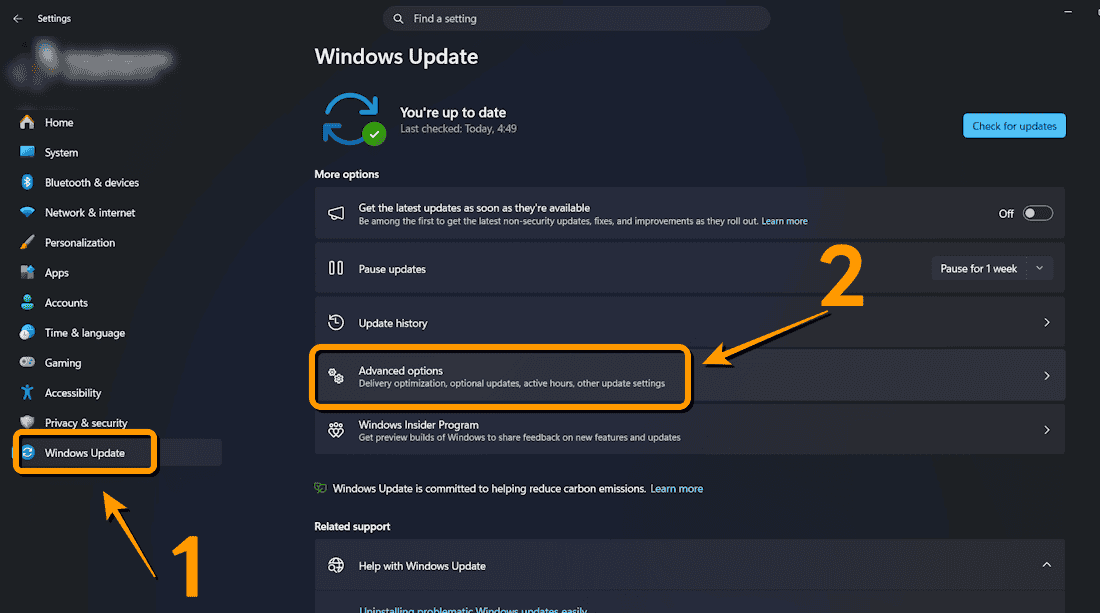
ในแถบเมนูด้านซ้าย ให้คลิกที่ Windows Update จากนั้นเลือก Advanced options
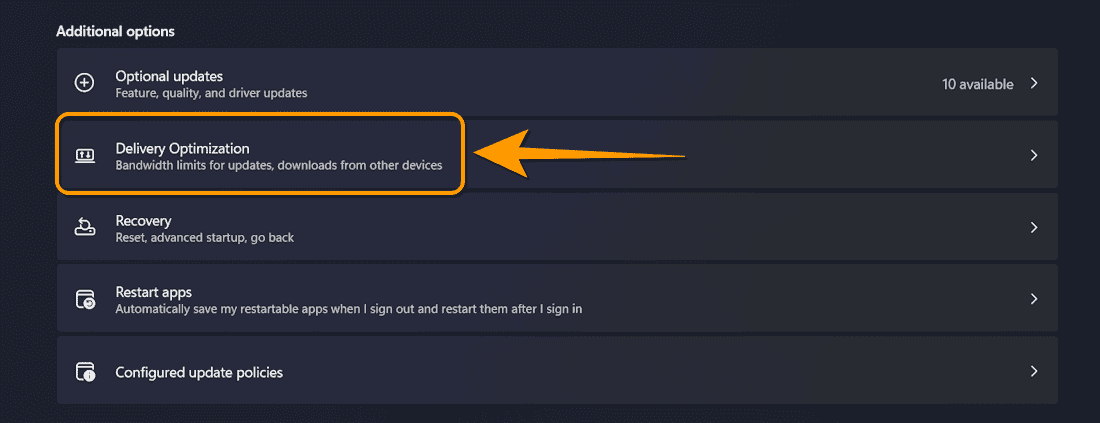
เลื่อนลงมาด้านล่างภายใต้หัวข้อ “Additional options” แล้วคลิกที่ Delivery optimization
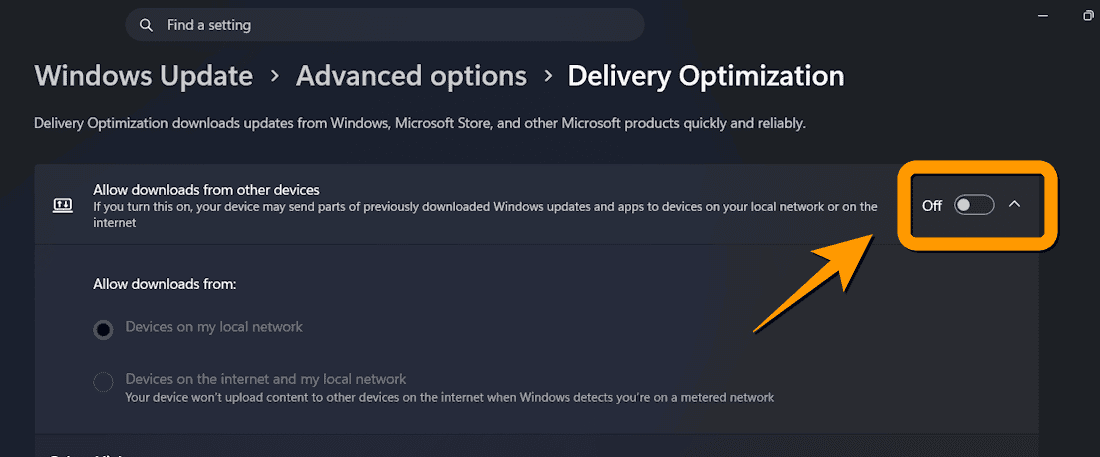
มองหาตัวเลือกที่เขียนว่า Allow downloads from other PCs แล้วปรับสวิตช์ให้เป็น Off (ปิด) ตามภาพ
เพียงเท่านี้ คอมพิวเตอร์ของคุณก็จะหยุดการส่งหรือรับไฟล์อัปเดตจากเครื่องอื่นผ่านระบบ P2P แล้วครับ
ทำไมควรพิจารณาปิดฟีเจอร์นี้?
กรณีคุณใช้เน็ตแบบจำกัดปริมาณ หากคุณใช้เน็ตบ้านหรือเน็ตมือถือที่จำกัด Data การปิดฟีเจอร์นี้จะช่วยรักษา Data ไม่ให้สูญเสียไปกับการอัปโหลดให้เครื่องอื่น
เน็ตไม่แรง การปล่อยให้เครื่องอัปโหลดข้อมูลในพื้นหลังอาจทำให้เกิดอาการแล็กเวลาเล่นเกมออนไลน์หรือดูวิดีโอสตรีมมิ่ง
ความเป็นส่วนตัว ผู้ใช้บางรายต้องการความเป็นส่วนตัวและไม่ต้องการให้เครื่องคอมพิวเตอร์ของตนมีส่วนร่วมในการแชร์ไฟล์ข้อมูลในเครือข่าย
การปิด Delivery Optimization เป็นวิธีที่ง่ายและเห็นผลได้ชัดเจนในการประหยัดข้อมูลและรักษาความเร็วเน็ตให้คงที่ หากคุณต้องการให้คอมพิวเตอร์ทำงานเต็มประสิทธิภาพเพื่อการใช้งานของคุณเอง การปิดฟีเจอร์นี้ถือเป็นตัวเลือกที่แนะนำ
อ้างอิง Techviral cover iT24Hrs
อ่านบทความและข่าวอื่นๆเพิ่มเติมได้ที่ it24hrs.com
วิธีประหยัดอินเทอร์เน็ตด้วยการตั้งค่า Delivery Optimization
อย่าลืมกดติดตามอัพเดตข่าวสาร ทิปเทคนิคดีๆกันนะคะ Please follow us
Youtube it24hrs
Twitter it24hrs
Tiktok it24hrs
facebook it24hrs


