เคยไหม ซื้อ SSD พกพาความเร็วสูงมาแล้ว แต่พอเสียบพอร์ต USB ด้านหน้าคอมพิวเตอร์ กลับคัดลอกไฟล์ได้ช้ากว่าที่คาด ปัญหาอาจอยู่ที่พอร์ตหรือสายที่ใช้เชื่อมต่อ เพราะช่อง USB บนคอมพิวเตอร์เครื่องเดียวกันอาจรองรับความเร็วไม่เท่ากัน
พอร์ต USB หน้าเคสไม่ได้ช้ากว่าพอร์ตด้านหลังเสมอไป สิ่งที่ต้องตรวจสอบคือมาตรฐานของพอร์ต สาย และอุปกรณ์ หากส่วนใดรองรับความเร็วต่ำกว่า ก็อาจกลายเป็นคอขวดของการโอนไฟล์ได้ โดย USB-IF ระบุว่าการเชื่อมต่อจะทำงานตามระดับความสามารถที่รองรับร่วมกัน.
ทำไมพอร์ต USB หน้าเคสจึงอาจโอนไฟล์ช้า?
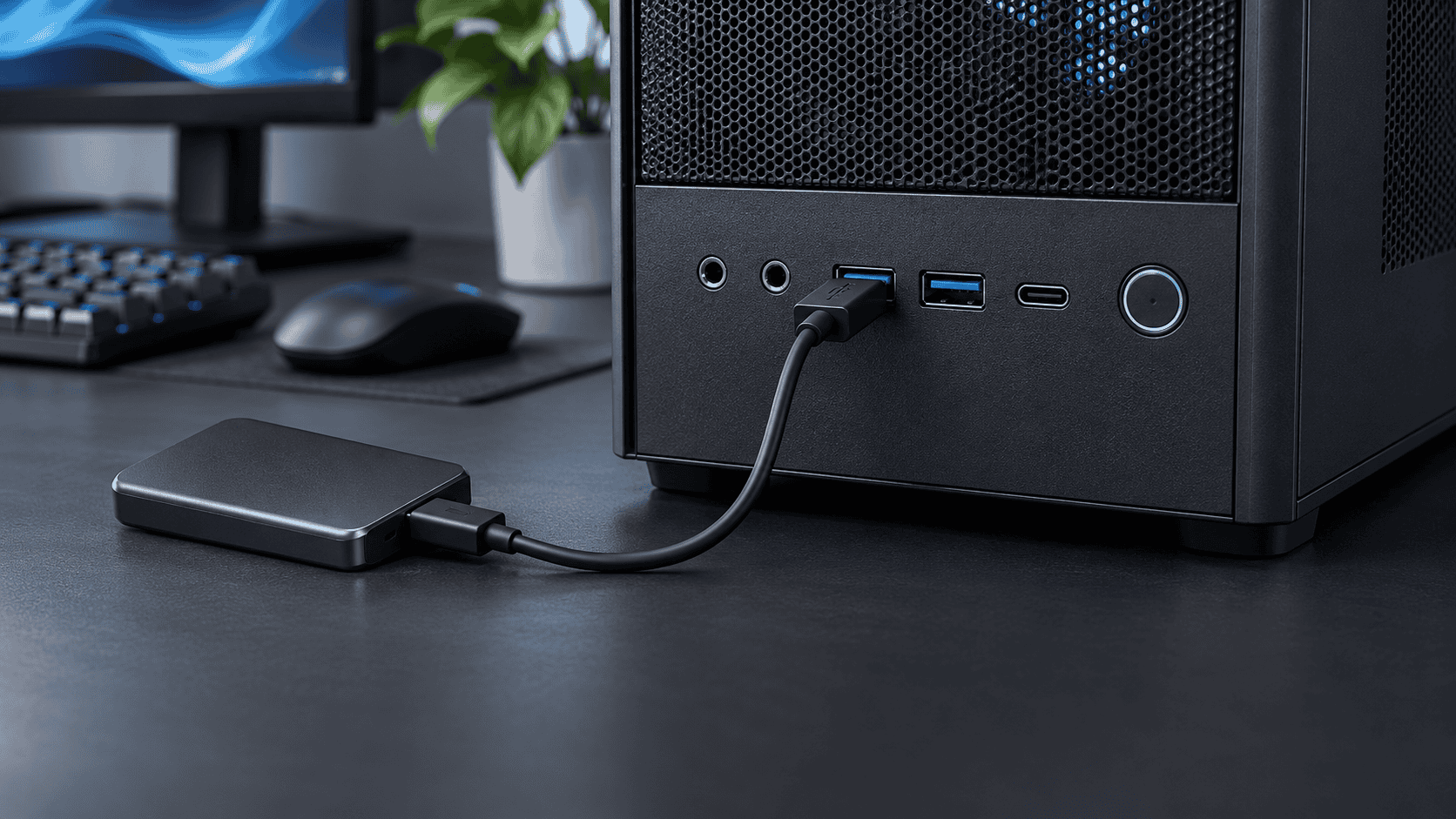
1. พอร์ตหน้ากับหลังอาจใช้มาตรฐานต่างกัน
ตำแหน่งพอร์ตไม่ได้บอกความเร็ว คอมพิวเตอร์เครื่องเดียวอาจมี USB หลายมาตรฐาน จึงควรดูคู่มือหรือหน้าสเปกของเครื่องและเมนบอร์ดเป็นหลัก
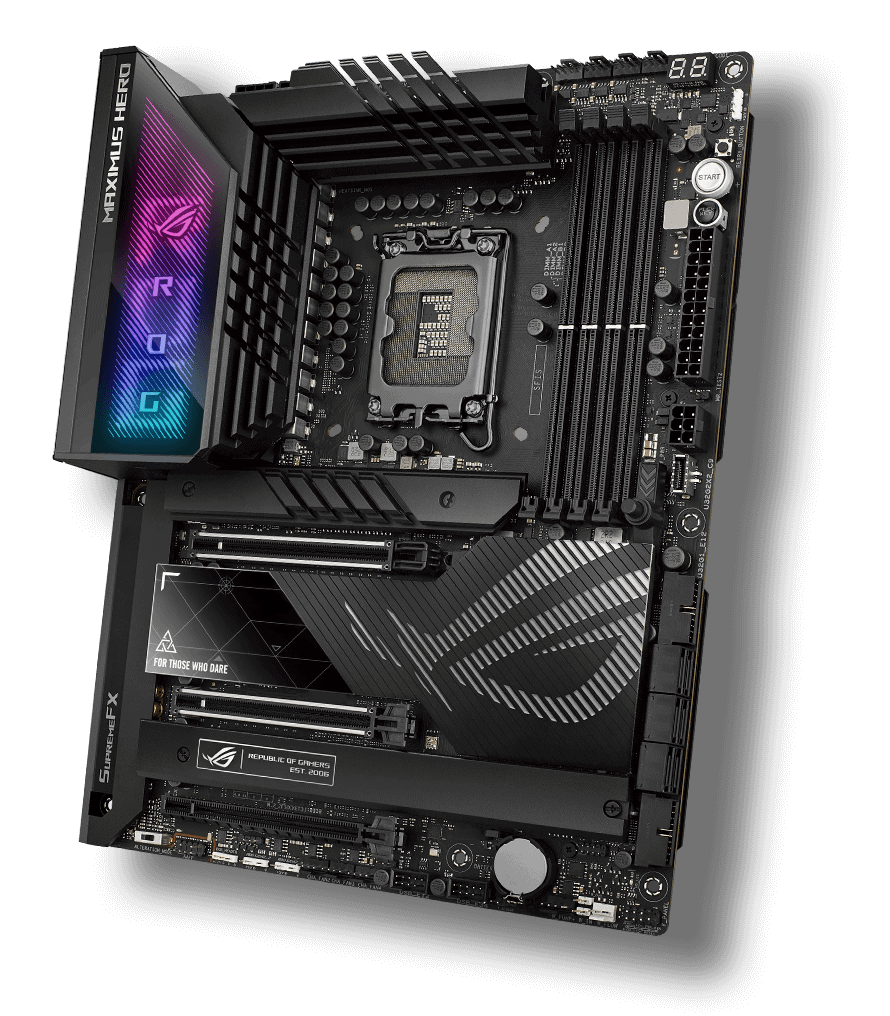
ตัวอย่างเช่น ASUS ROG Maximus Z790 Hero มีพอร์ตด้านหลังทั้ง Thunderbolt 4 และ USB หลายระดับ ขณะเดียวกันก็มีขั้วต่อสำหรับพอร์ตด้านหน้าแบบ USB 3.2 Gen 2×2 ที่รองรับสูงสุด 20Gbps ด้วย พอร์ตหน้าเคสจึงสามารถเร็วกว่าพอร์ตด้านหลังบางช่องได้ หากชุดพอร์ตและสายภายในรองรับตรงกัน. ROG USA
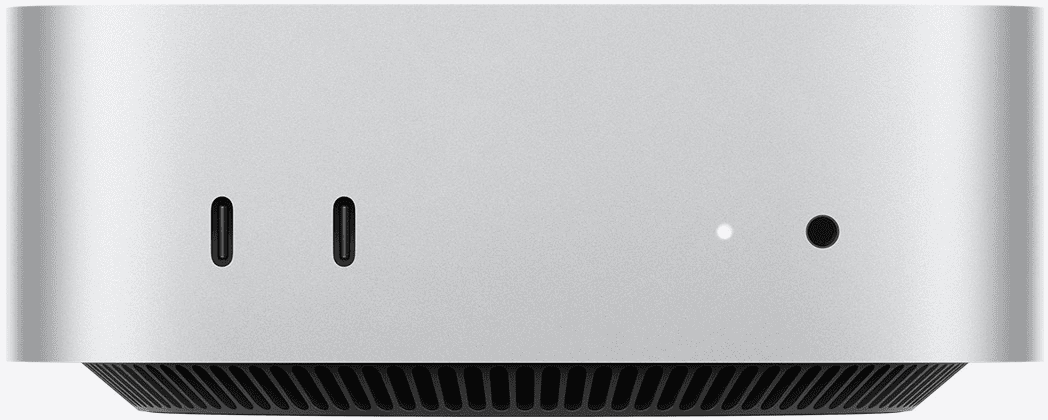
แม้แต่ Mac ก็ยังมีข้อจำกัดเหล่านี้เช่นกัน Mac mini รุ่นพื้นฐานปัจจุบันที่ใช้ชิป M6 มีพอร์ต USB-C สองพอร์ตด้านหน้าซึ่งให้ความเร็วสูงสุดถึง 10 Gbps แต่ด้านหลังมีพอร์ต Thunderbolt 4 ที่ให้ความเร็วสูงสุดถึง 40 Gbps
เช่นเดียวกับ Mac Studio รุ่นล่าสุดโดยรุ่นพื้นฐานมีพอร์ต USB-C 10 Gbps สองพอร์ตด้านหน้าและพอร์ต Thunderbolt เฉพาะด้านหลังเท่านั้น พอร์ต USB ด้านหน้ามีประโยชน์ แต่ความเร็วมักจะต่ำกว่า
2. ชุดพอร์ตและการเชื่อมต่อภายในอาจมีปัญหา
หากพอร์ตด้านหน้ามีอาการช้าผิดปกติ หลุดบ่อย หรือไม่พบอุปกรณ์ อาจต้องตรวจสอบชุดพอร์ตหน้าเคสและการเชื่อมต่อเพิ่มเติม
NZXT แนะนำให้ลองนำอุปกรณ์เดียวกันไปเสียบพอร์ตด้านหลังเมนบอร์ด เพื่อดูว่าปัญหายังเกิดขึ้นหรือไม่ หากอาการหายไป ก็เป็นเบาะแสให้ตรวจสอบชุดพอร์ตด้านหน้าต่อ.
อย่างไรก็ตาม การเปรียบเทียบต้องดูสเปกด้วย หากพอร์ตหน้ารองรับความเร็วต่ำกว่าพอร์ตหลังอยู่แล้ว ผลที่ต่างกันอาจเป็นเรื่องปกติ ไม่ได้แปลว่าพอร์ตเสีย
3. พอร์ตเร็ว แต่สายหรืออุปกรณ์อาจรองรับต่ำกว่า
การใช้พอร์ตความเร็วสูงไม่ได้ทำให้อุปกรณ์ทุกชิ้นเร็วขึ้นโดยอัตโนมัติ เพราะต้องรองรับการทำงานร่วมกันทั้งระบบ
เช่น หาก SSD รองรับ 10Gbps แต่พอร์ตคอมพิวเตอร์รองรับเพียง 5Gbps ก็ไม่สามารถใช้การเชื่อมต่อระดับ 10Gbps ได้ การย้ายไปเสียบช่องที่รองรับสูงกว่าอาจช่วยได้ แต่ต้องตรวจสอบความสามารถของสายด้วย.
USB แต่ละมาตรฐานเร็วต่างกันแค่ไหน?
| มาตรฐาน | อัตราส่งสัญญาณสูงสุดตามมาตรฐาน |
|---|---|
| USB 2.0 | 480Mbps |
| USB 3.2 Gen 1 | 5Gbps |
| USB 3.2 Gen 2 | 10Gbps |
| USB 3.2 Gen 2×2 | 20Gbps |
USB-IF แบ่ง USB 3.2 เป็นระดับความเร็ว 5, 10 และ 20Gbps ส่วน USB 2.0 รองรับสูงสุด 480Mbps.
เห็นช่อง USB-C ไม่ได้แปลว่าเร็วหรือชาร์จไวเสมอ
USB-C เป็นชื่อรูปแบบหัวต่อ ไม่ใช่คำรับประกันความเร็ว และไม่ได้หมายความว่ารองรับ USB Power Delivery หรือ USB PD สำหรับการจ่ายไฟด้วยเสมอไป
USB-IF ระบุว่าผลิตภัณฑ์ USB-C มีความสามารถด้านข้อมูลและกำลังไฟแตกต่างกันได้ รวมถึงมีสาย USB-C ที่รองรับข้อมูลเพียงระดับ USB 2.0 ดังนั้น ต้องดูสเปกการส่งข้อมูลและการจ่ายไฟแยกกัน.
หากเสียบมือถือกับคอมพิวเตอร์แล้วชาร์จช้า จึงต้องตรวจสอบว่าพอร์ต สาย และมือถือรองรับการชาร์จแบบใดร่วมกัน การย้ายจากด้านหน้าไปด้านหลังเพียงอย่างเดียวไม่ได้รับประกันว่าจะชาร์จเร็วขึ้น
วิธีเช็กเมื่อเสียบ USB หน้าเคสแล้วโอนไฟล์ช้า
ลองทดสอบตามขั้นตอนนี้เพื่อช่วยจำกัดวงของปัญหา
- ดูสเปกพอร์ตให้ครบ ตรวจสอบคู่มือคอมพิวเตอร์ เมนบอร์ด และเคส ว่าช่องที่ใช้อยู่รองรับความเร็วเท่าไร
- ตรวจสอบสาย USB เลือกสายที่ระบุความเร็วข้อมูลชัดเจน เพราะตัวเลขกำลังชาร์จไม่ได้บอกความเร็วโอนไฟล์
- ลองอุปกรณ์และสายเดิมกับพอร์ตด้านหลัง เลือกช่องที่ทราบสเปก และลองต่อโดยตรงโดยไม่ผ่าน Hub หรือสายต่อเพิ่ม
- เปรียบเทียบด้วยงานใกล้เคียงกัน เช่น ใช้ไฟล์วิดีโอชุดเดียวกัน โอนในทิศทางเดียวกัน และหลีกเลี่ยงช่วงที่เครื่องกำลังอ่านเขียนไดรฟ์หนัก
- สังเกตอาการร่วม หากด้านหน้าหลุดบ่อยหรือไม่พบอุปกรณ์ แต่ด้านหลังใช้งานได้ปกติ ควรให้ช่างตรวจสอบชุดพอร์ตและการเชื่อมต่อภายใน
ทั้งนี้ผลทดสอบยังต้องพิจารณาร่วมกับมาตรฐานของพอร์ตแต่ละช่อง.
ควรเสียบอุปกรณ์กับพอร์ตไหน?
| อุปกรณ์หรืองาน | แนวทางเลือกพอร์ต |
|---|---|
| เมาส์และคีย์บอร์ดทั่วไป | ใช้ช่องที่สะดวกและทำงานได้เสถียร |
| แฟลชไดรฟ์สำหรับย้ายเอกสาร | ใช้ด้านหน้าเพื่อความสะดวก พร้อมตรวจสอบความเร็วเมื่อย้ายไฟล์จำนวนมาก |
| SSD พกพาหรือย้ายวิดีโอขนาดใหญ่ | เลือกพอร์ตและสายที่รองรับมาตรฐานของไดรฟ์ |
| ชาร์จมือถือ | ตรวจสอบกำลังไฟและมาตรฐานชาร์จของพอร์ต สาย และมือถือ |
สำหรับคนตัดต่อวิดีโอหรือย้ายไฟล์งานเป็นประจำ ควรจดไว้ว่าพอร์ตช่องไหนรองรับความเร็วเท่าไร เพื่อเลือกใช้งานได้เหมาะสม และช่วยแยกสาเหตุเมื่อโอนไฟล์ช้าผิดปกติ
อ้างอิง และ cover engadget
ติดตามบทความและข่าวอื่นๆเพิ่มเติมได้ที่ it24hrs.com
เสียบ USB เข้าคอมด้านหน้าแล้ว ความเร็วโอนไฟล์ช้าลงจริงหรือ ?
อย่าลืมกดติดตามอัพเดตข่าวสาร ทิปเทคนิคดีๆกันนะคะ Please follow us
Youtube it24hrs
Twitter it24hrs
Tiktok it24hrs
facebook it24hrs