วิธีตั้งค่าภาพตัวอย่างสำหรับวิดีโอบน PowerPoint ใครที่นำเสนองานด้วย PowerPoint แบบใส่วิดีโอประกอบการนำเสนองานละก็ หลายท่านคงเคยใส่วิดีโอแล้วจะโชว์ภาพนิ่งที่วินาทีแรก อยากเปลี่ยนรูปเหมือนเปลี่ยนปกวิดีโอ Youtube หรือปกวิดีโอ facebook ทำอย่างไรดี หลายคนอาจยังไม่รู้ว่า PowerPoint ทำได้นะ
วิธีตั้งค่าภาพตัวอย่างสำหรับวิดีโอบน PowerPoint

คลิกเมนูแท็บ แทรก >> เลือก วิดีโอ เลือก อุปกรณ์นี้ เพื่อเลือกวิดีโอในคอมพิวเตอร์ของคุณใส่ลงในสไลด์

เมื่อใส่วิดีโอแล้ว สามารถปรับขนาดวิดีโอได้ตามต้องการ

หากต้องการเปลี่ยนปกวิดีโอโดยใช้เฟรมในวิดีโอละก็ แค่เลื่อนแถบมาในช่วงที่ต้องการให้ภาพนี้มาปรากฎเป็นปก

คลิกที่ตัววิดีโอไว้ แล้วคลิกที่ กรอบภาพโปสเตอร์ แล้วเลือก เฟรมปัจจุบัน
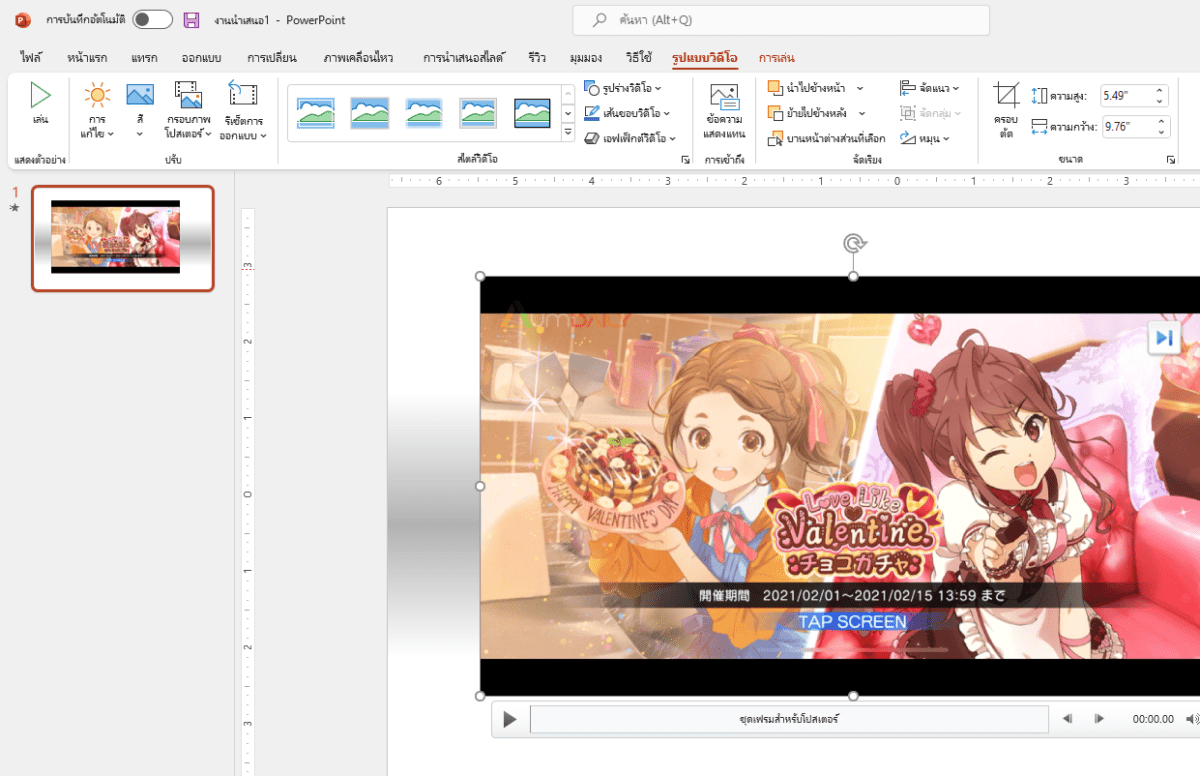
แค่นี้ก็ใช้เฟรมที่เลือกเมื่อครู่นี้มาเป็นปกวิดีโอในสไลด์ PowerPoint แล้ว

แต่ถ้าคุณเปลี่ยนปกวิดีโอนั้น แบบใช้ภาพอื่นที่ทำขึ้นเองเลยละก็ คลิกที่ตัววิดีโอไว้ แล้วคลิกที่ กรอบภาพโปสเตอร์ แล้วเลือก รูปภาพจากไฟล์

เลือก จากไฟล์ แล้วเลือกภาพปกที่ต้องการใช้เป็นภาพปกวิดีโอ

แค่นี้ วิดีโอนั้นก็เปลี่ยนปกเป็นภาพปกจริงๆเรียบร้อย แต่เวลานำเสนองานกดเล่นวิดีโอ ก็จะเล่นวิดีโอภายในปกติ
อ้างอิง howtogeek cover iT24Hrs-S
อ่านบทความและข่าวอื่นๆเพิ่มเติมได้ที่ it24hrs.com
วิธีตั้งค่าภาพตัวอย่างสำหรับวิดีโอบน PowerPoint
อย่าลืมกดติดตามอัพเดตข่าวสาร ทิปเทคนิคดีๆกันนะคะ Please follow us
Youtube it24hrs
Twitter it24hrs
Tiktok it24hrs
facebook it24hrs