วิธีปิดการแจ้งเตือนแอปบน Windows11 ทั้งเลือกแบบเปิดแจ้งเตือนเฉพาะบางแอปที่จำเป็น กับ ปิดแจ้งเตือนทั้งหมดบน Windows 11 สามารถทำได้ผ่านทางหน้า settings ของ Windows11 นอกจากนี้ยังสามารถตั้งเวลาปรับแจ้งเตือนอัตโนมัติหรือ Focus Mode ได้ด้วย
วิธีปิดการแจ้งเตือนแอปบน Windows11

เข้าไปที่แอป Settings หรือกดปุ่ม Windows+i เพื่อเข้าสู่หน้าการตั้งค่า Windows

เลือกที่ Notifications

จะเจอรายชื่อแอปที่เปิด Notification อยู่ ในตัวอย่างนี้ตัดสินใจเลือกปิดที่ Discord เพราะมีหลายคนและพิมพ์แชทคุยกันมาก จึงส่งผลให้การแจ้งเตือนเยอะเช่นกัน หากปิดแจ้งเตือนจะมีผลทันทีทำให้แอป Discord ไม่เตือนขึ้น Windows เลย
คราวนี้ลองคลิกที่ Focus Assist

จะเข้าสู่หน้าตั้งค่าปรับการแจ้งเตือนเมื่ออยู่ในช่วงเวลาทำงานนั่นเอง สามารถเปิดปิด ปรับเวลาได้ตามต้องการ
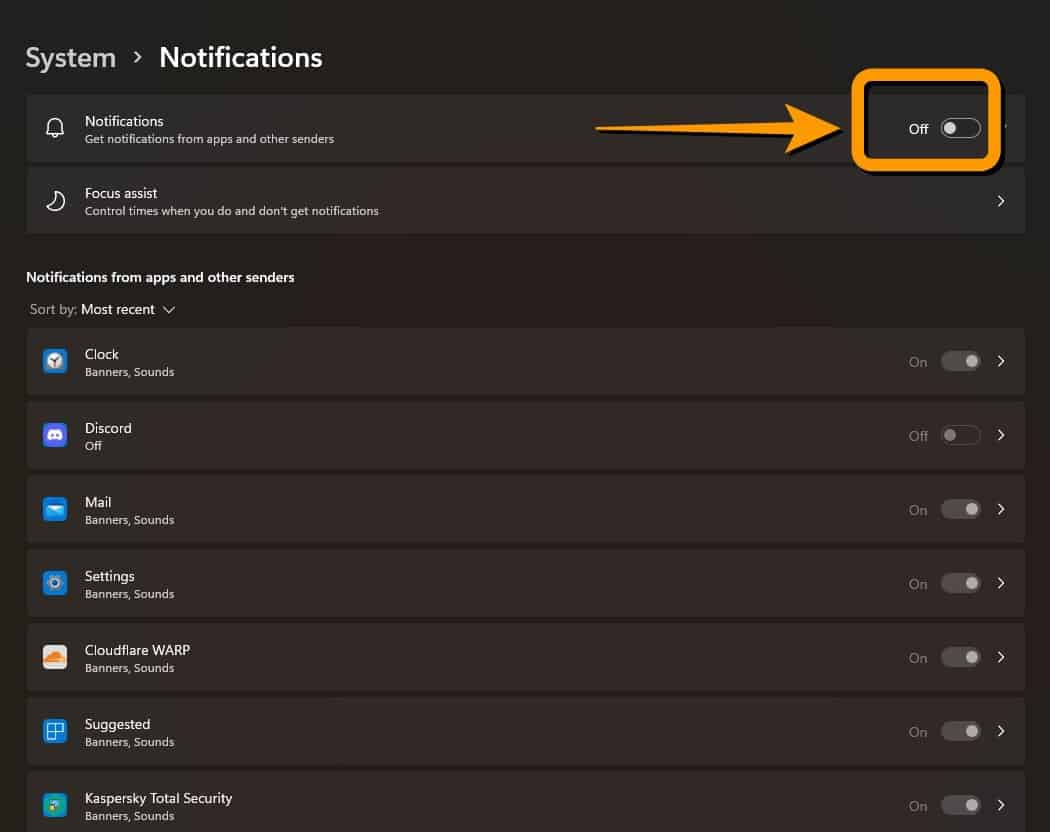
หากต้องการปิดการแจ้งเตือนทั้งหมด ให้เลือกด้านบนสุด Notifications เป็น OFF แค่นี้ก็จะไม่เตือนเลยบน Windows11 แล้ว หากเปิด ON อีกครั้งจะเปิดการแจ้งเตือนตามปกติตามที่คุณเคยตั้งค่าไว้ เช่น แอปนั้นเคย off ก็จะยัง off ต่อไป แม้ได้เปิด Notifications เป็น On ด้านบนแล้วก็ตาม
แค่นี้การแจ้งเตือนก็จะไม่เตือนมารบกวนการทำงานของคุณแล้ว
อ้างอิง techviral cover Microsoft
อ่านบทความและข่าวอื่นๆเพิ่มเติมได้ที่ it24hrs.com
วิธีปิดการแจ้งเตือนแอปบน Windows11 วิธีเลือกเปิดแจ้งเตือนแค่บางแอปบนคอมพิวเตอร์
อย่าลืมกดติดตามอัพเดตข่าวสาร ทิปเทคนิคดีๆกันนะคะ Please follow us
Youtube it24hrs
Twitter it24hrs
Tiktok it24hrs
facebook it24hrs