วิธีบล็อกคนอื่นแชร์ไฟล์บน Google Drive เพื่อความปลอดภัย เชื่อว่าทุกท่านส่วนใหญ่เคยใช้และใช้ Google Drive ในการแชร์ไฟล์และโฟลเดอร์ให้ผู้อื่นได้อย่างง่ายดาย แต่คุณสมบัตินี้ก็อาจดึงดูดสแปม มัลแวร์ และการพยายามฟิชชิ่งด้วยเช่นกัน
มิจฉาชีพอาจใช้คุณสมบัติการแชร์ของ Google Drive เพื่อส่งไฟล์ที่เป็นอันตราย ซึ่งจะปรากฏใน Google Drive ของคุณโดยอัตโนมัติ หรือคนอื่นที่เคยทำงานร่วมกันบน Google Drive มาปัจจุบันนี้เค้าไปทำงานที่ใหม่แล้วแต่ข้อมูลที่เคยแชร์ไฟล์นั้นยังอยู่ซึ่งอาจทำให้ข้อมูลที่เราทำงานหรือบริษัทที่เราทำงานนั้นอาจรั่วไหลได้ ในบทความนี้ มาดูวิธีหยุดปัญหานี้กัน
ผลกระทบของการบล็อกผู้ใช้บน Google Drive
ช่วยให้คุณหลีกเลี่ยงเนื้อหาที่ไม่ต้องการได้เพียงไม่กี่คลิก คุณสมบัตินี้ยังมีประโยชน์เมื่อคุณไม่ต้องการเป็นส่วนหนึ่งของไฟล์หรือโฟลเดอร์ที่แชร์ไว้ก่อนหน้านี้ เมื่อคุณบล็อกใครบางคนบน Google Drive คุณจะมีตัวเลือกให้เลือกสามตัวเลือก:
บล็อกผู้ใช้ไม่ให้แชร์ไฟล์กับคุณในอนาคต ตัวเลือกนี้มีประโยชน์อย่างยิ่ง โดยเฉพาะอย่างยิ่งหากคุณได้รับสแปมหรือเนื้อหาที่ไม่เหมาะสมจากบุคคลนั้น นอกจากนี้ หลังจากที่คุณบล็อกผู้ใช้รายอื่นใน Google Drive แล้ว คุณจะไม่สามารถส่งไฟล์ให้พวกเขาได้อีกจนกว่าคุณจะปลดบล็อก
ลบไฟล์ทั้งหมดที่มีอยู่ก่อนหน้านี้ที่ผู้ใช้แชร์ไว้ เมื่อคุณบล็อกใครบางคนใน Google Drive คุณจะไม่สามารถเข้าถึงไฟล์หรือโฟลเดอร์ใด ๆ ที่พวกเขาเคยแชร์มาก่อนหน้านี้ นี่เป็นวิธีง่าย ๆ แต่มีประสิทธิภาพในการกำจัดเนื้อหาที่ไม่เหมาะสมหรือสแปม
ลบสิทธิ์การเข้าถึงไฟล์ของคุณของผู้อื่น ในทำนองเดียวกัน หลังจากที่คุณบล็อกใครบางคนใน Google Drive พวกเขาจะไม่สามารถเข้าถึงไฟล์ก่อนหน้านี้ที่คุณเคยแชร์กับพวกเขา ดังนั้น ข้อมูลที่เป็นความลับหรือเนื้อหาส่วนตัวของคุณจึงปลอดภัยเสมอ
วิธีบล็อกผู้ใช้บน Google Drive
การรู้วิธีบล็อกใครบางคนใน Google Drive สามารถสร้างความแตกต่างได้มากในการปกป้องคุณบนเว็บ การบล็อกและปลดบล็อกใครบางคนใน Google Drive นั้นง่ายมาก นี่คือวิธีการทั้งหมดในการทำเช่นนั้น:
ใช้คอมพิวเตอร์
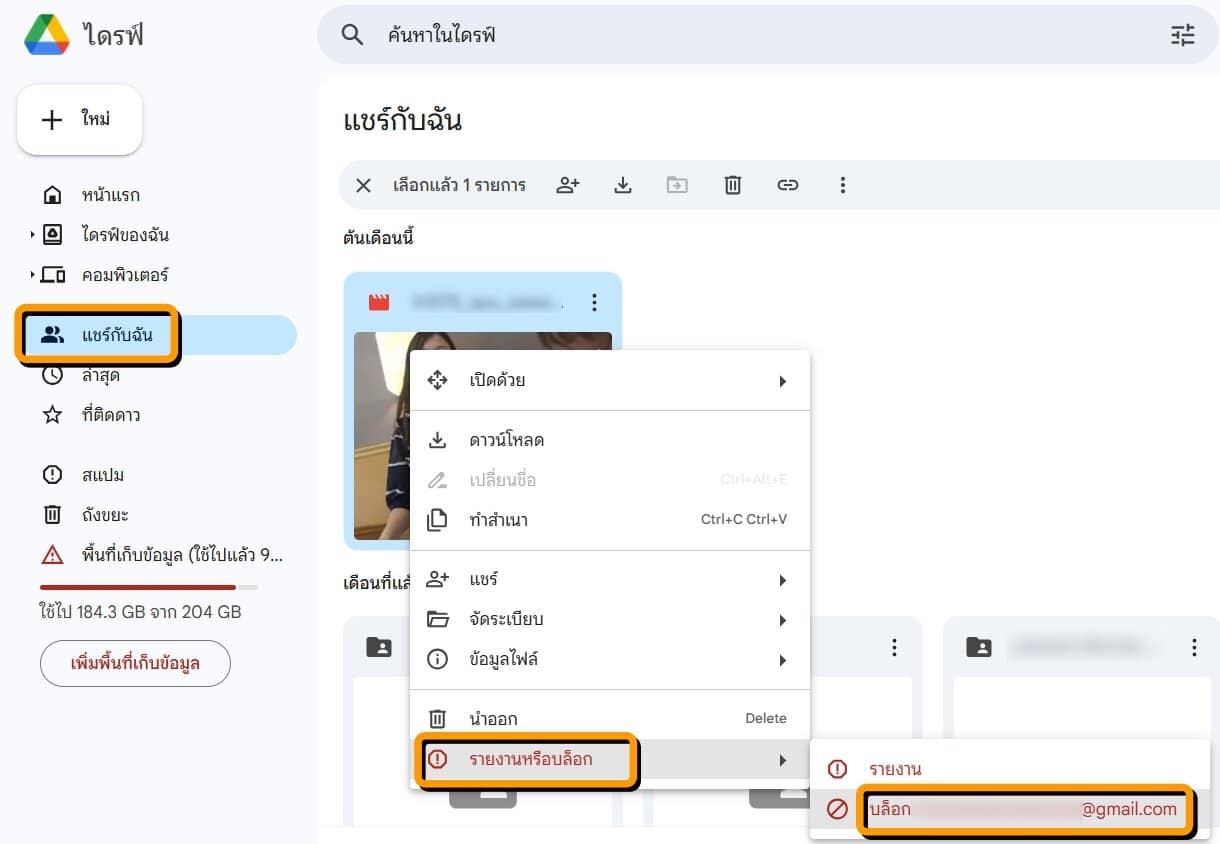
- ไปที่ Google Drive
- ไปที่แท็บ “แชร์กับฉัน” และคลิกขวาที่ไฟล์ที่เป็นของผู้ใช้ที่คุณต้องการบล็อก
- คลิก “บล็อก [อีเมล/ชื่อผู้ใช้]” จากเมนูแบบเลื่อนลง
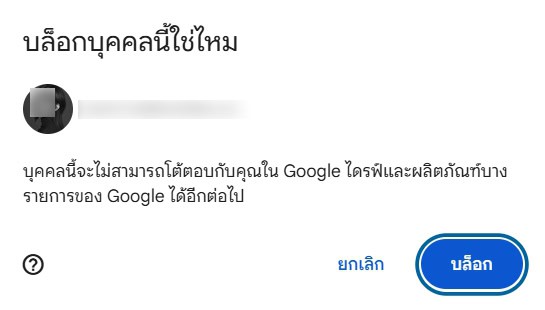
- เลือก “บล็อก” ในหน้าต่างป๊อปอัพที่ปรากฏขึ้น
ใช้ Android
- เปิดแอป Drive
- ไปที่ไฟล์ที่เป็นของผู้ใช้ที่คุณต้องการบล็อก
- แตะที่ตัวเลือก “เมนู” ที่มุมบนขวาของไฟล์
- คลิก “บล็อก [อีเมล/ชื่อผู้ใช้]” จากเมนูแบบเลื่อนลง
- เลือก “บล็อก” ในหน้าต่างป๊อปอัพเช่นกัน
ใช้ iPhone หรือ iPad
- ไปที่แอป Drive
- เลือกไฟล์ที่เป็นของผู้ใช้ที่ไม่ต้องการ
- แตะที่ “สัญลักษณ์สามจุด” ที่มุมบนขวาของไฟล์
- คลิก “บล็อก [อีเมล/ชื่อผู้ใช้]” จากเมนูแบบเลื่อนลง
- ยืนยันการเลือกของคุณและกด “บล็อก” อีกครั้งในหน้าต่างป๊อปอัพที่ปรากฏขึ้น
วิธีปลดบล็อกผู้ใช้บน Google Drive
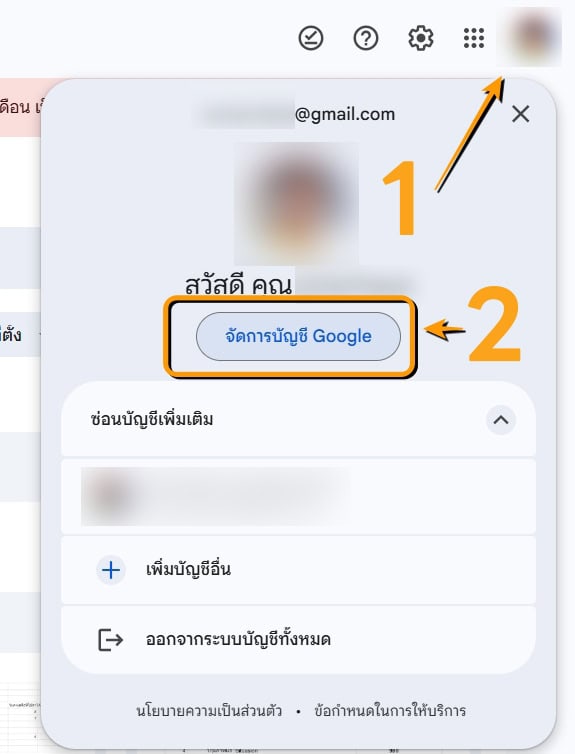
ไปที่ Google Drive (คอมพิวเตอร์) หรือเปิดแอป Drive (Android หรือ iOS) คลิกที่รูปภาพโปรไฟล์ของคุณที่มุมบนขวา และเลือก “จัดการบัญชี Google” จากเมนูแบบเลื่อนลง
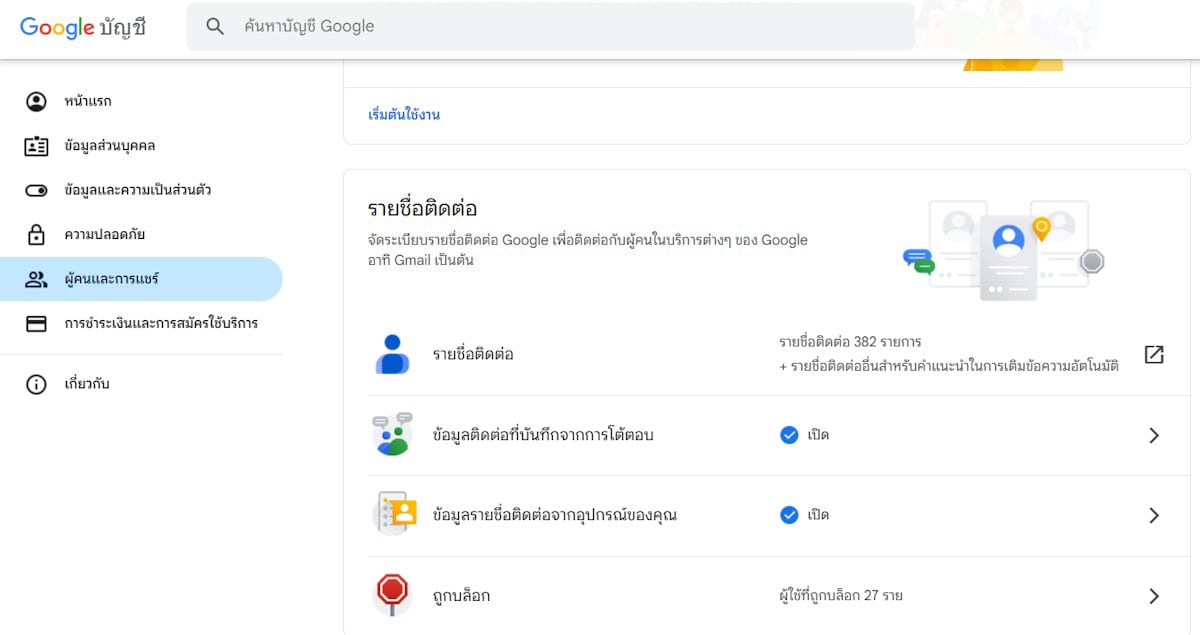
จากนั้นเลือก “บุคคลและการแชร์” เมนูถัดไปก็จะเปิดขึ้นด้านขวา คลิกที่ “ถูกบล็อก”
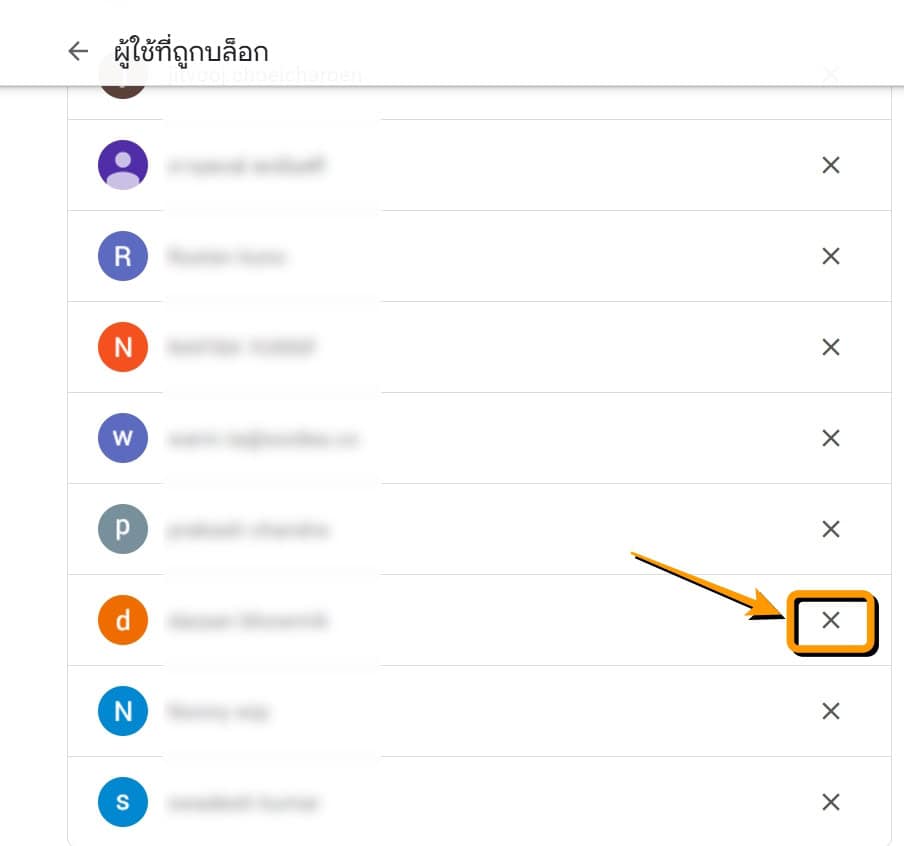
คุณจะเห็นรายชื่อบัญชีที่ถูกบล็อกในผลิตภัณฑ์ Google ของคุณ และคุณจะพบตัวเลือก X ท้ายชื่อผู้ที่ถูก คุณสามารถคลิกที่ X เพื่อยกเลิกการบล็อกบุคคลนั้นได้ทันที
cover Google Drive
อ่านบทความและข่าวอื่นๆเพิ่มเติมได้ที่ it24hrs.com
วิธีบล็อกคนอื่นแชร์ไฟล์บน Google Drive เพื่อความปลอดภัย
อย่าลืมกดติดตามอัพเดตข่าวสาร ทิปเทคนิคดีๆกันนะคะ Please follow us
Youtube it24hrs
Twitter it24hrs
Tiktok it24hrs
facebook it24hrs