วิธีรีเซ็ตการ์ดจอบน Windows11 หากคุณประสบปัญหาในการเล่นเกมบนคอมพิวเตอร์ Windows 11 หรือการใช้กราฟิก 3D ขณะตัดต่อวิดีโอแล้วขัดข้อง และ การแสดงเว็บไซต์ที่ใช้ GPU มีปัญหา คุณสามารถทำสิ่งต่างๆ เหล่านี้เพื่อแก้ไขปัญหาเหล่านี้ได้ โดยที่ดีที่สุดในการแก้ไขปัญหาที่เกี่ยวข้องกับการเล่นเกมบนWindows 11 คือการรีเซ็ตการ์ดจอนั่นเอง ซึ่งผู้ใช้คอมควรรู้ว่าต้องทำอย่างไรบ้าง
รีเซ็ตการ์ดจอ ทำเพื่ออะไร ?
เพื่อแก้ปัญหาต่างๆที่พบบนคอมพิวเตอร์ เช่น
- ปัญหาการแสดงผล: แก้ไขปัญหาจอฟ้า, จอสีเพี้ยน, หรือปัญหาอื่นๆ ที่เกี่ยวข้องกับการแสดงผล
- ปัญหาเกม: แก้ไขปัญหาเกมกระตุก, FPS ตก, หรือปัญหาอื่นๆ ที่เกี่ยวข้องกับประสิทธิภาพการทำงานของเกม
- ปัญหาโอเวอร์คล็อก: หากคุณได้ทำการโอเวอร์คล็อกการ์ดจอ และพบปัญหา อาจต้องรีเซ็ตเพื่อกลับสู่ค่าปกติ
- ก่อนติดตั้งไดรเวอร์ใหม่: การรีเซ็ตก่อนติดตั้งไดรเวอร์ใหม่จะช่วยให้การติดตั้งไดรเวอร์เป็นไปอย่างราบรื่นมากขึ้น
วิธีรีเซ็ตการ์ดจอบน Windows11
วิธีที่ 1 โดยกดปุ่ม Windows Key + CTRL + SHIFT + B พร้อมกัน
ให้รีสตาร์ทหน่วย GPU แทนที่จะรีสตาร์ทอุปกรณ์ Windows ของคุณ เมื่อกดปุ่มเรียบร้อยแล้ว หน้าจอของคุณจะดำมืดลง ไม่ต้องกังวล เพราะนี่เป็นส่วนหนึ่งของกระบวนการทำงาน Windows ของคุณจะได้รับการฟื้นฟูหลังจากกระบวนการรีสตาร์ทเสร็จสิ้น
วิธีที่ 2 ปิดใช้งานและเปิดใช้งานการ์ดจอบน Device Manager
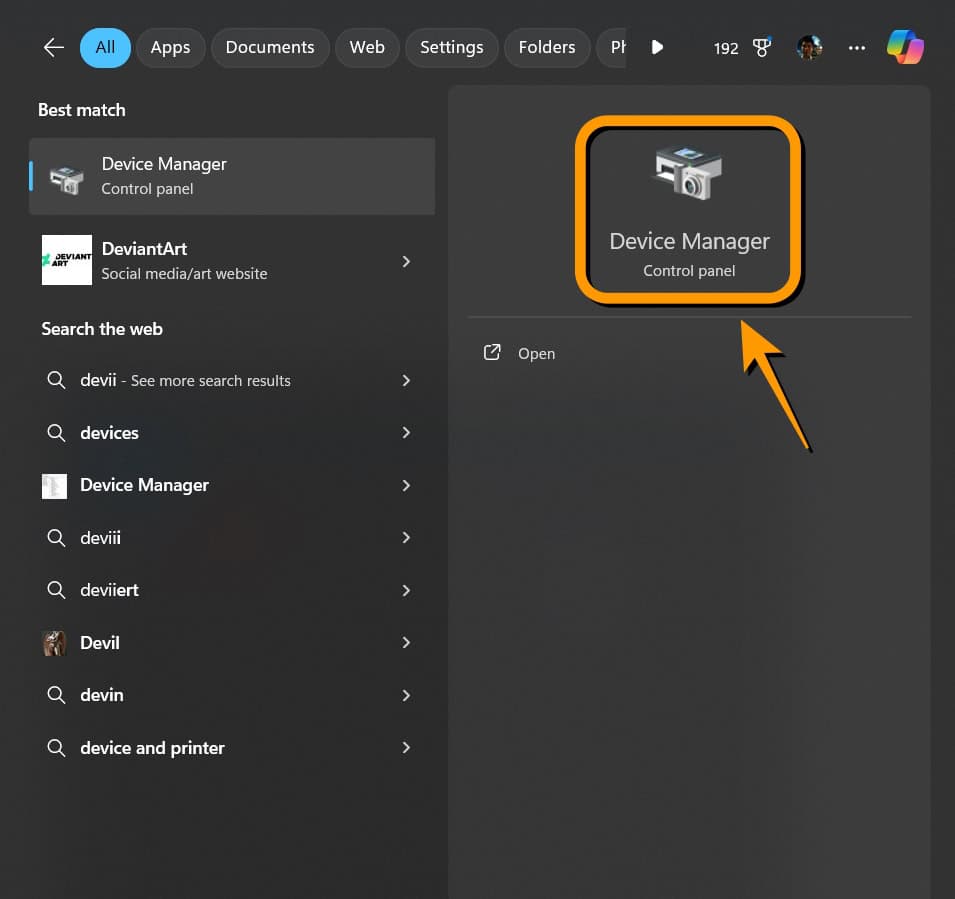
กด windows + Q เพื่อเข้าหน้า Search แล้วพิมพ์ Device Manager เลือก Device Manager
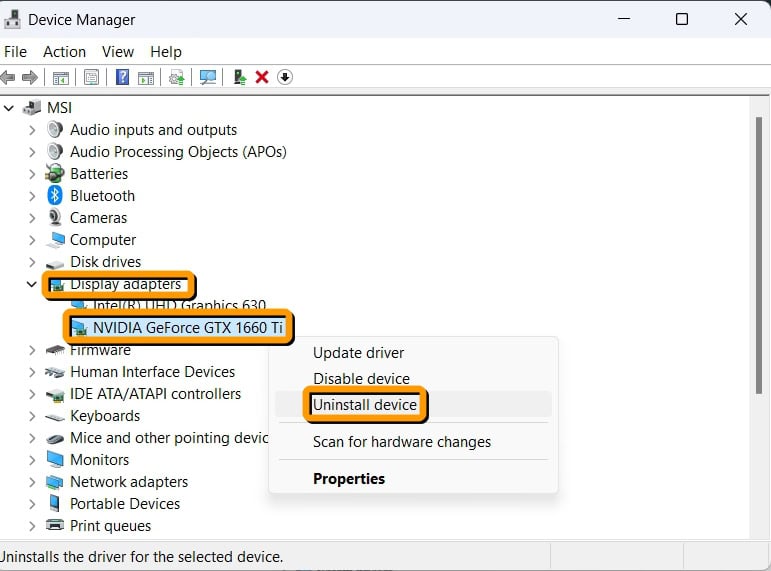
คลิกที่ Display adapters แล้วคลิกขวาที่ชื่อรุ่นการ์ดจอของคุณ แล้วเลือก Uninstall device ที่ทำแบบนี้เพื่อรีสตาร์ทการ์ดแสดงผล หลังดำเนินการตามนี้จะถอนการติดตั้งไดรเวอร์การ์ดจอ เมื่อเสร็จแล้วให้รีสตาร์ทคอมพิวเตอร์ของคุณให้เรียบร้อย ระหว่างการรีสตาร์ท Windows 11 จะติดตั้งการ์ดจอใหม่อีกครั้งโดยอัตโนมัติ นี่เป็นวิธีที่ง่ายที่สุดในการรีเซ็ตการ์ดจอใน Windows 11
วิธีที่ 3 รีเซ็ตการ์ดจอจาก BIOS
แต่ขั้นตอนอาจซับซ้อนเล็กน้อย และควรทำอย่างระมัดระวัง ขึ้นอยู่กับรุ่น BIOS ที่คุณใช้
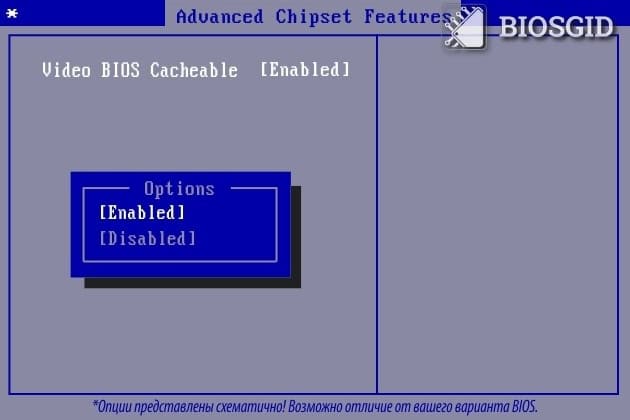
1. ขั้นแรก ให้รีสตาร์ทคอมพิวเตอร์และเข้าสู่ BIOS คุณต้องกดปุ่ม F10 เพื่อเข้าสู่การตั้งค่า BIOS หรือคุณอาจต้องกด F8, ESC หรือ DEL บนเมนบอร์ดบางรุ่น
2. ในการตั้งค่า BIOS ให้ค้นหาและเลือก Advanced Chipset Features.
3. ในตัวเลือกถัดไป เลือก Video BIOS Cacheable.
4. ตอนนี้ใช้ปุ่ม + และปุ่ม – เพื่อเปลี่ยนการตั้งค่า BIOS
5. จากนั้นกด ปุ่ม F10บนแป้นพิมพ์ คุณจะเห็นข้อความยืนยัน ให้คลิกปุ่ม YES
การดำเนินการนี้อาจรีเซ็ตการตั้งค่าการ์ดจอ ขั้นตอนอาจแตกต่างกันไป ขึ้นอยู่กับรุ่นเมนบอร์ดที่คุณใช้งาน
วิธีที่ 4 อัปเดต Driver การ์ดจอ ให้เป็นเวอร์ชันใหม่
หากคุณยังมีปัญหาเกี่ยวกับการ์ดจอขณะเล่นเกม การอัปเดตไดรเวอร์การ์ดจอถือเป็นความคิดที่ดี เนื่องจากไดรเวอร์การ์ดจอของคุณอาจล้าสมัย และน่าจะมีเวอร์ชันใหม่ให้อัปเดตแล้ว ซึ่งจะช่วยแก้ไขปัญหาต่างๆ ได้มากมาย
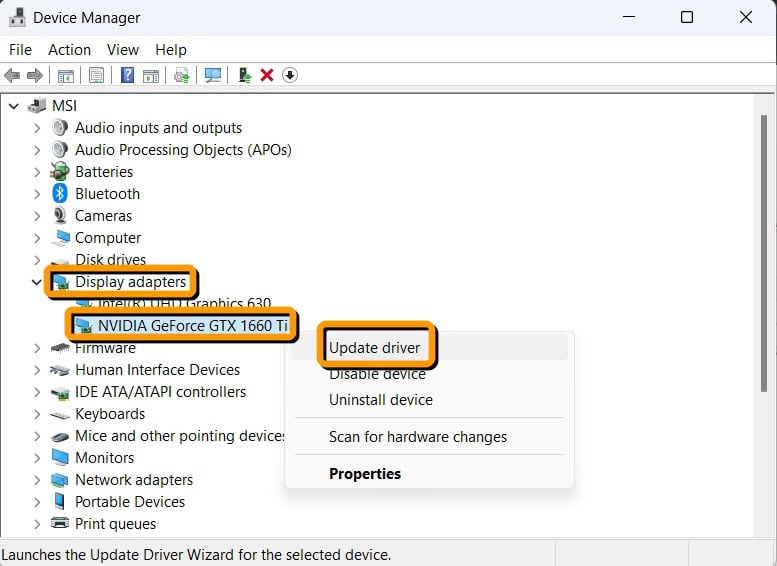
ขั้นตอนนั้นคล้ายกับวิธีที่ 1 แต่ต่างกันที่ คลิกขวาที่ชื่อการ์ดจอแล้วเลือกที่ Update driver
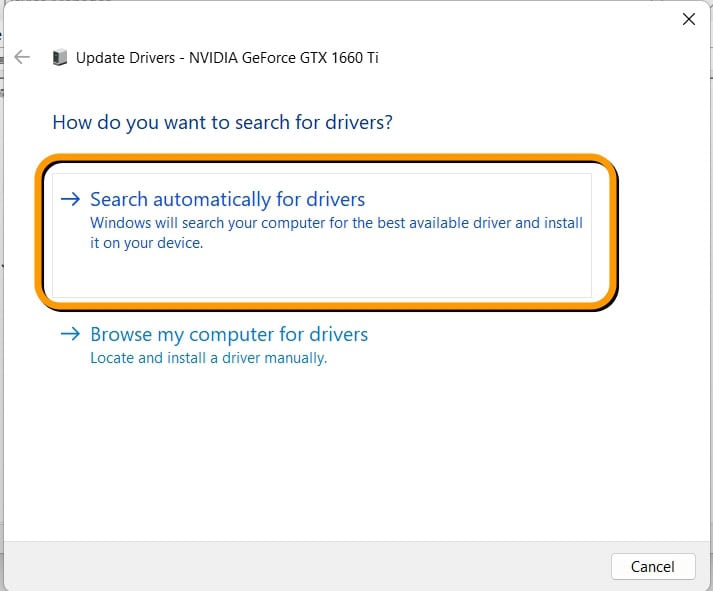
แล้วเลือกที่ Search automatically for drivers เพื่อหา Driver ใหม่แล้วติดตั้ง นี่คือวิธีที่คุณสามารถอัปเดตไดรเวอร์การ์ดแสดงผลบนคอมพิวเตอร์ Windows 11 ได้
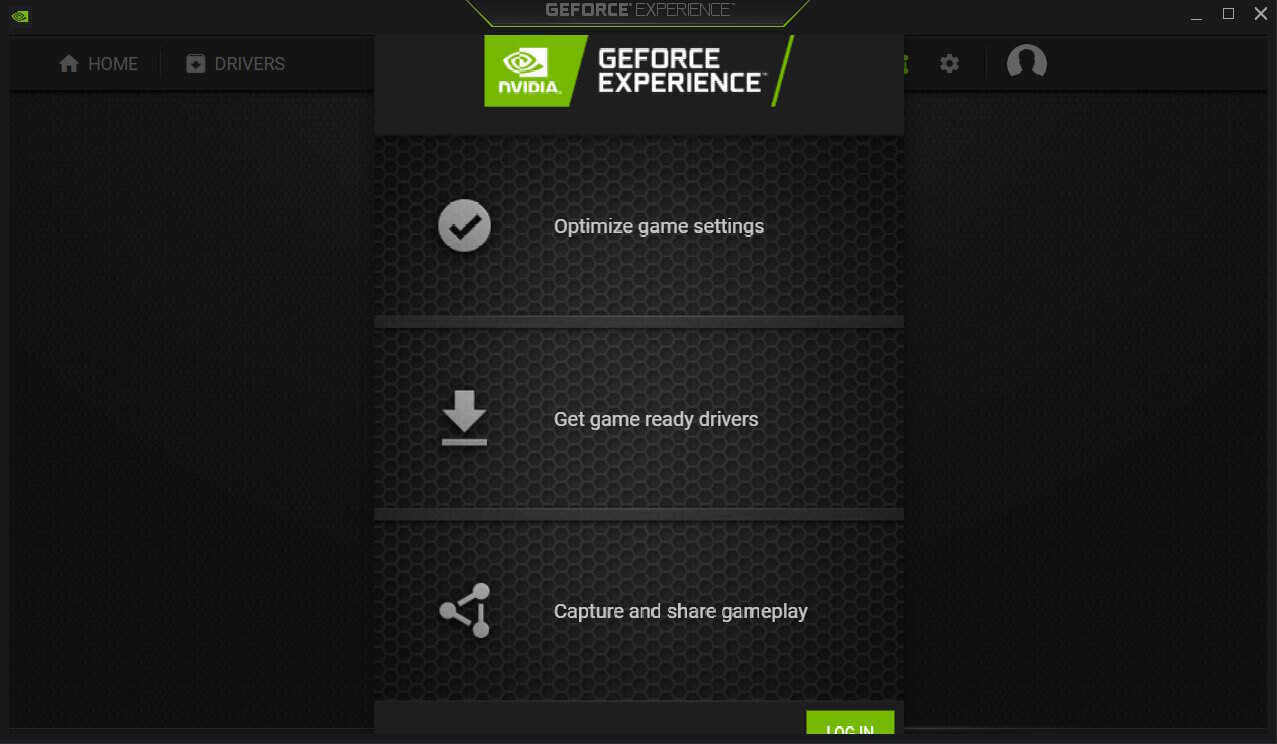
หากมีซอฟต์แวร์ของการ์ดจอให้ตรวจสอบผ่านซอฟต์แวร์นั้นจะมีแจ้งเตือนอัปเดต Driver เวอร์ชันใหม่ หรือไม่ก็เข้าเว็บไซต์ผู้ผลิตการ์ดจอแล้วดาวน์โหลดติดตั้งก็ได้เช่นกัน
นี่คือ 4 วิธีรีเซ็ตการ์ดจอบน Windows11 ที่ผู้ใช้คอมพิวเตอร์ควรรู้โดยเฉพาะอย่างยิ่งสายเกม ที่จะต้องได้ใช้แน่นอน
อ้างอิง techviral cover AMD
อ่านบทความและข่าวอื่นๆเพิ่มเติมได้ที่ it24hrs.com
วิธีรีเซ็ตการ์ดจอบน Windows11 แก้ไขจอสีเพี้ยน เกมกระตุก FPS ตก เว็บไซต์โชว์กราฟิกไม่ครบ
อย่าลืมกดติดตามอัพเดตข่าวสาร ทิปเทคนิคดีๆกันนะคะ Please follow us
Youtube it24hrs
Twitter it24hrs
Tiktok it24hrs
facebook it24hrs