วิธีถ่ายวิดีโอ iPhone ให้ได้คุณภาพเสียงที่ดีขึ้น แม้ว่า iPhone จะโดดเด่นในเรื่องการถ่ายวิดีโอคุณภาพเยี่ยมในแบบ 4K HDR แต่คุณภาพเสียงที่ได้จากไมโครโฟนก็ยอดเยี่ยมไม่แพ้กัน บทความนี้จะแนะนำวิธีถ่ายวิดีโอ iPhone ให้ได้คุณภาพเสียงให้ดียิ่งขึ้น
1. ตรวจสอบว่าเราถือแบบโดนปิดไมโครโฟนหรือไม่
สาเหตุที่ทำให้เสียงในวิดีโอ iPhone ของคุณฟังดูผิดเพี้ยนหรืออู้อึง อาจเกิดขึ้นได้จากหลายปัจจัย ลองเริ่มต้นด้วยการแก้ไขปัญหาที่ง่ายที่สุดก่อน: ตรวจสอบว่าเคสโทรศัพท์หรือมือของคุณปิดรูไมโครโฟนขณะถ่ายวิดีโอหรือไม่
บางคนอาจไม่ทราบตำแหน่งของไมโครโฟนบน iPhone เช่นเดียวกับเคสโทรศัพท์มือถือราคาถูกบางรุ่น ดังนั้น การปิดรูไมโครโฟนขณะถ่ายวิดีโออาจส่งผลให้เสียงเบาหรือไม่มีเสียงเลย
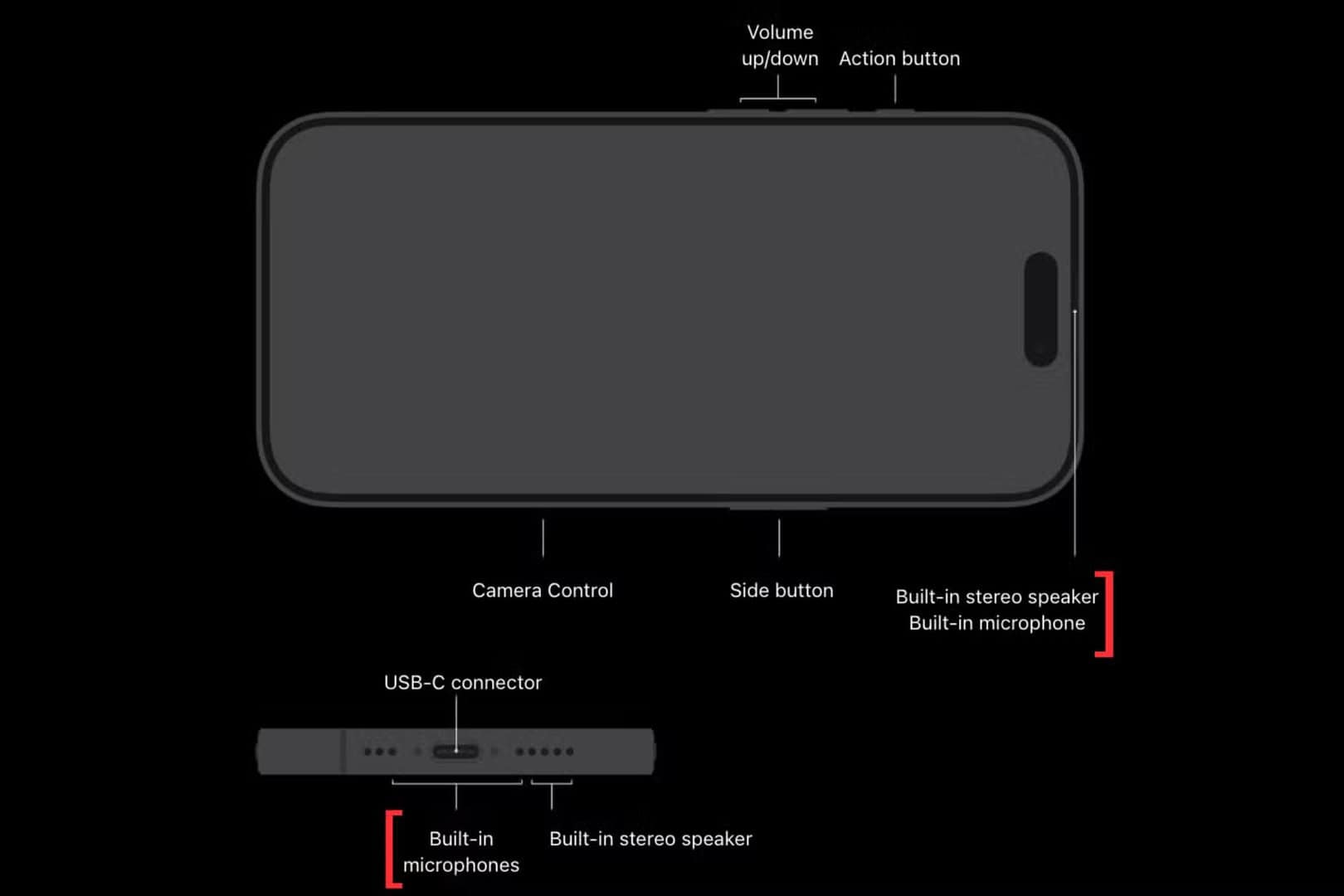
iPhone ทุกเครื่องมีไมโครโฟนอย่างน้อย 3 ตัว: ตัวหนึ่งอยู่ด้านล่าง (ทางซ้ายของช่องชาร์จ) อีกตัวอยู่ที่ช่องหูฟังด้านบน และอีกตัวอยู่ที่โมดูลกล้องด้านหลัง ส่วนรุ่น Pro จะมีไมโครโಫนเพิ่มเติมอีกตัว (อีกด้านของช่องชาร์จ)
ขึ้นอยู่กับรุ่น iPhone ที่คุณใช้ ควรถือให้แน่ใจว่าไม่ได้บังรูไมโครโฟน หากเคสโทรศัพท์ขวางกั้น ลองเปลี่ยนเคสใหม่ที่มีช่องเว้าตรงกับรูไมโครโฟน
2. ทำความสะอาดรูไมโครโฟน
คุณตรวจสอบรูไมโครโฟนทั้งหมดแล้ว แต่ทั้งมือและเคสโทรศัพท์ก็ไม่ได้บัง ลองตรวจสอบอีกครั้งว่ามีฝุ่นหรือเศษสิ่งสกปรกเกาะอยู่หรือไม่ หากเห็นฝุ่นหรือเศษสิ่งสกปรกในรูไมโครโฟน ให้ใช้แปรงขนนุ่มทำความสะอาด จากนั้นใช้ผ้าไมโครไฟเบอร์เช็ดเศษที่เหลือ สามารถใช้แอลกอฮอล์ไอโซพรอพิล 70% เช็ดคราบสกปรกที่ฝังแน่น
3. จับ iPhone ให้ถูกวิธี
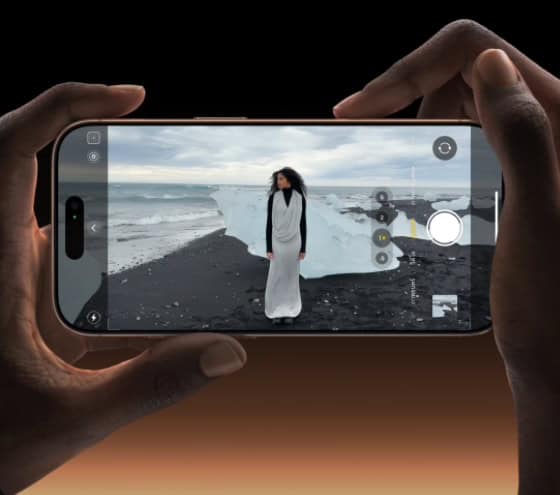
ขณะถ่ายวิดีโอด้วยกล้องหลังในแนวนอน ตรวจสอบให้แน่ใจว่าไม่ได้ปิดรูไมโครโฟน (ใกล้กับช่องชาร์จ) ด้วยมือของคุณ ภาพประกอบด้านบนแสดงวิธีการถือ iPhone ที่เหมาะสม (เพื่อให้ได้เสียงที่ดี) โดยไม่มีไมโครโฟนตัวใดถูกบัง นอกจากนี้ มือของคุณจะสะท้อนคลื่นเสียงไปยังไมโครโฟนมากกว่าที่ควรจะเป็น
4. ปิดการเล่นเสียงอื่นๆ
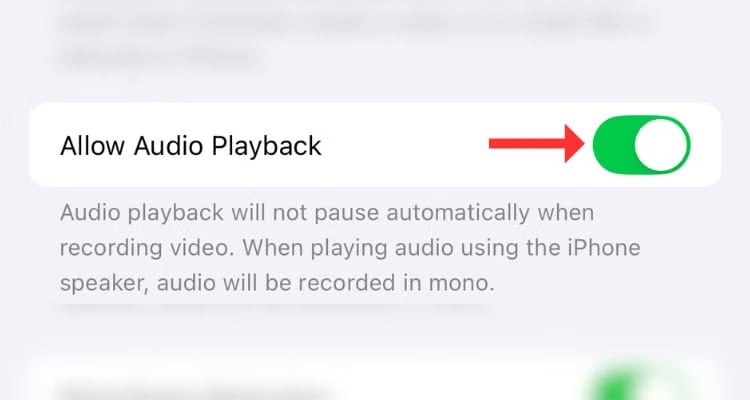
ระบบปฏิบัติการ iOS 18 เวอร์ชันล่าสุดของ Apple อนุญาตให้เล่นเสียงพื้นหลังขณะถ่ายวิดีโอ แม้ว่าจะเป็นฟีเจอร์ที่สะดวกสำหรับผู้ที่ชอบบันทึกสตอรี่วิดีโอสำหรับ Instagram จากกล้องถ่ายรูปในตัวเครื่อง แต่ฟีเจอร์นี้ไม่เหมาะสำหรับวิดีโอที่เน้นข้อมูล เน้นสิ่งที่พูดในวิดีโอ
เพื่อให้ได้คุณภาพเสียงที่ดีกว่าในวิดีโอ iPhone ของคุณ ให้หยุดการเล่นเสียงก่อนที่จะเริ่มบันทึก หากคุณไม่ต้องการใช้ฟีเจอร์นี้เลย สามารถปิดได้ที่ การตั้งค่า > กล้อง > บันทึกเสียง > อนุญาตการเล่นเสียง
5.ใช้ฟีเจอร์ Audio Mix ของ iPhone 16
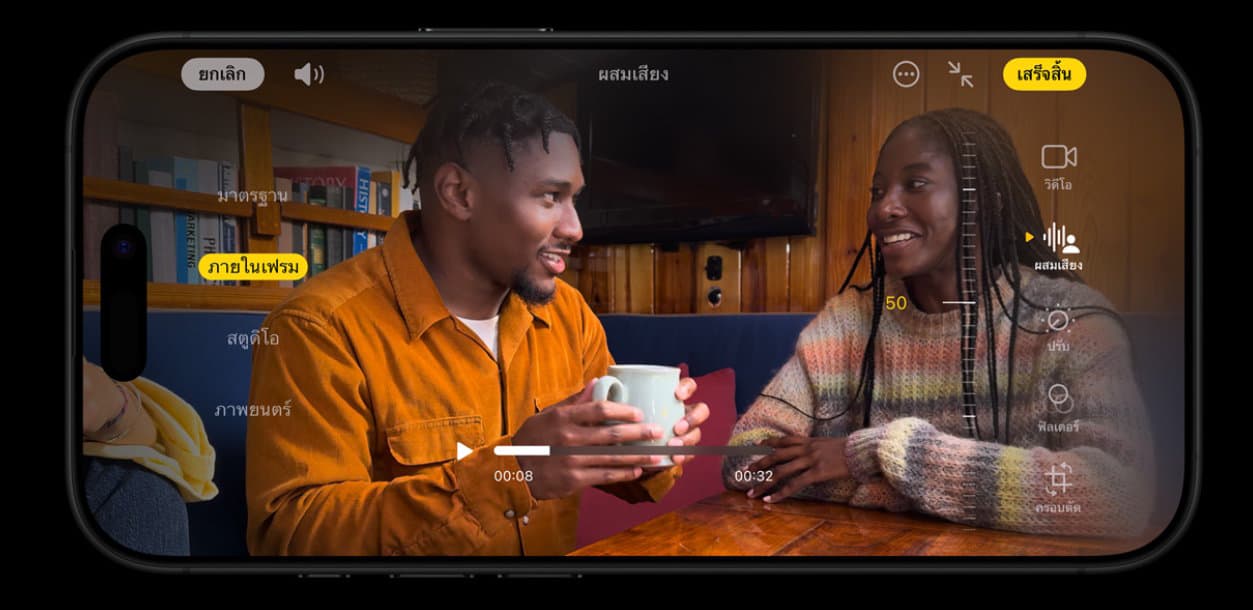
ด้วย iPhone 16 (และ 16 Pro) Apple ได้เพิ่มคุณสมบัติใหม่ที่ช่วยปรับปรุงคุณภาพเสียงโดยปรับแต่งโปรไฟล์เสียงของการบันทึก คุณสมบัตินี้มีชื่อว่า Audio Mix ซึ่งอยู่ในแอพ Photos และจะปรากฏขึ้นเมื่อคุณพยายามตัดต่อวิดีโอ อย่างไรก็ตาม วิดีโอจะต้องถ่ายด้วย iPhone 16 รุ่นใดรุ่นหนึ่งที่มีโหมด Spatial Audio
6.ใช้ไมโครโฟนภายนอกและตัวป้องกันลม
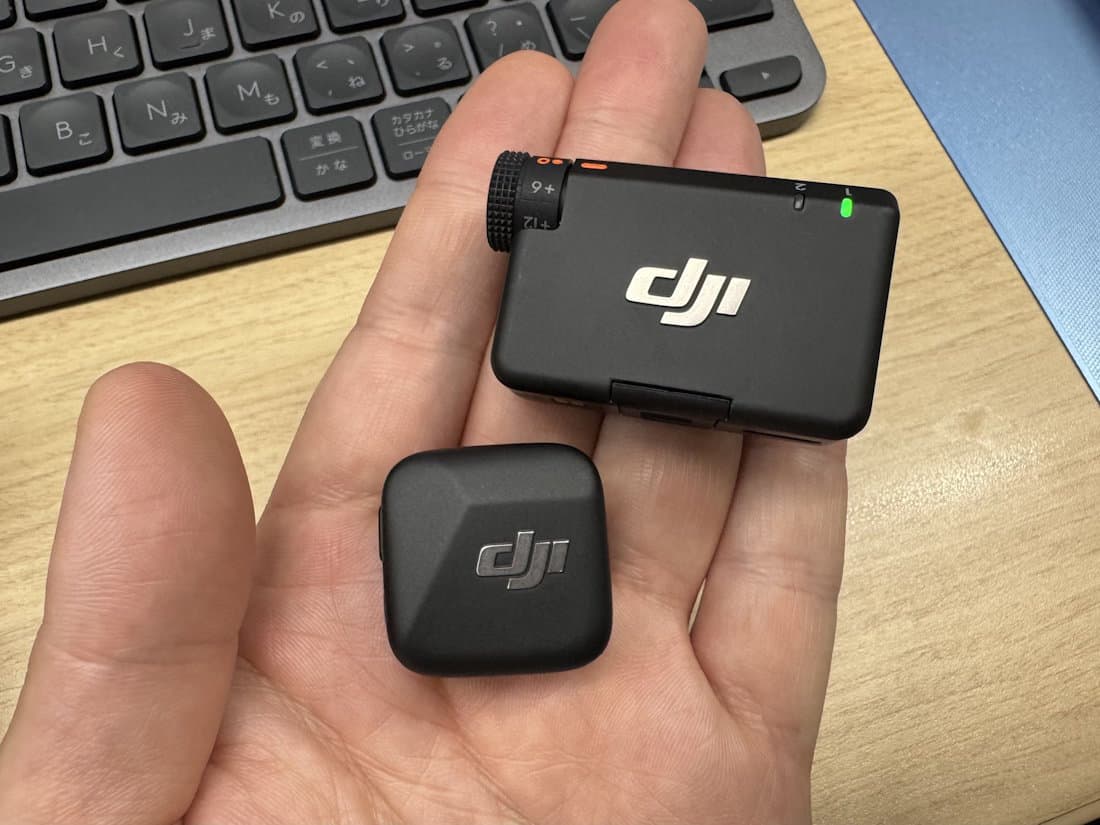
ไมโครโฟนภายนอกสามารถช่วยเพิ่มคุณภาพเสียงได้อย่างมาก ขึ้นอยู่กับว่าคุณยินดีจ่ายเท่าไร คุณก็สามารถซื้อไมโครโฟนแบบมีสายหรือไร้สายที่เหมาะสมสำหรับ iPhone ของคุณได้ ไม่ว่าจะแบบมีสายหรือไร้สาย
สำหรับมืออาชีพที่สร้างวิดีโอ VLOG หรือพอดแคสต์บน iPhone การลงทุนในไมโครโฟนไร้สายคุณภาพดี เช่น Hollyland Lark M2 หรือ DJI Mic 2 , DJI MIC MINI นับว่าสมเหตุสมผลมากกว่า ไมโครโฟนเหล่านี้มาพร้อมอะแดปเตอร์ Lightning หรือ USB-C จึงเหมาะสำหรับ iPhone ทั้งรุ่นเก่าและรุ่นใหม่ นอกจากนี้ ยังพกพาสะดวกและให้เสียงคุณภาพสูงสำหรับวิดีโออีกด้วย
ทั้งหมดนี้นอกจากได้วิดีโอที่สวยแล้วยังได้เสียงที่มีคุณภาพเยี่ยมด้วย สำหรับผู้ใช้ไอโฟนในการถ่ายวิดีโอ
อ่านบทความและข่าวอื่นๆเพิ่มเติมได้ที่ it24hrs.com
วิธีถ่ายวิดีโอ iPhone ให้ได้คุณภาพเสียงที่ดีขึ้น
อย่าลืมกดติดตามอัพเดตข่าวสาร ทิปเทคนิคดีๆกันนะคะ Please follow us
Youtube it24hrs
Twitter it24hrs
Tiktok it24hrs
facebook it24hrs