วิธีคัดลอกข้อความจากภาพหรือ OCR บน Windows มีหลายวิธี เราเคยนำเสนอ OCR บน Windows ที่ใช้ Snipping Tool มาแล้ว สำหรับบทความนี้จะเป็นเทคนิคใหม่ด้วยการใช้ Microsoft PowerToys ซึ่งเป็นชุดยูทิลิตี้สำหรับ Windows จเพิ่งเปิดตัวเวอร์ชันใหม่ มีฟีเจอร์ใหม่ๆรวมถึง OCR ใหม่ด้วย มาดูกันว่าวิธีอัปเดต PowerToys นั้นทำอย่างไร
วิธีอัปเดต PowerToys 0.86
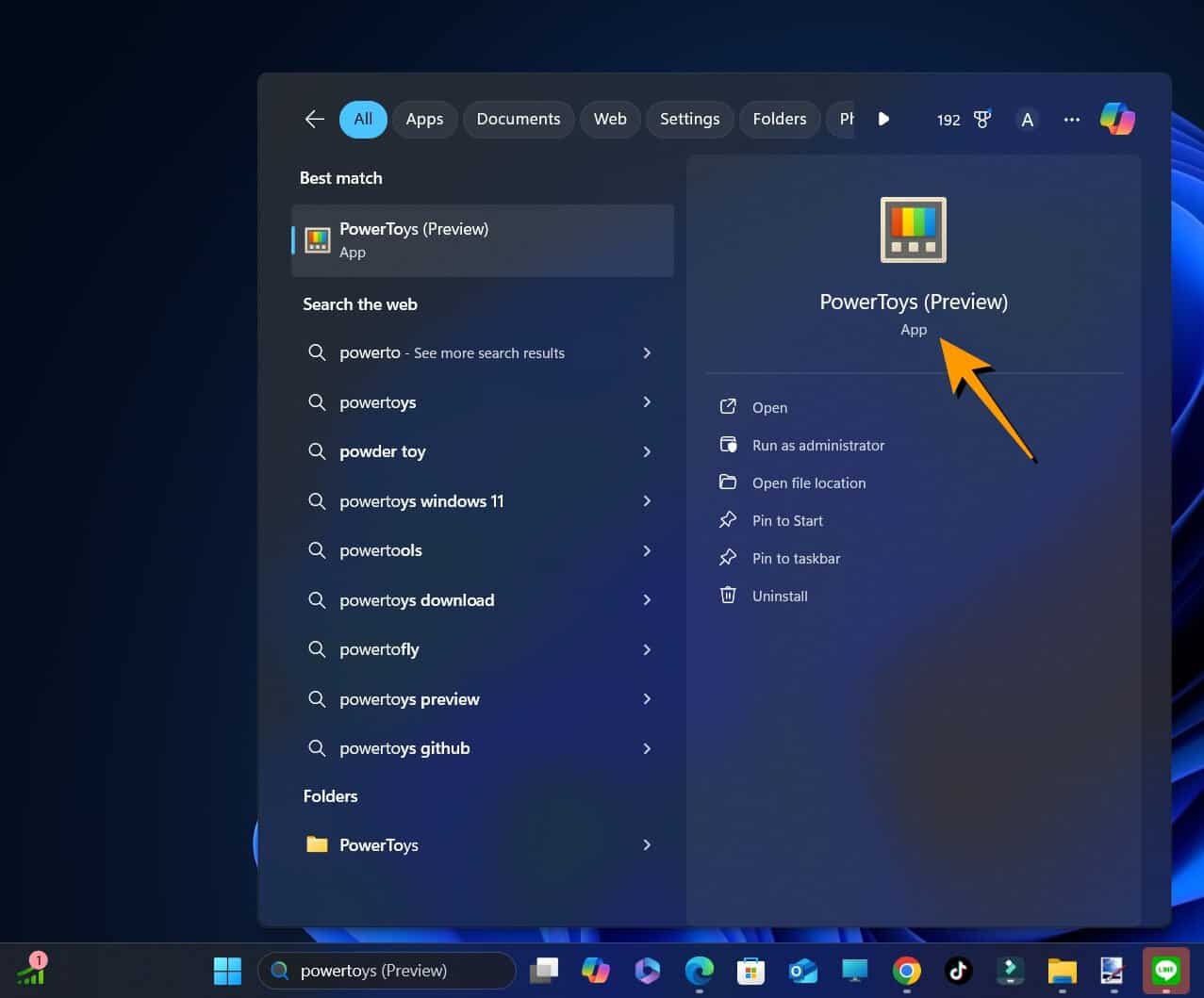
หากคุณมี PowerToys เวอร์ชันเก่า ให้เปิด Powertoys ก่อน

แล้วคลิกที่ Install now ดังรูป
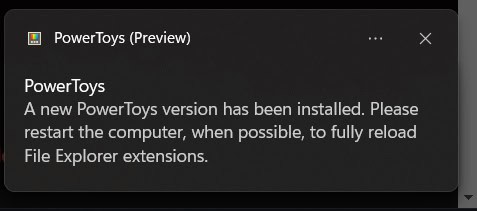
รอติดตั้งสักครู่เสร็จแล้วทำการรีสตาร์ทคอมพิวเตอร์ให้เรียบร้อย
สำหรับผู้ที่ไม่เคยใช้ Powertoys มาก่อน หรือยังไม่ได้ติดตั้ง Powertoys เลย สามารถติดตั้งได้ฟรีทาง Microsoft StoreหรือGitHub บน Windows10 และ Windows11
วิธีคัดลอกข้อความจากภาพหรือ OCR ด้วย PowerToys
เข้าโปรแกรม PowerToys อีกครั้ง
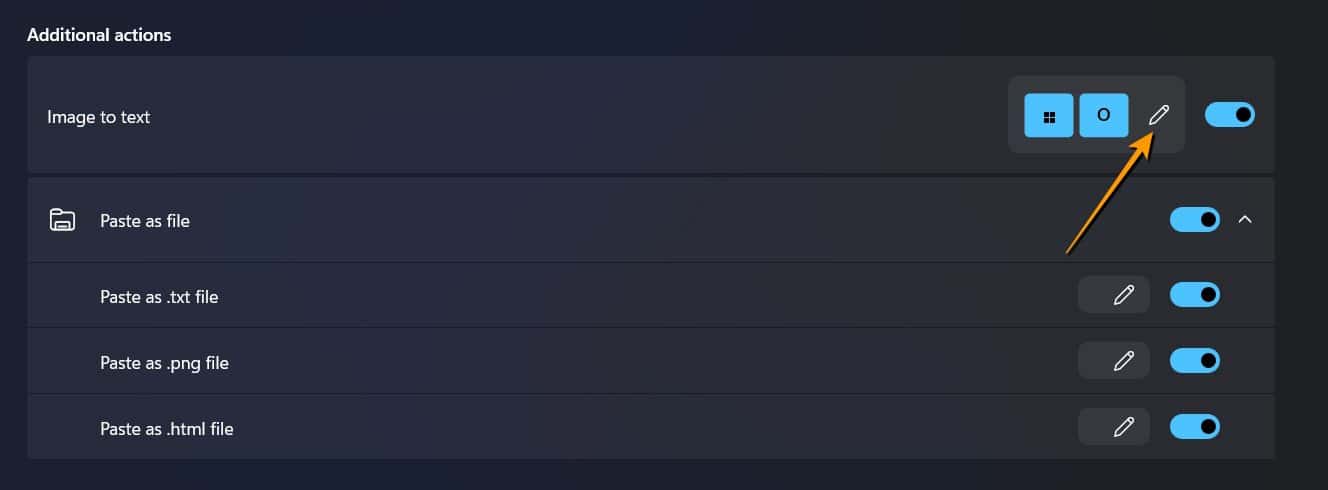
เลื่อนดูในส่วน Image to text ว่าเปิดหรือยังมั้ย ถ้าเปิดแล้ว แตะไอคอนดินสอ
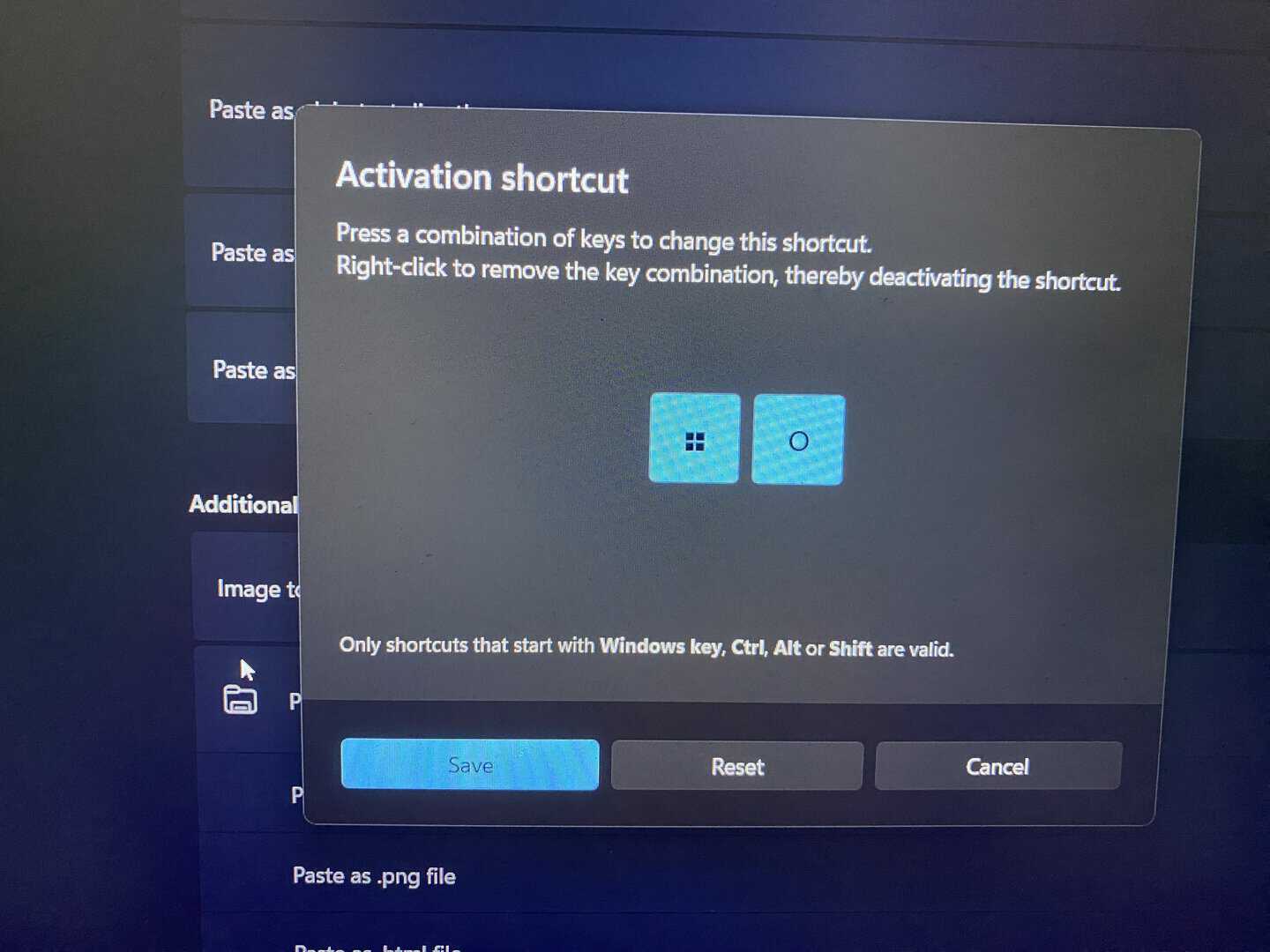
ตั้ง shortcut key ในการเปิด Image to text ตามต้องการ แล้วคลิก Save
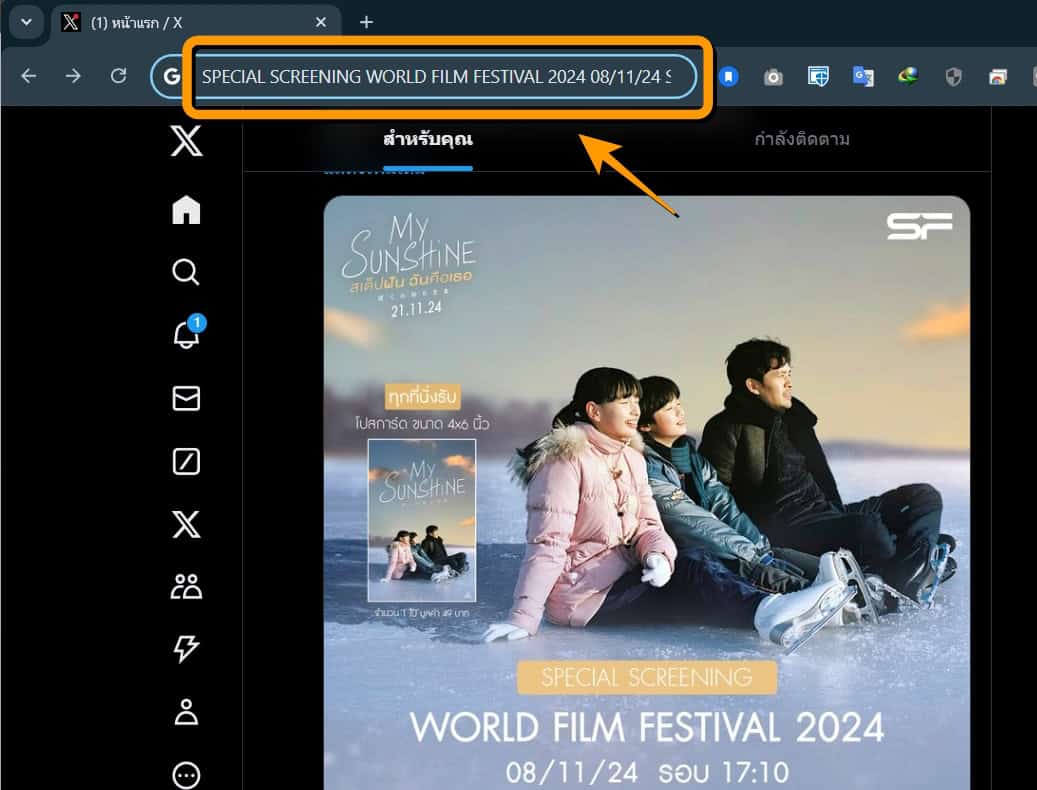
ขั้นตอนการใช้งานคือ แค่คลิกขวาที่รูปภาพที่มีข้อความ แล้วเลือก คัดลอก
จากนั้นกดปุ่ม Windows + O (ตามที่เราตั้ง shortcut ไว้เมื่อสักครู่ ก็จะได้ข้อความเดียวกันกับรูปภาพ )
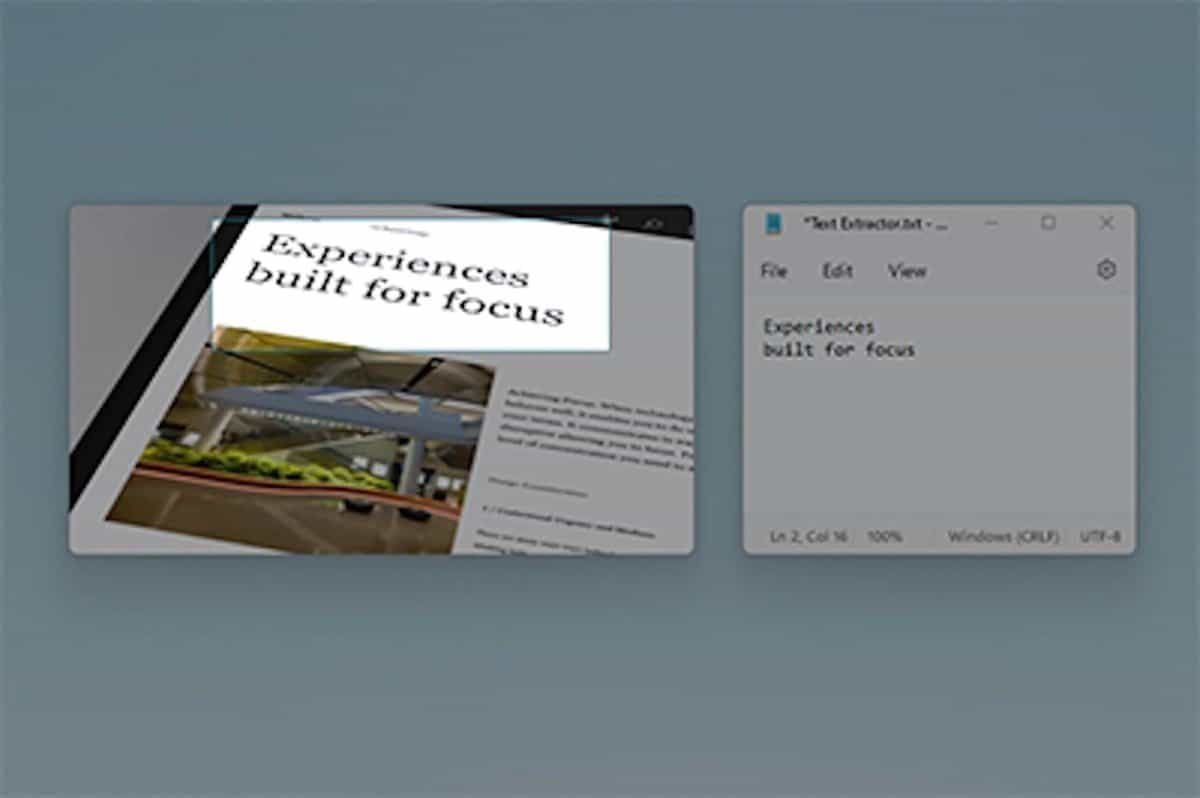
อีกวิธีนึงคือ Text Extractor หาก copy ข้อความไม่ได้ ก็ใช้วิธีกดปุ่ม Windows + Shift + T แล้วเลือกข้อความตามต้องการ เสร็จแล้วทำการวาง (Paste) ปกติ ก็ได้เช่นกันและสะดวกด้วย
จากที่ทดสอบมานั้นพบว่ายังไม่รองรับภาษาไทย และภาษาอื่นๆ ได้แค่ภาษาอังกฤษในช่วงนี้ก่อน ซึ่งหากต้องการใช้ภาษาอื่นด้วย แนะนำใช้ ocr ของ Snipping Tool จะแม่นยำกว่าและได้ทั้งภาษาไทยและภาษาอื่นๆด้วย
อ้างอิง Howtogeek , Powertoys cover Powertoys
อ่านบทความและข่าวอื่นๆเพิ่มเติมได้ที่ it24hrs.com
วิธีคัดลอกข้อความจากภาพหรือ OCR บน Windows
อย่าลืมกดติดตามอัพเดตข่าวสาร ทิปเทคนิคดีๆกันนะคะ Please follow us
Youtube it24hrs
Twitter it24hrs
Tiktok it24hrs
facebook it24hrs