วิธีใส่สมการใน Word ทำอย่างไร ? ให้สวยงามและเป็นมืออาชีพ ลองใช้เครื่องมือสมการ บน Word ดู ซึ่งจะช่วยในการสร้างสมการให้เราได้อย่างสะดวกมากขึ้น โดยเฉพาะครู และนักเรียนอาจใช้เครื่องมือนี้เป็นประจำในการสอนหรือเรียนคณิตศาสตร์
@it24hrs วิธีแทรกสมการลงใน Word ทำง่ายๆ ไม่ต้องก๊อปจากที่อื่นมาแปะ! ✨ #it24hrs #ไอที24ชั่วโมง #สมการ #word #msword #howto #เคล็ดลับ #ไอทีน่ารู้ ♬ Education – MaxKoMusic
ชมวิธีแทรกสมการลงใน Word แบบวิดีโอทาง TikTok ที่นี่
ขั้นตอนการใส่สมการใน Word
- เปิดเอกสาร Word: เริ่มต้นด้วยการเปิดเอกสาร Word ที่คุณต้องการใส่สมการ
- แทรกสมการ:
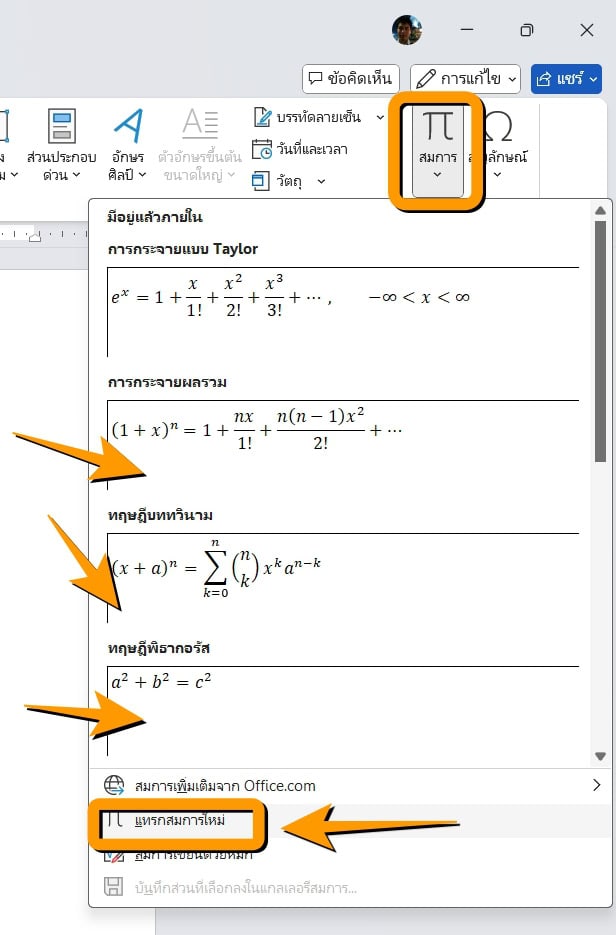
- วิธีที่ 1: คลิกที่แท็บ “แทรก” (Insert) แล้วเลือก “สมการ” (Equation) จากนั้นเลือก “สมการใหม่” (Insert New Equation) หรือตามแบบต่างอย่างที่ลูกศรชี้
- วิธีที่ 2: กดปุ่มลัด Alt+= บนแป้นพิมพ์
- สร้างสมการ:
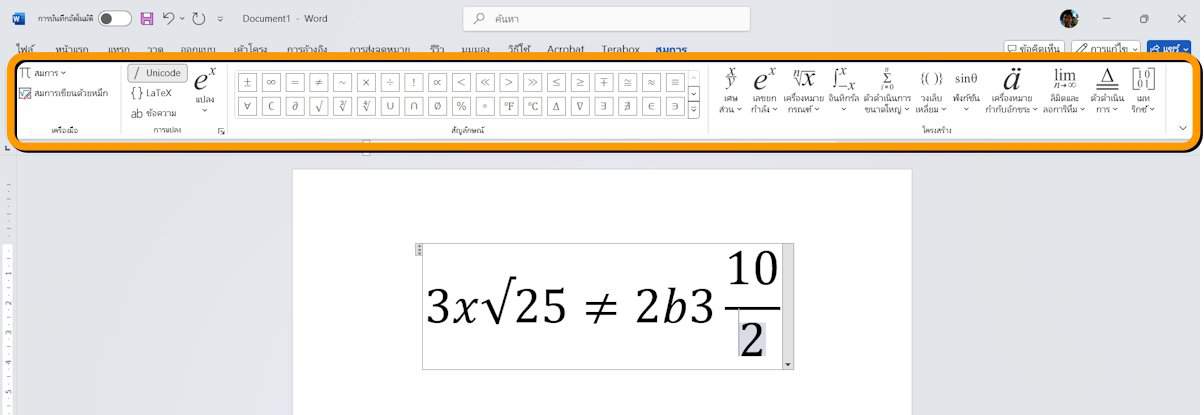
- พิมพ์สมการ: พิมพ์สมการที่คุณต้องการลงในช่องที่ปรากฏขึ้น
- ใช้เครื่องมือ: Word มีเครื่องมือให้เลือกใช้มากมาย เช่น เศษส่วน, อินทิกรัล, สัญลักษณ์ต่างๆ เพื่อสร้างสมการที่ซับซ้อนได้อย่างง่ายดาย
- ปรับแต่ง: ปรับขนาดตัวอักษร, ชนิดของตัวอักษร และรูปแบบของสมการให้เหมาะสมกับเอกสารของคุณ
- เสร็จสิ้น: เมื่อสร้างสมการเสร็จแล้ว ให้คลิกที่บริเวณอื่นในเอกสารเพื่อออกจากโหมดการแก้ไขสมการ
เคล็ดลับเพิ่มเติม
- สำรวจเครื่องมือ: ลองสำรวจเครื่องมือต่างๆ ในกลุ่ม “เครื่องมือสมการ” (Equation Tools) เพื่อค้นหาฟังก์ชันที่ตอบโจทย์ความต้องการของคุณ
- ใช้ชุดสัญลักษณ์: Word มีชุดสัญลักษณ์ทางคณิตศาสตร์ให้เลือกใช้มากมาย ช่วยให้คุณหาสัญลักษณ์ที่ต้องการได้อย่างรวดเร็ว
- ปรับแต่งรูปแบบ: คุณสามารถปรับแต่งรูปแบบของสมการให้เข้ากับเอกสารของคุณได้ เช่น เปลี่ยนสี, เพิ่มเส้นใต้, หรือใส่กรอบ
- บันทึกเป็นเทมเพลต: หากคุณต้องใช้สมการซ้ำๆ สามารถบันทึกสมการนั้นเป็นเทมเพลตเพื่อนำมาใช้ใหม่ได้
เพียงเท่านี้คุณก็สามารถใส่สมการทางคณิตศาสตร์ลงในเอกสาร Word ได้อย่างสวยงามและมืออาชีพแล้ว
สำหรับผู้ที่ใช้ Google Docs สามารถอ่านวิธีใส่สมการ สำหรับ Google Docs ได้ที่นี่
อ้างอิง และ cover Microsoft
อ่านบทความและข่าวอื่นๆเพิ่มเติมได้ที่ it24hrs.com
วิธีใส่สมการใน Word ทำอย่างไร ?
อย่าลืมกดติดตามอัพเดตข่าวสาร ทิปเทคนิคดีๆกันนะคะ Please follow us
Youtube it24hrs
Twitter it24hrs
Tiktok it24hrs
facebook it24hrs