วิธีใช้ ChatGPT สรุปการประชุมด้วย Record Mode โดยทาง OpenAI เพิ่มความสามารถใหม่ให้ ChatGPT ใช้งานง่ายขึ้นในที่ทำงาน เปิดตัวฟีเจอร์ใหม่สำหรับช่วยบันทึกการประชุมให้โดยอัตโนมัติ
Record Mode” ที่ ChatGPT จะให้บริกานั้น จะช่วยบันทึกเสียง ถอดข้อความ และสรุปสิ่งสำคัญจากการประชุมให้ เช่น ใครพูดอะไร มี action items อะไรบ้าง ฟีเจอร์นี้สามารถสร้างบันทึกที่มีการอ้างอิงตามเวลาและแนะนำรายการการดำเนินการ (Action Items) ได้ ผู้ใช้สามารถสอบถามข้อมูลจากบันทึกการประชุมได้เช่นเดียวกับเอกสารและไฟล์อื่น ๆ ที่เชื่อมต่ออยู่ นอกจากนี้ ยังสามารถแปลงรายการการดำเนินการเป็นเอกสาร Canvas ซึ่งเป็นเครื่องมือของ OpenAI สำหรับการเขียนและโครงการการเขียนโค้ดได้อีกด้วย
📝 วิธีใช้ Record Mode ใน ChatGPT: บันทึกและสรุปการประชุมอย่างมืออาชีพ
OpenAI ได้เปิดตัวฟีเจอร์ Record Mode สำหรับผู้ใช้ ChatGPT Team ซึ่งช่วยให้คุณสามารถบันทึกเสียง ถอดข้อความ และสรุปการประชุมหรือการพูดคุยต่าง ๆ ได้อย่างมีประสิทธิภาพผ่านแอป ChatGPT บน macOS
ขั้นตอนการใช้งาน Record Mode ใน ChatGPT บน MacOS

- เริ่มการบันทึก:
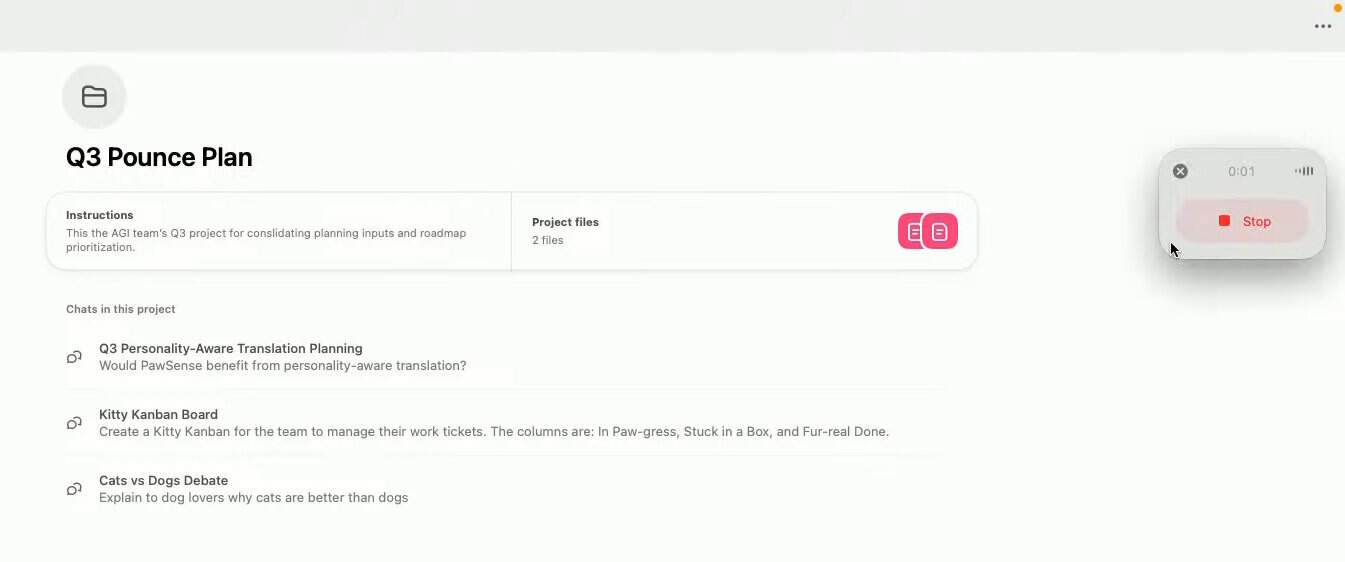
เปิดแอป ChatGPT บน macOS และคลิกปุ่ม Record ที่ด้านล่างของหน้าต่างแชทหมายเหตุ: ครั้งแรกที่ใช้งาน คุณอาจต้องอนุญาตให้แอปเข้าถึงไมโครโฟนและระบบเสียงของเครื่อง
OpenAI - พูดตามปกติ:
ขณะบันทึก ChatGPT จะถอดเสียงของคุณแบบเรียลไทม์ พร้อมแสดงตัวจับเวลา คุณสามารถหยุดชั่วคราวหรือดำเนินการต่อได้ตามต้องการ - สิ้นสุดและสร้างบันทึก:
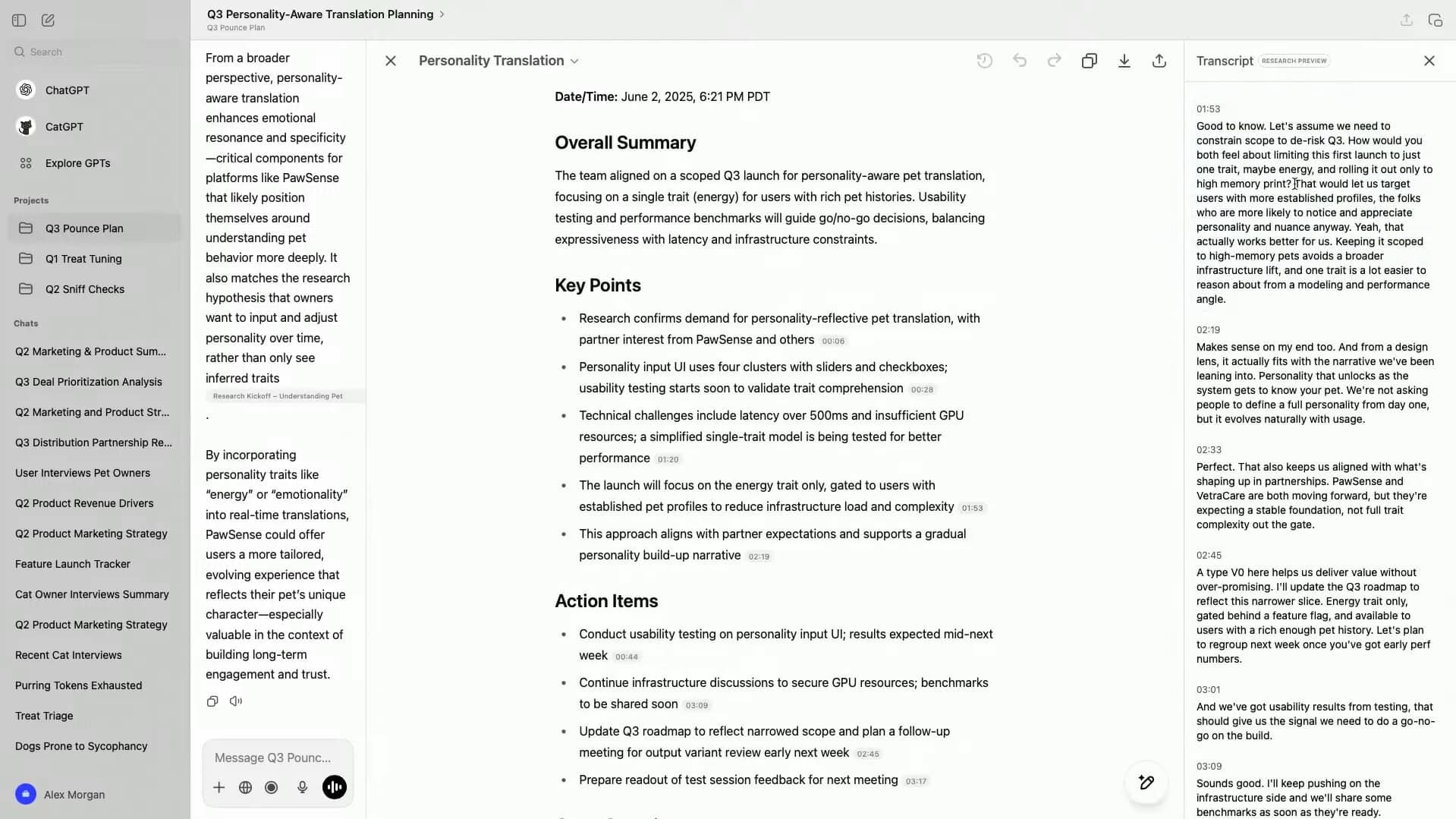
เมื่อเสร็จสิ้นการบันทึก คลิกปุ่ม send เพื่อให้ ChatGPT อัปโหลดเสียงและสร้างสรุปในรูปแบบ Canvas ส่วนตัว ซึ่งประกอบด้วย:- สรุปเนื้อหาหลัก
- ประเด็นสำคัญ
- รายการสิ่งที่ต้องดำเนินการ (Action Items)
- แก้ไขหรือแปลงเนื้อหา:
คุณสามารถปรับแต่ง Canvas ได้ตามต้องการ หรือขอให้ ChatGPT แปลงเนื้อหาเป็นอีเมล แผนงานโครงการ หรือโค้ดเบื้องต้นได้ - ค้นหาย้อนหลัง:
บันทึกทั้งหมดจะถูกจัดเก็บในประวัติการแชทของคุณ และสามารถค้นหาได้ง่าย พร้อมลิงก์ไปยังช่วงเวลาที่เกี่ยวข้อง
เงื่อนไขเพิ่มเติม
- ระยะเวลาการบันทึก: สูงสุด 120 นาทีต่อเซสชัน
- การจัดเก็บ: ไฟล์เสียงจะถูกลบหลังจากการถอดเสียงเสร็จสิ้น
- ความเป็นส่วนตัว: เนื้อหาจาก Team, Enterprise และ Edu workspaces จะไม่ถูกใช้ในการฝึกโมเดลของ OpenAI โดยค่าเริ่มต้น
- รองรับหลายภาษา: ปัจจุบันรองรับภาษาอังกฤษดีที่สุด แต่กำลังพัฒนาเพิ่มเติม
- ใช้ได้เฉพาะบนแอป ChatGPTบน MacOS เท่านั้น
นอกจากนี้ คุณสามารถให้ ChatGPT จะสามารถอ่านและสรุปไฟล์จาก Google Drive, Dropbox, OneDrive และที่เก็บข้อมูลอื่น ๆ ได้เลย ไม่ต้องคัดลอกเนื้อหามาให้เองอีกต่อไป รองรับทั้ง Google Drive, Dropbox, Box, SharePoint และ OneDrive ทำให้ผู้ใช้สามารถสืบค้นและสรุปข้อมูลจากเอกสารและสเปรดชีตที่จัดเก็บไว้ได้อย่างง่ายดาย ตัวอย่างเช่น การถามว่า “รายได้ของบริษัทในไตรมาสแรกของปีที่แล้วคือเท่าใด?” หรือ “ฉันขึ้นเรือข้ามฟากในอิตาลีกี่ครั้ง?” ChatGPT จะจัดโครงสร้างข้อมูลและแสดงผลลัพธ์พร้อมการอ้างอิงที่ชัดเจน โดยเคารพสิทธิ์การเข้าถึงของผู้ใช้ตามที่กำหนดไว้ในองค์กร
ฟีเจอร์เหล่านี้มีให้สำหรับผู้ใช้ ChatGPT Team, Enterprise หรือ Edu โดย “Record Mode” จำกัดเฉพาะผู้ใช้ Team ซึ่งมีค่าใช้จ่าย $25 ต่อผู้ใช้ต่อเดือน พร้อมการสมัครสมาชิกประจำปีสำหรับผู้ใช้ขั้นต่ำสองคน OpenAI ยืนยันว่าการเข้าถึงไฟล์เป็นแบบอ่านอย่างเดียว และไฟล์ของผู้ใช้จะไม่ถูกเก็บไว้หรือใช้ในการฝึกอบรมโมเดล ฟีเจอร์ใหม่เหล่านี้ทำให้ ChatGPT กลายเป็นเครื่องมือที่มีประสิทธิภาพมากขึ้นสำหรับการทำงานในองค์กร ช่วยให้การจัดการข้อมูลและการประชุมเป็นไปอย่างราบรื่นและมีประสิทธิภาพมากยิ่งขึ้น
อ้างอิง คู่มืออย่างเป็นทางการจาก OpenAI cover iT24Hrs-S
อ่านบทความและข่าวอื่นๆเพิ่มเติมได้ที่ it24hrs.com
วิธีใช้ ChatGPT สรุปการประชุมด้วย Record Mode เชื่อมโยงกับ Google Drive Dropbox ได้
อย่าลืมกดติดตามอัพเดตข่าวสาร ทิปเทคนิคดีๆกันนะคะ Please follow us
Youtube it24hrs
Twitter it24hrs
Tiktok it24hrs
facebook it24hrs