วิธีแก้ฮอตสปอตปิดเองบน iPhone หลายท่านคงเคยเจอปัญหาไม่สามารถใช้ไอโฟนของคุณในการแชต์เน็ตมือถือได้ หรือเปิดแล้วปิดเองทุก 90 วินาที หรือไม่ถึง 5 วินาทีก็ปิดแชร์ Wi-Fi Hotspot ซะงั้น ฮอตสปอตของ iPhone ของคุณอาจถูกตัดการเชื่อมต่อเนื่องจากหลายสาเหตุดังนี้ ดูว่าเกี่ยวข้องกับที่คุณทำอยู่หรือเปล่า
- ฮอตสปอตจาก iPhone ถูกปิดใช้งาน
- เปิดใช้งานโหมดประหยัดแบตเตอรี่หรือข้อมูลต่ำ
- มีการไม่มีการใช้งานนานกว่า 90 วินาที
- iPhone ของคุณอยู่ไกลจากอุปกรณ์ที่คุณพยายามเชื่อมต่อมากเกินไป
- ขีดจำกัดข้อมูลของคุณหมดแล้ว
- การตั้งค่าเครือข่ายไม่ถูกต้อง
- ข้อบกพร่องและข้อผิดพลาดในเวอร์ชัน iOS ที่ติดตั้งบน iPhone ของคุณ
นี่คือสาเหตุสำคัญที่ทำให้ฮอตสปอตของ iPhone หลุดบ่อย มาดูกันว่าแก้ปัญหานี้ยังไงบ้าง
1. หากเปิดโหมดข้อมูลต่ำ Low data Mode ไว้ให้เปลี่ยน
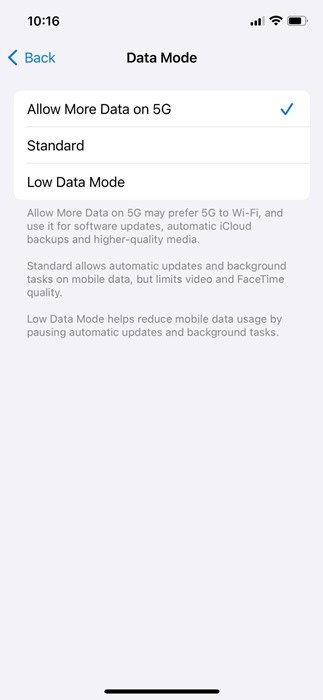
โหมดข้อมูลต่ำ เมื่อเปิดใช้งาน การทำงานเบื้องหลังหลายอย่างจะถูกจำกัด คุณควรปิดใช้งานฟีเจอร์นี้เพื่อแก้ไขปัญหาฮอตสปอตของ iPhone ปิดอัตโนมัติ ส่วนใหญ่จะเกิดขึ้นกับไอโฟนที่รองรับ 5G
เข้าที่ Settings >> เลือก Mobile Services >> เลือก Mobile Data Options. >> เลือก Data Mode >> แล้วเลือกที่ Standard หรือ Allow More Data on 5G. เพื่อเปิดการเชื่อมต่อปกติที่ 4G และ 5G
2. ปิด Low Power Mode
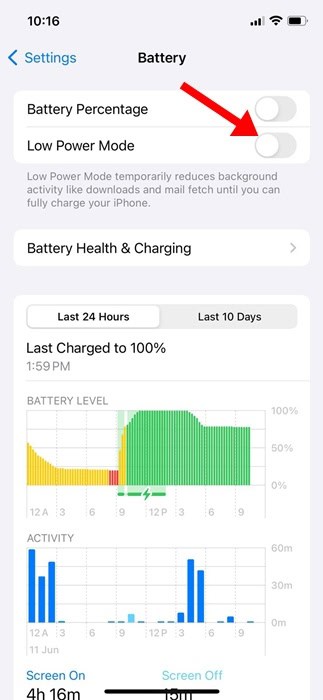
ไปที่ Setting >> เลือก Battery >> แล้วทำการปิดที่ Low Power Mode.
3. ทำการเปิด Maximize Compatibility โหมดเข้ากันได้สูงสุด บน Personal Hotspot
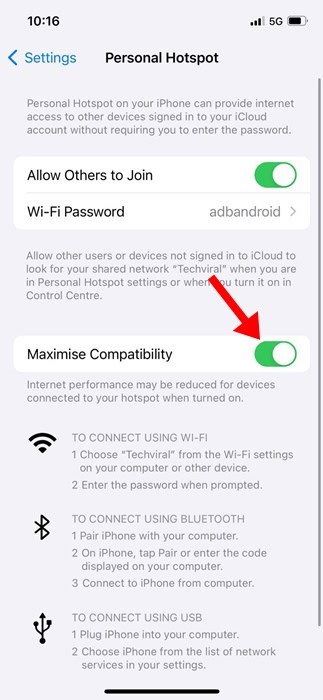
โดยไปที่ Settings เลือก Personal Hotspot >> เลือก Maximise Compatibility.
4. เปิดเชื่อมต่ออุปกรณ์กับบลูทูธ
หลังจากเชื่อมต่อกับฮอตสปอตแล้ว ให้เชื่อมต่ออุปกรณ์ผ่านบลูทูธด้วย วิธีนี้ช่วยให้ผู้ใช้ iPhone หลายคนรักษาการเชื่อมต่อให้เสถียรยิ่งขึ้น และลดความร้อนระหว่างการแชร์ Wi-Fi Hotspot ด้วยซึ่งก็เป็น 1 ในสาเหตุที่ความร้อนมักทำให้ปิดการแชร์เน็ตโดยอัตโนมัติ คุณสามารถลองทำดูและดูว่าจะช่วยได้หรือไม่
5. อัปเดต iPhone ของคุณ
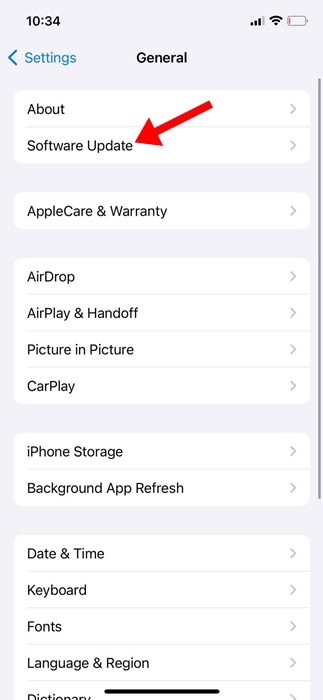
เวอร์ชัน iOS ที่ติดตั้งบน iPhone ของคุณอาจมีจุดบกพร่องหรือข้อผิดพลาดที่อาจขัดขวางไม่ให้ฮอตสปอตทำงานได้อย่างถูกต้อง
6. ทำการรีเซ็ตเครือข่าย iPhone

เนื่องจากมีปัญหาคือการรีเซ็ตการตั้งค่าเครือข่ายของ iPhone ของคุณ การรีเซ็ตการตั้งค่าเครือข่ายจะลบเครือข่าย WiFi ที่บันทึกไว้ทั้งหมด อุปกรณ์บลูทูธ การตั้งค่า VPN และขีดจำกัดข้อมูลมือถือที่คุณตั้งไว้
เปิด แอป Setttings >> ไปที่ General >> เลือก Transfer or Reset iPhone. แล้วแตะ Reset >> เลือก Reset Network Settings. หากคุณใช้วิธีที่ 1-5 ไม่ได้ผล นี่คือวิธีที่ดีที่สุดในการแก้ไขปัญหาฮอตสปอตของ iPhone ที่ปิดอยู่เนื่องจากมีปัญหา หากทำทุกอย่างแล้วยังมีปัญหาอีกแนะนำไปศูนย์บริการ Apple ช่วยตรวจสอบไอโฟนของคุณและแก้ปัญหาให้
อ้างอิง techviral cover iT24Hrs-S
อ่านบทความและข่าวอื่นๆเพิ่มเติมได้ที่ it24hrs.com
วิธีแก้ฮอตสปอตปิดเองบน iPhone หรือแชร์เน็ตไม่ได้บนไอโฟน
อย่าลืมกดติดตามอัพเดตข่าวสาร ทิปเทคนิคดีๆกันนะคะ Please follow us
Youtube it24hrs
Twitter it24hrs
Tiktok it24hrs
facebook it24hrs


