อะไรเปลี่ยนบ้างใน Editor เวอร์ชันใหม่บน Google Photos
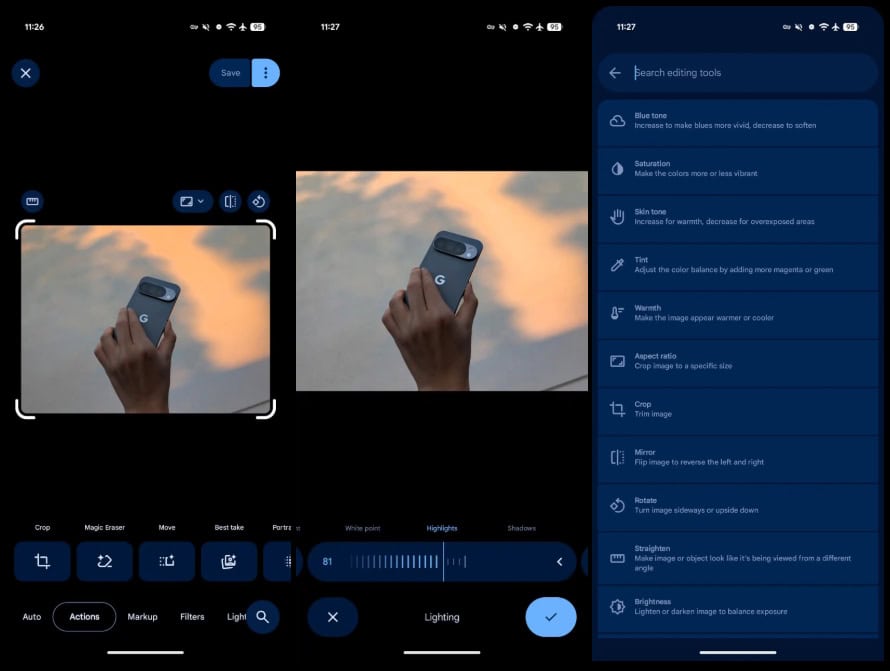
การอัปเดตครั้งนี้เน้นปรับปรุง UX ให้ผู้ใช้เข้าถึงเครื่องมือแก้ไขได้ง่ายขึ้น ผ่านอินเทอร์เฟซแบบแถบ carousel ที่ด้านล่างของหน้าจอเมื่อกด Edit บนภาพ เครื่องมือถูกจัดเป็นกลุ่ม (เช่น Auto, Actions, Markup, Filters, Lighting, Color) ทำให้เลือกฟีเจอร์ได้เร็วขึ้นและเรียนรู้ง่ายขึ้น
เครื่องมือและฟีเจอร์เด่น มีดังนี้
- Auto / AI tools — Enhance, Dynamic, AI Enhance ช่วยปรับภาพอัตโนมัติให้รูปสวยในคลิกเดียว
- Actions — Crop, Magic Eraser, Move, Best take, Portrait blur, Pop, Sharpen, Denoise
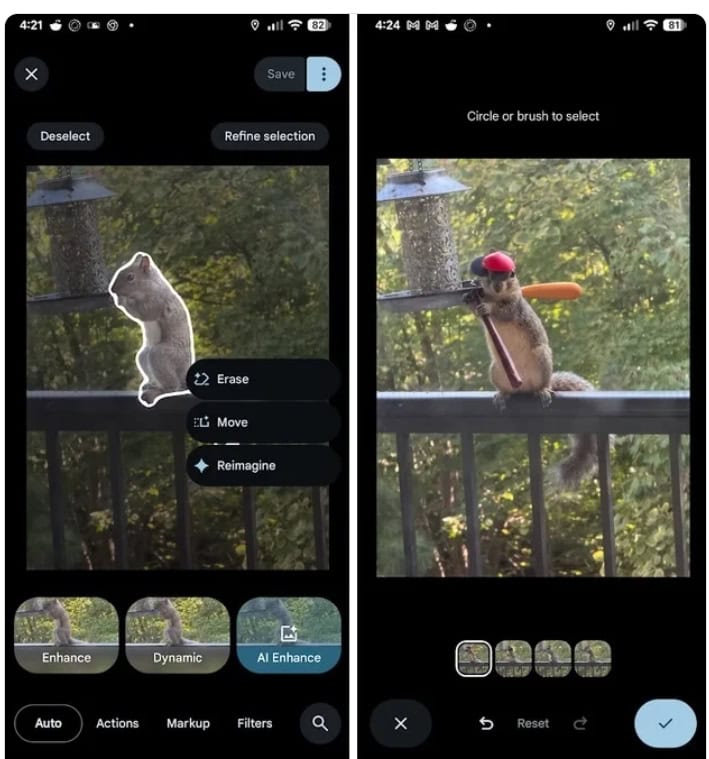
- Selective Editing — แตะ/ลากเพื่อเลือกพื้นที่ที่ต้องการแก้ไข แล้วระบบจะแนะนำเครื่องมือที่เหมาะสม
- Markup — ปากกา, ไฮไลท์, ใส่ข้อความ ลงบนภาพได้สะดวก
- Filters & Sky styles — ฟิลเตอร์แบบสำเร็จรูปและการปรับท้องฟ้า
- Lighting & Color controls — ปรับ HDR / Brightness / Contrast / Shadows / Skin tone และค่าต่าง ๆ อย่างละเอียด
- Reimagine / Magic Editor — ฟีเจอร์ AI สร้างหรือแก้ไของค์ประกอบภาพจากคำอธิบาย (ในพื้นที่ที่รองรับ)
วิธีใช้งานฟีเจอร์หลัก (สั้น ๆ)
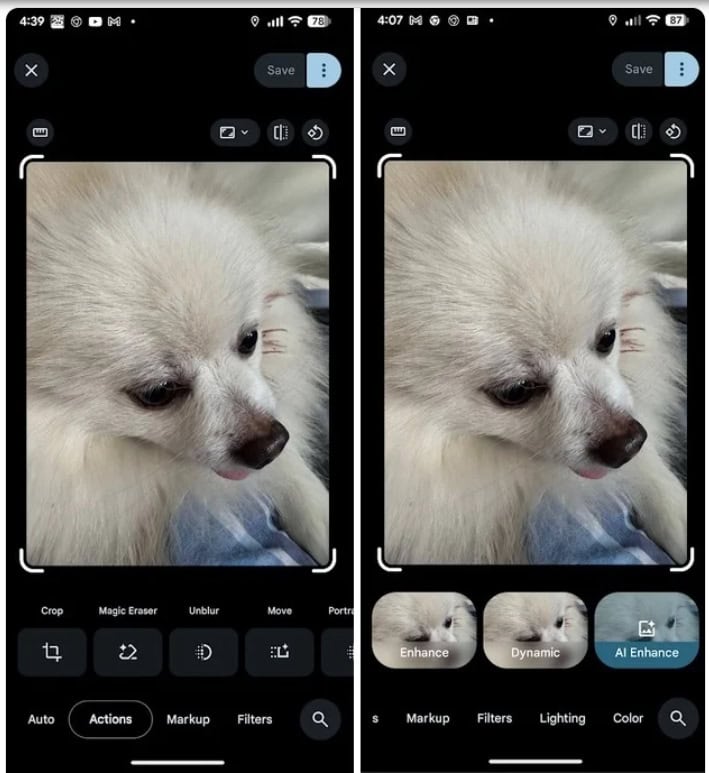
- เปิด Google Photos แล้วเลือกภาพที่ต้องการ > แตะ Edit
- เลื่อนแถบเครื่องมือด้านล่างเพื่อเลือกกลุ่มเครื่องมือที่ต้องการ
- ในแถบ Actions จะมีตัวเลือกชื่อ Enhance หรือ AI Enhance แตะที่ปุ่ม AI Enhance นี้ ระบบจะใช้ AI วิเคราะห์ภาพและปรับแต่งอัตโนมัติ เช่น
ปรับแสง/ความสว่าง
ทำให้สีสดใสขึ้น
เพิ่มรายละเอียดของภาพ
ลดจุดรบกวน
แตะค้างที่ภาพเพื่อดูก่อนแต่งภาพ และหลังแต่งภาพAfter
ถ้าไม่ชอบ สามารถกด ยกเลิก (Undo) หรือเลือกปรับแต่งแบบ Manual ต่อได้ การบันทึกรูป สามารถทำสำเนารูปหรือบันทึกรูปทับต้นฉบับก็ได้
Pro tip: ก่อนใช้ฟีเจอร์แบบเปลี่ยนแปลงภาพเยอะ ๆ ให้เลือก Save copy แทนการบันทึกทับต้นฉบับ
อ่้างอิง และ cover 9to5google
อ่านบทความและข่าวอื่นๆเพิ่มเติมได้ที่ it24hrs.com
วิธีปรับภาพถ่ายของคุณให้สวยด้วย AI Enhance บน Google Photos
อย่าลืมกดติดตามอัพเดตข่าวสาร ทิปเทคนิคดีๆกันนะคะ Please follow us
Youtube it24hrs
Twitter it24hrs
Tiktok it24hrs
facebook it24hrs