7 คีย์ลัด File Explorer ที่ใช้บ่อยบน Windows หากคุณเป็นคนหนึ่งที่ใช้ Windows Explorer หรือ File Explorer บ่อย ๆ หรือที่คุ้นเคยสุดคือ This PC หรือ My Computer ในสมัยก่อน ไม่ว่าจะเป็นการเปิดโฟลเดอร์, ย้ายไฟล์, เปลี่ยนชื่อ หรือจัดการข้อมูลต่าง ๆ คีย์ลัด (Keyboard Shortcuts) คือสิ่งที่จะช่วยประหยัดเวลาและทำให้การทำงานของคุณลื่นไหลและคล่องตัวมากขึ้น มาดูว่ามีอะไรบ้างแล้วลองฝึกดูแล้วจะช่วยให้คุณทำงานเร็วขึ้นด้วย
7 คีย์ลัด File Explorer ที่ใช้บ่อยและควรรู้
1. Win + E — เปิด File Explorer อย่างรวดเร็ว

แค่กดปุ่ม Windows + E ก็สามารถเปิดหน้าต่าง File Explorer ได้ทันทีจากทุกที่ ไม่ต้องใช้เม้าส์คลิกไอคอนหรือกด Start Menu ให้เสียเวลา
2. Ctrl + T — เปิดแท็บใหม่
ใน Windows 11 ที่รองรับการทำงานแบบแท็บ (เหมือนเว็บเบราว์เซอร์) การกด Ctrl + T จะช่วยเปิดแท็บใหม่ในหน้าต่างเดียว ทำให้ไม่ต้องเปิดหน้าต่าง Explorer หลายอันให้รกหน้าจอ
3. Ctrl + N — เปิดหน้าต่างใหม่
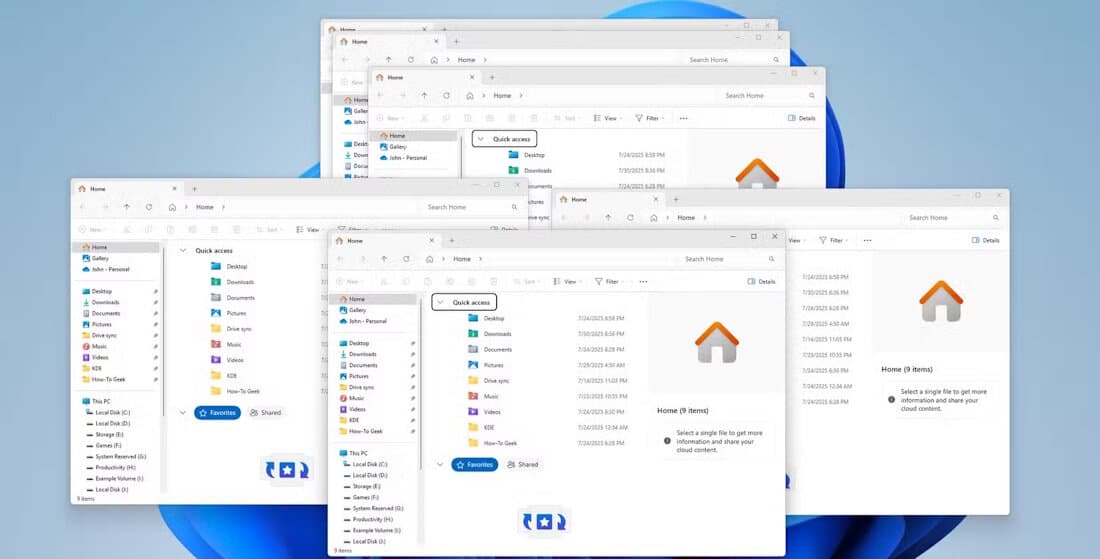
ถ้าคุณอยากเปิดหน้าต่าง File Explorer แยกออกมาต่างหาก สามารถกด Ctrl + N ได้ทันที เหมาะมากเมื่อคุณต้องการลากไฟล์จากโฟลเดอร์หนึ่งไปอีกโฟลเดอร์หนึ่ง
4. Ctrl + W (หรือ Ctrl + F4) — ปิดแท็บปัจจุบัน
เมื่อไม่ต้องการใช้งานแท็บที่เปิดอยู่ กด Ctrl + W หรือ Ctrl + F4 เพื่อปิดแท็บนั้นทันที ไม่ต้องเลื่อนเมาส์ไปคลิกปิด
5. Ctrl + Scroll Wheel — เปลี่ยนมุมมองไฟล์
อยากเปลี่ยนจากการดูไฟล์แบบไอคอนใหญ่เป็นแบบรายการ หรือแบบรายละเอียดอย่างรวดเร็ว? เพียงแค่กด Ctrl แล้วหมุน Scroll Wheel ที่เมาส์ มุมมองไฟล์ก็จะเปลี่ยนทันที
6. Windows+ปุ่มลูกศร แบ่งย่อหน้าต่างครึ่งนึง หรือย่อ Windows ให้ดูดี
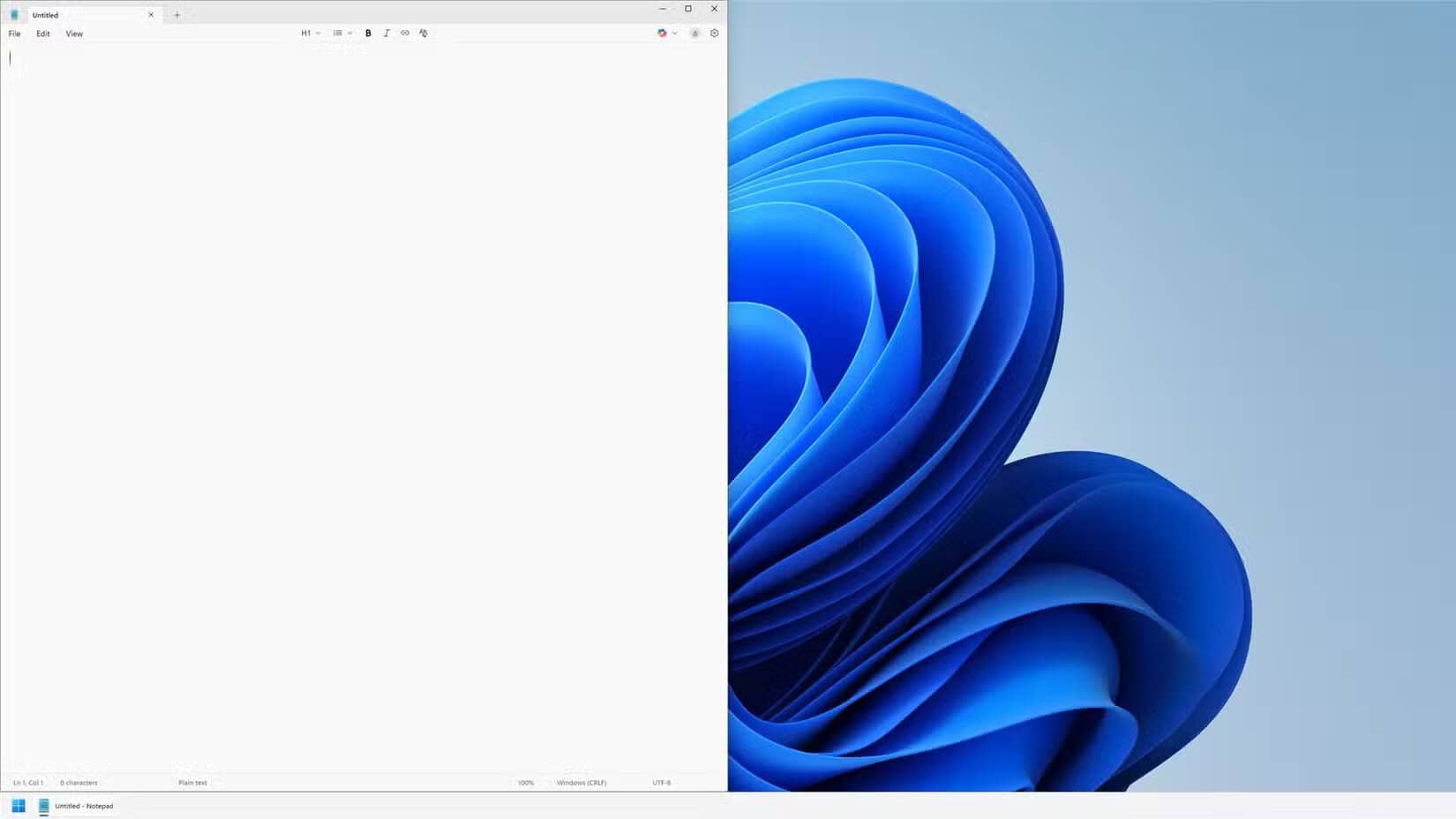
การคลิกและลากหน้าต่างไปรอบๆ หน้าจอเป็นเรื่องง่ายพอสมควร แต่ถ้าคุณต้องการแนบหน้าต่างไปที่ด้านใดด้านหนึ่งของหน้าจอ การใช้ทางลัดอาจเร็วกว่า โดยเฉพาะอย่างยิ่งหากคุณวางมือไว้บนแป้นพิมพ์อยู่แล้ว หากต้องการแนบหน้าต่างไปที่ด้านใดด้านหนึ่งของหน้าจอ ให้กดปุ่ม Windows ค้างไว้ จากนั้นแตะปุ่มลูกศร จะเห็นการแบ่งหน้าต่าง Windows ครึ่งนึง ลองกดหลายรอบจะปรับขนาด Windows ให้เหมาะสมเรื่อยๆ
7. Ctrl + Shift + N — สร้างโฟลเดอร์ใหม่

คีย์ลัดสุดสะดวกสำหรับการสร้างโฟลเดอร์ใหม่ในตำแหน่งปัจจุบัน โดยไม่ต้องคลิกขวา > New Folder เลย
คีย์ลัดเหล่านี้อาจดูเล็กน้อย แต่เมื่อใช้เป็นประจำจะช่วยให้คุณทำงานบน Windows ได้รวดเร็วและสะดวกขึ้นมาก โดยเฉพาะสำหรับคนที่ทำงานกับไฟล์ทุกวัน เช่น นักเรียน, พนักงานออฟฟิศ, นักพัฒนา หรือนักสร้างคอนเทนต์ ลองเลือกใช้คีย์ลัดที่เข้ากับการทำงานประจำวันของคุณ แล้วคุณจะพบว่า File Explorer บน Windows กลายเป็นเครื่องมือที่ทรงพลังมากขึ้นกว่าเดิม
อ้างอิง How-To Geek cover Microsoft
อ่านบทความและข่าวอื่นๆเพิ่มเติมได้ที่ it24hrs.com
7 คีย์ลัด File Explorer ที่ใช้บ่อยบน Windows
อย่าลืมกดติดตามอัพเดตข่าวสาร ทิปเทคนิคดีๆกันนะคะ Please follow us
Youtube it24hrs
Twitter it24hrs
Tiktok it24hrs
facebook it24hrs