วิธีลบ Adware ออกจาก Chrome โดย Adware คือซอฟต์แวร์ที่ไม่พึงประสงค์ที่แสดงโฆษณาบนคอมพิวเตอร์ของคุณ โดยมักจะมาในรูปแบบของป๊อปอัป แบนเนอร์ หรือโฆษณาอื่นๆ ที่รบกวนการใช้งานของคุณ จะพยายามติดตั้งแอดแวร์ที่เป็นอันตรายและส่วนขยายที่ไม่ต้องการอื่นๆ และอาจเปลี่ยนแปลงการตั้งค่าเบราว์เซอร์ของคุณ ในกรณีที่เลวร้ายที่สุด คอมพิวเตอร์ของคุณอาจติดมัลแวร์และการโจมตีของไวรัสได้
รวมสัญญาณอาการแปลกว่าบน Chrome อาจมี Adware
- โฆษณาแบบป๊อปอัปที่ปรากฎออกมาจากที่ไหนก็ไม่รู้
- โฆษณาจะปรากฏบนหน้าแท็บใหม่
- หน้าแรกของคุณถูกเปลี่ยนแปลงโดยไม่ได้รับความยินยอมจากคุณ
- ส่วนขยายที่ไม่ต้องการบนตัวจัดการส่วนขยาย Chrome
- เบราว์เซอร์จะนำคุณไปยังเว็บเพจต่างๆ ที่เต็มไปด้วยสแปม
- การแจ้งเตือนเกี่ยวกับไวรัสหรืออุปกรณ์ที่ติดไวรัส
ขั้นตอนในการลบ Adware ออกจาก Google Chrome:
1. ตรวจสอบและลบส่วนขยายที่ไม่รู้จัก:
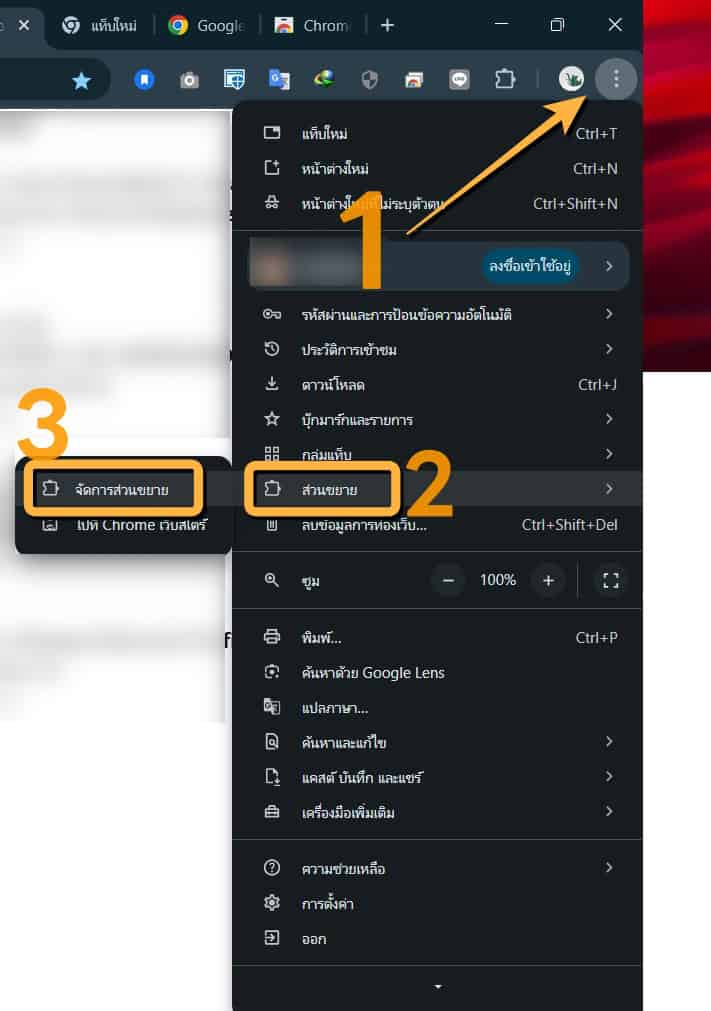
- เปิด Google Chrome
- คลิกที่จุดสามจุดแนวตั้งที่มุมขวาบนของหน้าจอ
- เลือก “ส่วนขยาย” (Extensions) >> จัดการส่วนขยาย
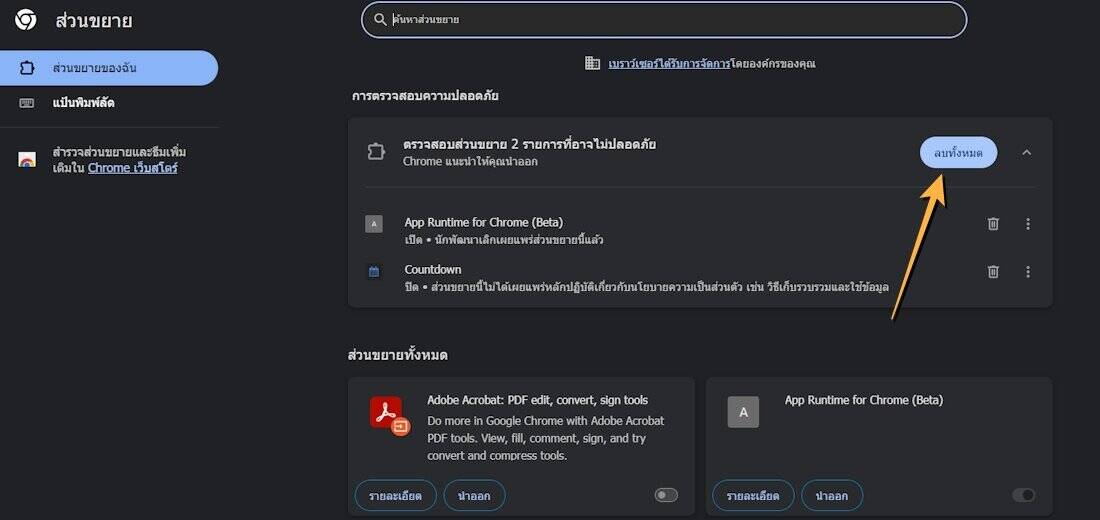
ตรวจสอบความปลอดภัยด้านบนรายการรที่บอกว่า อาจไม่ปลอดภัย สามารถคลิกถังขยะ หรือ คลิกลบทั้งหมด ทันทีเพื่อความปลอดภัย

ตรวจสอบรายการส่วนขยายและลบส่วนขยายที่คุณไม่รู้จักหรือไม่ต้องการ โดยคลิกที่ “นำออก” (Remove)
2. ล้างข้อมูลการท่องเว็บ:
- เปิด Google Chrome
- คลิกที่จุดสามจุดแนวตั้งที่มุมขวาบนของหน้าจอ
- เลือก “การตั้งค่า” (Settings)
- เลือก “ความเป็นส่วนตัวและความปลอดภัย” (Privacy and security)
- คลิก “ล้างข้อมูลการท่องเว็บ” (Clear browsing data)
- เลือกช่วงเวลา “ตั้งแต่เริ่มต้น” (All time)
- เลือก “คุกกี้และข้อมูลเว็บไซต์อื่นๆ” (Cookies and other site data) และ “รูปภาพและไฟล์แคช” (Cached images and files)
- คลิก “ล้างข้อมูล” (Clear data)
3. รีเซ็ตการตั้งค่า Chrome:
- เปิด Google Chrome
- คลิกที่จุดสามจุดแนวตั้งที่มุมขวาบนของหน้าจอ
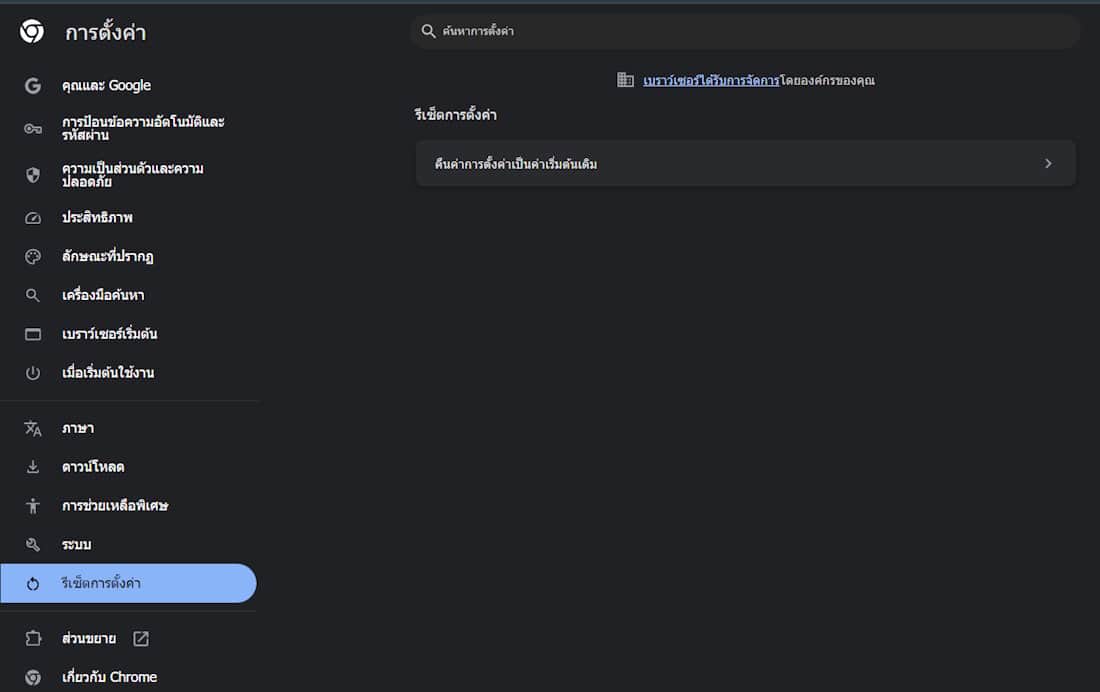
- เลือก “การตั้งค่า” (Settings)
- คลิก “รีเซ็ตการตั้งค่า” (Reset settings)
- คลิก “คืนการตั้งค่าเป็นค่าเริ่มต้นเดิม” (Restore settings to their original defaults)
- คลิก “รีเซ็ตการตั้งค่า” (Reset settings)
4. ตรวจสอบโปรแกรมที่ติดตั้ง:
- สำหรับ Windows:
- ไปที่ “แผงควบคุม” (Control Panel) > “โปรแกรม” (Programs) > “โปรแกรมและคุณลักษณะ” (Programs and Features)
- ตรวจสอบรายการโปรแกรมและถอนการติดตั้งโปรแกรมที่คุณไม่รู้จักหรือไม่ต้องการ
- สำหรับ macOS:
- เปิด “Finder”
- เลือก “แอปพลิเคชัน” (Applications)
- ลากโปรแกรมที่ไม่ต้องการไปที่ “ถังขยะ” (Trash)
5. ใช้โปรแกรมสแกน Adware:
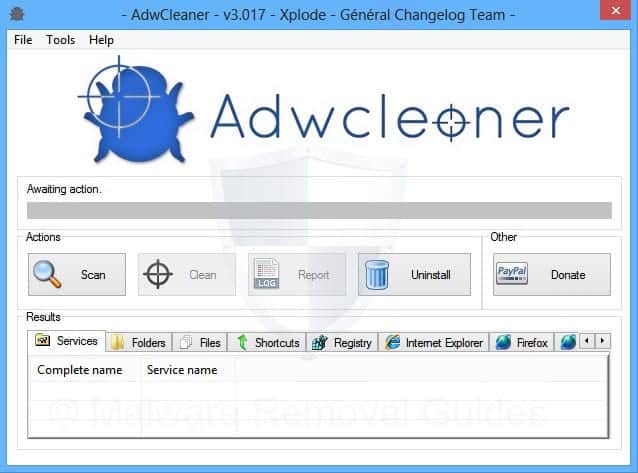
- มีโปรแกรมสแกน Adware หลายโปรแกรมที่สามารถช่วยคุณค้นหาและลบ Adware ได้ เช่น Malwarebytes AdwCleaner
- ดาวน์โหลดและติดตั้งโปรแกรมสแกน Adware ที่เชื่อถือได้
- เรียกใช้การสแกนเต็มรูปแบบและลบ Adware ที่ตรวจพบ
ข้อควรระวัง:
- ระมัดระวังในการดาวน์โหลดและติดตั้งโปรแกรมจากแหล่งที่ไม่รู้จัก
- อ่านข้อกำหนดและเงื่อนไขอย่างละเอียดก่อนติดตั้งโปรแกรมใดๆ
- หลีกเลี่ยงการคลิกโฆษณาที่น่าสงสัย
หากคุณยังคงพบปัญหาหลังจากทำตามขั้นตอนเหล่านี้ คุณอาจต้องขอความช่วยเหลือจากผู้เชี่ยวชาญด้านคอมพิวเตอร์คอยตรวจสอบและแก้ไขให้
อ้างอิง Techviral cover Chrome
อ่านบทความและข่าวอื่นๆเพิ่มเติมได้ที่ it24hrs.com
อย่าลืมกดติดตามอัพเดตข่าวสาร ทิปเทคนิคดีๆกันนะคะ Please follow us
Youtube it24hrs
Twitter it24hrs
Tiktok it24hrs
facebook it24hrs


