Veo 3 ในไทย เปิดให้ใช้งานแล้ว โดย Google ประเทศไทยประกาศเปิดให้ผู้ใช้งานในไทยสามารถเข้าถึง Veo 3 เทคโนโลยีปัญญาประดิษฐ์สำหรับสร้างวิดีโอขั้นสูงได้แล้วอย่างเป็นทางการ ผ่านแพ็กเกจ Google AI Premium ในแอป Gemini ทั้งบน Android, iOS และเว็บไซต์ gemini.google.com
Veo 3 คืออะไร?
Veo 3 เป็นโมเดล AI สร้างวิดีโอที่ Google เปิดตัวในงาน Google I/O 2025 โดยสามารถสร้างวิดีโอคุณภาพสูงระดับ 1080p จากข้อความ (text prompt) หรือแม้แต่ปรับแต่งสไตล์และเนื้อหาในวิดีโอเดิมได้ เช่น
- การเรนเดอร์ภาพ 3 มิติ
- การเปลี่ยนมุมกล้อง
- การปรับโทนสีตามอารมณ์
- การสร้างฉากแบบภาพยนตร์
การมาถึงของ Veo 3 ในไทย ถือเป็นการเปิดประตูใหม่ของครีเอเตอร์และนักเล่าเรื่อง โดยเฉพาะในด้าน โฆษณา, การศึกษา, สื่อบันเทิง, และ ASMR แบบอินเตอร์แอคทีฟ
มาตรการความปลอดภัยของ Veo
Google เน้นย้ำว่า Veo 3 มีการออกแบบเพื่อความปลอดภัยตั้งแต่ต้นทางถึงปลายทาง เช่น
- Red Team Testing – การจำลองโจมตีระบบเพื่อหาช่องโหว่
- การควบคุมนโยบายเนื้อหา – ตรวจสอบเนื้อหาที่ละเมิดหรือไม่เหมาะสม
- ลายน้ำ SynthID – ฝังลายน้ำที่มองเห็นได้และมองไม่เห็น เพื่อยืนยันว่าวิดีโอสร้างจาก AI
Veo 3 ใช้งานอย่างไร?
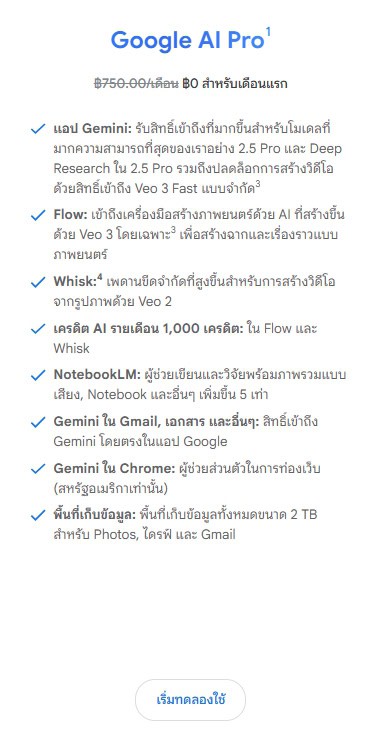
ผู้ใช้สามารถใช้งาน Veo ได้แล้ววันนี้ผ่าน Gemini โดยต้องสมัครใช้งานแพ็กเกจ Google AI Premium (เริ่มต้นที่ 699 บาท/เดือน) ซึ่งให้สิทธิ์เข้าถึง Gemini รุ่นล่าสุด, ใช้งาน Veo, และฟีเจอร์ AI อื่น ๆ ของ Google Workspace
1. การเข้าถึง Veo 3
- สมัครสมาชิก Google AI Pro หรือ Google AI Ultra: Veo 3 ไม่ได้ใช้งานฟรีสำหรับทุกคนในตอนนี้ การเข้าถึงส่วนใหญ่จะอยู่ในแพ็กเกจ Google AI Pro หรือ Google AI Ultra ซึ่งเป็นบริการแบบสมัครสมาชิกของ Google ที่ให้คุณเข้าถึงฟีเจอร์ AI ขั้นสูงของ Gemini รวมถึง Veo 3 ด้วย (แนะนำให้ตรวจสอบค่าบริการและสิทธิประโยชน์ล่าสุดจาก Google AI Plans)
- ตรวจสอบการเปิดให้บริการในภูมิภาคของคุณ: ถึงแม้จะมีการประกาศเปิดตัวในไทยแล้ว แต่การทยอยให้บริการอาจใช้เวลา คุณต้องตรวจสอบว่าบัญชี Google ของคุณสามารถเข้าถึง Veo 3 ได้แล้วหรือไม่
2. การใช้งาน Veo 3 ผ่านแอป Gemini หรือแพลตฟอร์ม Gemini (Web)
- เปิดแอป Gemini หรือเข้าเว็บไซต์ Gemini: เมื่อคุณมีการสมัครสมาชิกและ Veo 3 เปิดให้ใช้งานแล้ว ให้เปิดแอป Gemini บนมือถือ หรือเข้าเว็บไซต์ Gemini (gemini.google.com) บนคอมพิวเตอร์ของคุณ
- เริ่มต้นการสร้างวิดีโอ:
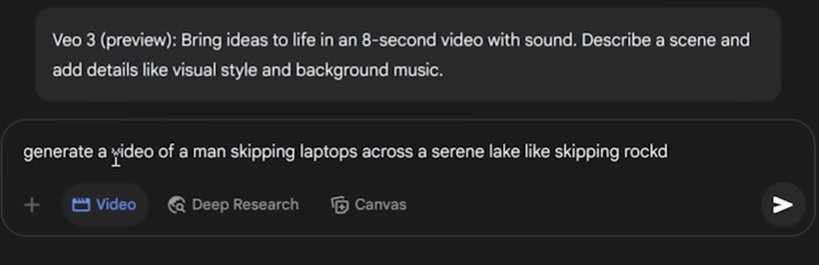
- ในอินเทอร์เฟซของ Gemini คุณจะเห็นตัวเลือกสำหรับการสร้างเนื้อหาต่างๆ
- มองหาปุ่มหรือไอคอนที่เกี่ยวข้องกับการสร้างวิดีโอ (อาจเป็นปุ่ม “Video” หรือ “Create Video” หรือสัญลักษณ์รูปฟิล์ม) บางทีอาจจะอยู่ในเมนูตัวเลือกเพิ่มเติม (จุดสามจุด) ในแถบป้อนพรอมต์ (prompt bar)
- ป้อน Prompt (ข้อความสั่ง):
- นี่คือหัวใจของการสร้างวิดีโอด้วย AI คุณจะต้องอธิบายสิ่งที่คุณต้องการให้วิดีโอแสดงออกมาให้ละเอียดที่สุด
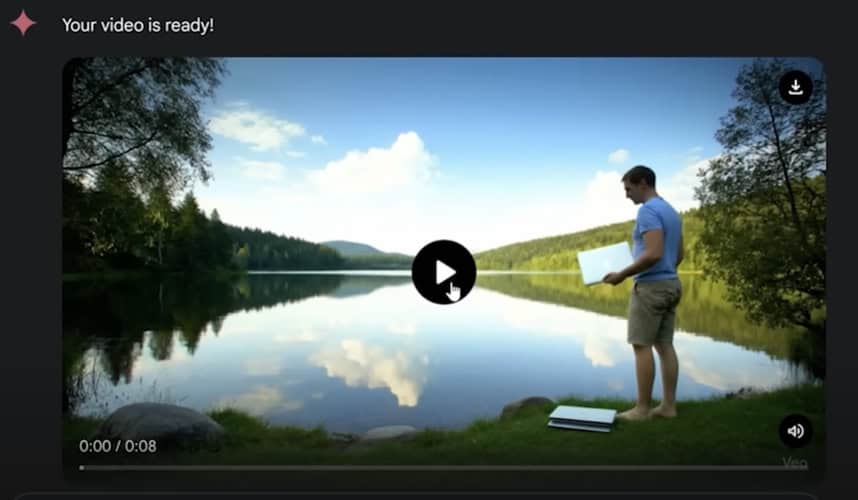
- ตัวอย่าง Prompt ที่ดี:
- “A futuristic cityscape at night with flying cars and neon lights, with light rain falling. Cinematic shot, slow zoom out.” (เมืองอนาคตตอนกลางคืน มีรถบินได้และไฟนีออน ฝนตกเบาๆ ถ่ายแบบ Cinematic ซูมออกช้าๆ)
- “A cute golden retriever puppy chasing a butterfly in a sunny meadow. Playful, joyful mood, close-up shot.” (ลูกสุนัขโกลเด้นรีทรีฟเวอร์น่ารักกำลังไล่จับผีเสื้อในทุ่งหญ้าแดดจัด อารมณ์ขี้เล่น สนุกสนาน ถ่ายแบบโคลสอัพ)
- “A chef expertly slicing vegetables in a bustling kitchen. Fast-paced, dynamic camera movement, with ambient kitchen sounds.” (เชฟกำลังหั่นผักอย่างเชี่ยวชาญในครัวที่วุ่นวาย เคลื่อนไหวกล้องรวดเร็ว มีเสียงบรรยากาศในครัว)
- สิ่งที่ Veo 3 โดดเด่นและควรใส่ใน Prompt:
- ภาพและความสมจริง: Veo 3 มีความสามารถในการสร้างภาพที่สมจริงสูง
- ฟิสิกส์: มันเข้าใจหลักฟิสิกส์ของโลกจริงได้ดี (เช่น น้ำไหล, เงาตกกระทบ) ดังนั้นสามารถระบุการเคลื่อนไหวหรือปฏิกิริยาของวัตถุได้
- เสียง: Veo 3 สามารถสร้างเสียงประกอบ, เสียงบรรยากาศ, และแม้กระทั่งเสียงบทพูด (lip-syncing) ที่ตรงกับวิดีโอได้ คุณสามารถใส่คำอธิบายเกี่ยวกับเสียงที่ต้องการลงไปได้เลย
- สไตล์ภาพยนตร์/กล้อง: คุณสามารถระบุสไตล์การถ่ายทำ เช่น “cinematic,” “drone shot,” “timelapse,” “slow motion,” “close-up,” “wide shot” เป็นต้น
- ความสอดคล้องของตัวละคร: หากคุณใช้รูปภาพอ้างอิงหรือต้องการตัวละครเดิมในหลายๆ ช็อต Veo 3 มีความสามารถในการรักษาความสอดคล้องของตัวละครได้ดี
- ตัวอย่าง Prompt ที่ดี:
- การป้อน Image Prompt (รูปภาพอ้างอิง):
- นอกจากข้อความ คุณยังสามารถป้อนรูปภาพเพื่อใช้เป็นแรงบันดาลใจหรือเป็นตัวอ้างอิงสำหรับวิดีโอได้
- ฟังก์ชันนี้มีประโยชน์มากหากคุณต้องการให้ตัวละครหรือสไตล์ของวิดีโอมีความสอดคล้องกับภาพต้นฉบับ
- ปรับแต่งเพิ่มเติม (ถ้ามี):
- ในบางแพลตฟอร์ม (เช่น Flow by Google) อาจมีตัวเลือกให้คุณปรับแต่งรายละเอียดเพิ่มเติม เช่น มุมกล้อง การจัดองค์ประกอบ หรือการจัดลำดับฉาก (storyboarding)
- สร้างวิดีโอ:
- เมื่อป้อน Prompt และปรับแต่งเรียบร้อยแล้ว ให้กดปุ่ม “Generate” หรือ “Create” เพื่อให้ Veo 3 เริ่มประมวลผล
- การประมวลผลอาจใช้เวลาสักครู่ ขึ้นอยู่กับความซับซ้อนของ Prompt และความยาวของวิดีโอที่ร้องขอ (โดยทั่วไปจะสร้างวิดีโอความยาว 8 วินาทีต่อครั้ง)
- ดูผลลัพธ์และดาวน์โหลด/แก้ไข:
- เมื่อวิดีโอถูกสร้างเสร็จแล้ว คุณจะสามารถดูตัวอย่างได้
- หากพอใจ คุณสามารถดาวน์โหลดวิดีโอนั้น หรือเลือกที่จะแก้ไข/สร้างใหม่หากไม่เป็นไปตามที่ต้องการ
- วิดีโอที่สร้างด้วย Veo 3 จะมีลายน้ำ (SynthID watermark) ของ Google เพื่อระบุว่าเป็นเนื้อหาที่สร้างโดย AI
ความสามารถเด่นของ Veo 3
- Native Audio Generation: สร้างเสียงประกอบ, เสียงบรรยากาศ, เพลง, และเสียงพูดที่สอดคล้องกับวิดีโอโดยตรง ไม่ต้องเพิ่มเสียงแยก
- 4K Realism & Physics Consistency: สร้างวิดีโอที่คมชัดระดับ 4K พร้อมฟิสิกส์ที่สมจริง (เช่น การเคลื่อนไหวของน้ำ, เงาที่ถูกต้อง)
- Multi-modal Prompting: สามารถใช้ทั้งข้อความ, รูปภาพอ้างอิง, หรือแม้กระทั่งภาพสเก็ตช์ (ผ่านเครื่องมือเสริมอย่าง Flow) เพื่อสร้างวิดีโอ
- Long-range Scene Coherence: รักษาความสอดคล้องของตัวละคร, แสง, และเรื่องราวในคลิปที่มีความยาวมากขึ้นได้
- Enhanced Prompt Adherence: เข้าใจ Prompt ที่ซับซ้อนและละเอียดอ่อนได้ดีขึ้น ทำให้ผลลัพธ์ตรงกับความต้องการมากขึ้น
- Lip-syncing: ความสามารถในการซิงค์ริมฝีปากกับบทพูดได้อย่างแม่นยำ
ข้อควรทราบ
- ความยาววิดีโอ: โดยทั่วไป Veo 3 จะสร้างวิดีโอความยาวประมาณ 8 วินาทีต่อการสร้างหนึ่งครั้ง แต่คุณสามารถนำมาต่อกันหรือใช้เครื่องมืออย่าง Flow เพื่อสร้างวิดีโอที่ยาวขึ้นได้
- การอัปเดต: Google ยังคงพัฒนา Veo 3 อย่างต่อเนื่อง ดังนั้นฟีเจอร์และความสามารถอาจมีการเปลี่ยนแปลงหรือเพิ่มเติมในอนาคต
- ลิมิตการใช้งาน: แพ็กเกจ Google AI Pro และ Ultra จะมีลิมิตการสร้างวิดีโอต่อเดือน
การเปิดใช้งาน Veo 3 ในประเทศไทยสะท้อนถึงทิศทางของ Google ที่ต้องการ ขยายการเข้าถึง AI ให้ทั่วถึงและมีความรับผิดชอบ โดยการวางรากฐานในตลาดเอเชียตะวันออกเฉียงใต้ ผ่านการให้บริการเครื่องมือ AI ที่ทรงพลังแต่ปลอดภัย
อ้างอิง และ cover Google Thaland
อ่านบทความและข่าวอื่นๆเพิ่มเติมได้ที่ it24hrs.com
Veo 3 ในไทย เปิดให้ใช้งานแล้ว สร้างวิดีโอด้วย AI ได้ผ่าน Gemini ใช้อย่างไร ?
อย่าลืมกดติดตามอัพเดตข่าวสาร ทิปเทคนิคดีๆกันนะคะ
Please follow us
Youtube it24hrs Twitter it24hrs Tiktok it24hrs facebook it24hrs