วิธีใช้ Canva Image to video หากคุณมีรูปถ่ายสวยๆ หรือรูปสินค้าปังๆ อยู่ในมือ แต่พอจะเอาไปลง TikTok, Reels หรือ Shorts แล้วรู้สึกว่ามันนิ่งเกินไปจนคนเลื่อนผ่าน อยากทำเป็นภาพเคลื่อนไหวละก็ ลองใช้ Image to Video บน Canva ช่วยเนรมิตภาพนิ่งของคุณให้กลายเป็นวิดีโอเคลื่อนไหวสุดเจ๋งได้ง่ายๆ โดยไม่ต้องมีทักษะการตัดต่อเลย มาดูว่าทำกันอย่างไร
ทำไมต้องใช้ฟีเจอร์ Image to Video ของ Canva?
ประหยัดเวลา: แค่มีรูปภาพใบเดียว AI จัดการให้เสร็จสรรพต่อจากภาพเดิมให้
เพิ่มความน่าสนใจ วิดีโอสั้นที่มีการเคลื่อนไหว (Animation) ช่วยเพิ่มอัตราการหยุดดู (Hook Rate) ได้ดีกว่าภาพนิ่งทั่วไป
ใช้งานฟรี (มีโควตา): ผู้ใช้ Canva ทั่วไปสามารถใช้งานได้ฟรี ส่วนผู้ใช้ Canva Pro จะได้รับโควตาที่มากกว่าและสร้างวิดีโอได้ลื่นไหลกว่า
วิธีเปลี่ยนภาพนิ่งเป็นวิดีโอด้วย Canva (ทีละขั้นตอน)
ก่อนเริ่มใช้งาน ให้ล็อกอินเข้าสู่ระบบ Canva ให้เรียบร้อย จากนั้นทำตามขั้นตอนต่อไปนี้ได้เลย
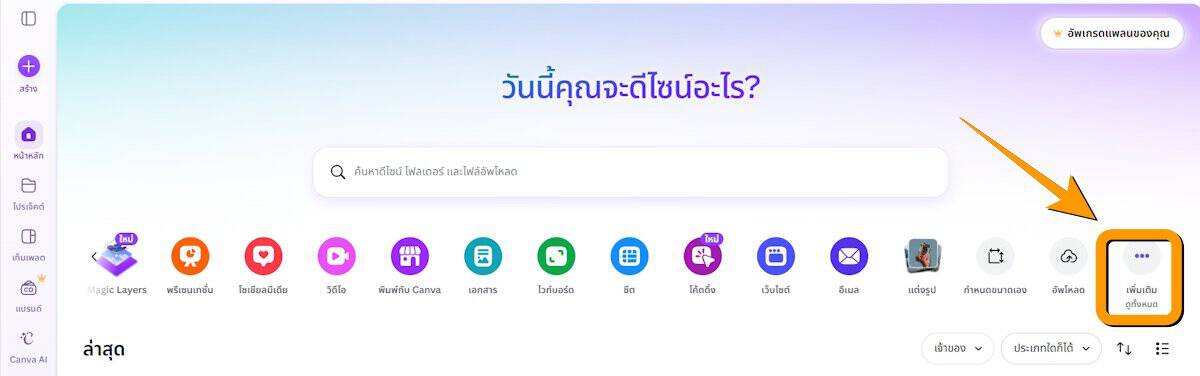
ไปที่หน้าแรกของ Canva คลิกที่ปุ่ม “สร้าง” หรือ “ดูทั้งหมด” ที่มุมขวา
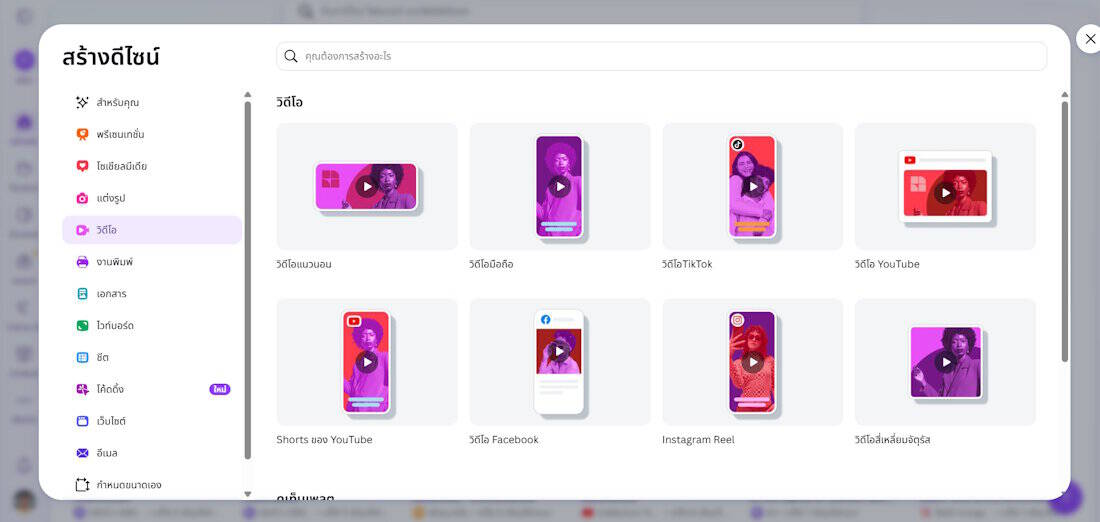
เลือกขนาดที่ต้องการ เช่น “วิดีโอสำหรับมือถือ” (Mobile Video) สำหรับทำ TikTok/Reels หรือเลือก “วิดีโอ” (Video) ขนาด 16:9 ตามความเหมาะสม
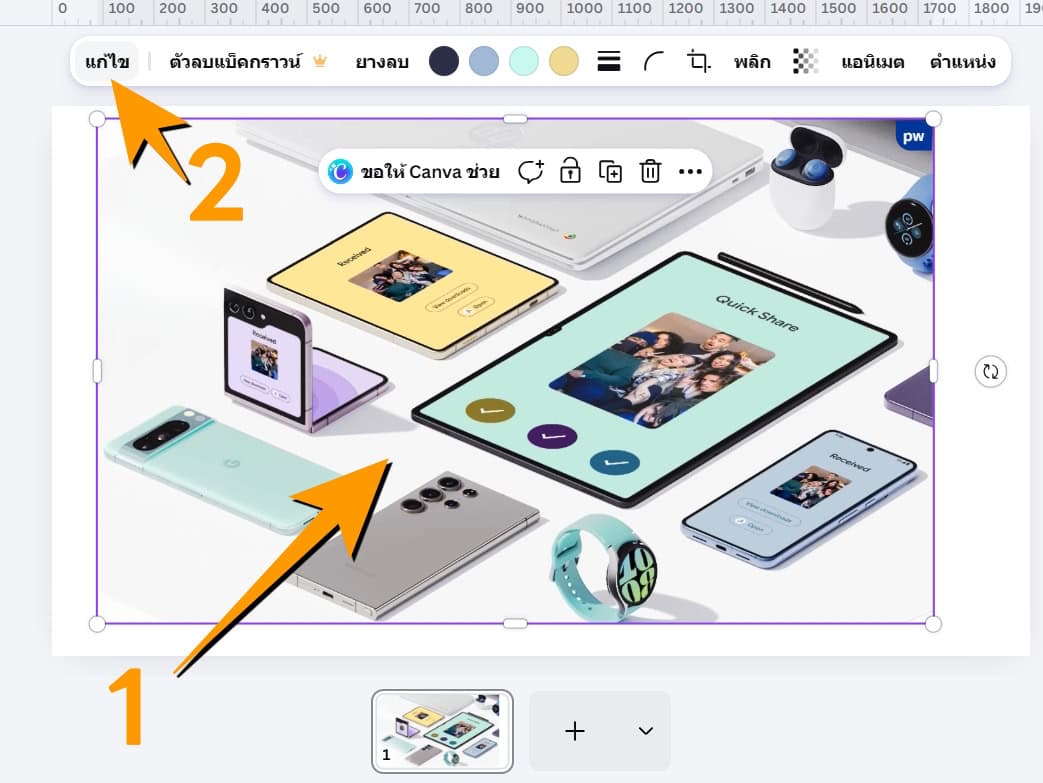
จากนั้นอัปโหลดรูป ที่ต้องการแปลงภาพเป็นวิดีโอ สามารถใช้ได้ทั้งรูปที่อัปโหลดจากอุปกรณ์ของตัวเอง หรือรูปภาพฟรีที่มีอยู่ภายใน Canva ได้ จากนั้นคลิกที่รูปภาพที่อัปโหลดเมื่อสักครู่นี้ แล้วคลิกที่ แก้ไข
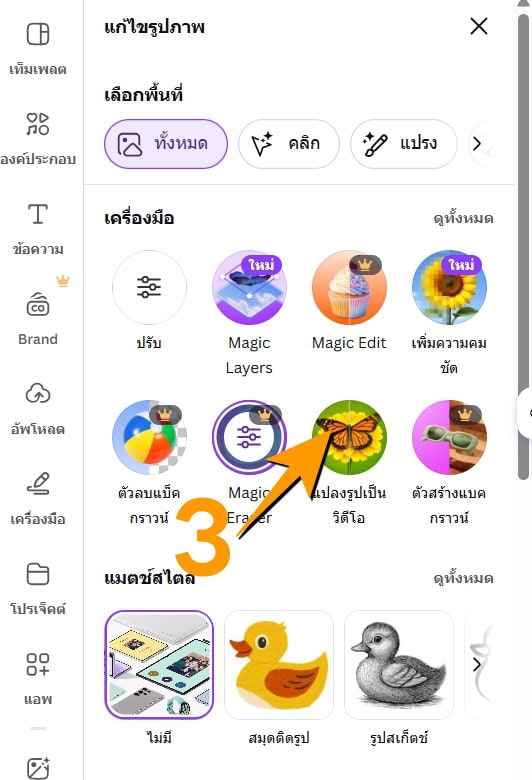
เลื่อนหาเมนูในหมวด เครื่องมือ แล้วคลิก “แปลงรูปเป็นวิดีโอ” (Image to Video)
เลือกโหมดการสร้างวิดีโอ AI ให้ภาพนิ่งของคุณ โดยมีให้เลือก 2 แบบคือ
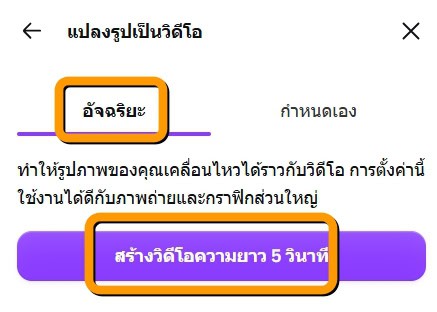
อัจฉริยะ (Smart Mode)
- ให้ AI วิเคราะห์ภาพและสร้างการเคลื่อนไหวให้อัตโนมัติ
- เพียงกด “สร้างวิดีโอความยาว 5 วินาที” ก็สร้างวิดีโอเคลื่อนไหวให้ทันที
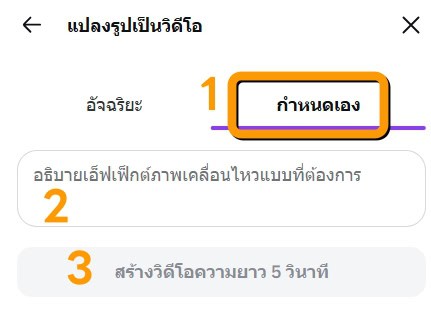
กำหนดเอง (Custom Mode)
- สามารถพิมพ์ Prompt เพื่อกำหนดรูปแบบการเคลื่อนไหวของรูปภาพได้เอง
- เมื่อใส่คำสั่งเรียบร้อยแล้ว ให้กด “สร้างวิดีโอความยาว 5 วินาที”
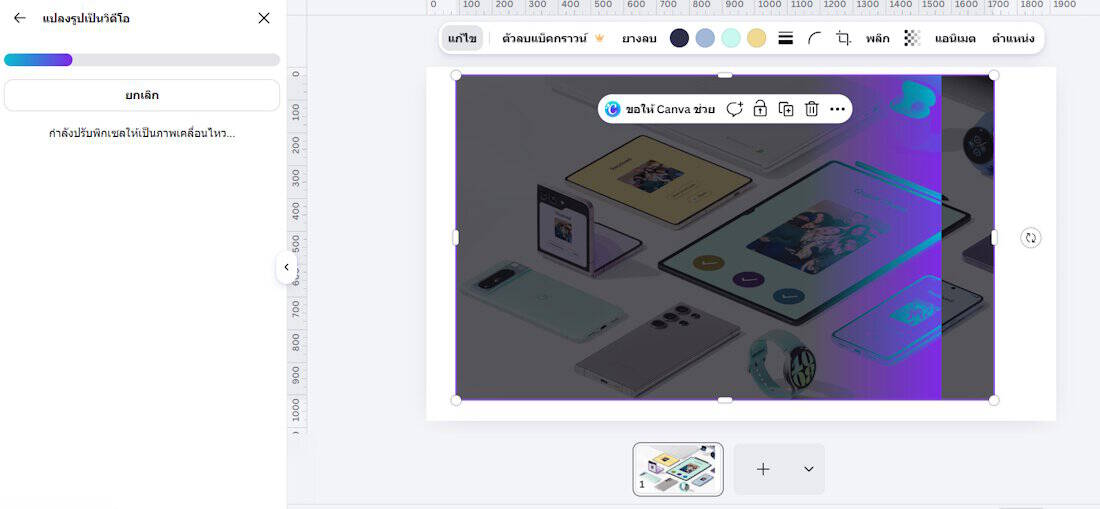
หากคลิกแล้วรอสักครู่ รูปภาพของคุณจะกลายเป็นวิดีโอเคลื่อนไหวได้
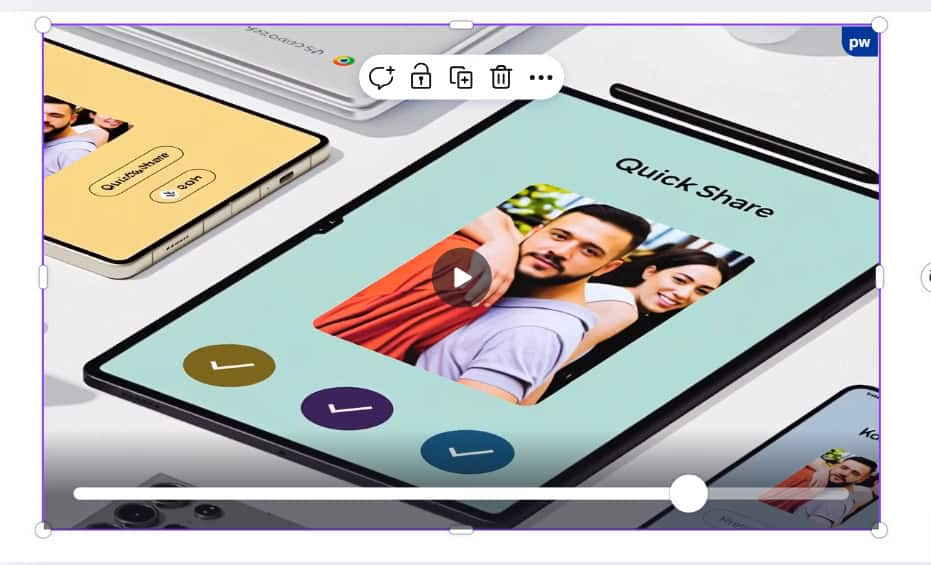
กลายเป็นวิดีโอเคลื่อนไหวยาว 5 วินาทีเรียบร้อยแล้ว สามารถคลิกที่ แชร์บริเวณมุมขวาบนแล้วคลิกที่ ดาวน์โหลด เลือกไฟล์เป็น MP4 แล้วกดดาวน์โหลดได้เลย
แค่นี้ก็จะได้ไฟล์วิดีโอเคลื่อนไหวที่สร้างจากไฟล์ภาพนิ่งภาพเดียวและสร้างเป็นภาพเคลื่อนไหวด้วย AI จาก Canva แล้ว
ฉันสามารถใช้ Image to Video ในแพลนฟรีได้มั้ย?
ได้ หากคุณใช้แพลนฟรี คุณสามารถใช้ Image to Video ได้ตราบเท่าที่ยังมี AI รายเดือนที่สามารถใช้งานได้ หากคุณใช้ถึงจำนวนสูงสุดต่อเดือนแล้ว การเข้าถึงจะรีเซ็ตโดยอัตโนมัติในเดือนหน้า หรือคุณสามารถ อัพเกรดเพื่อใช้ AI ได้มากขึ้นได้เช่นกัน
ข้อจำกัดของรูปภาพต่อวิดีโอ
- รองรับเฉพาะคลิปวิดีโอความยาว 5 วินาทีเท่านั้น
- ไม่รองรับสื่อระดับพรีเมี่ยม (เช่น ภาพถ่ายสต็อก)
- ไม่รองรับแอนิเมชั่นใบหน้าอย่างสมบูรณ์ สำหรับรูปภาพที่มีใบหน้า การเคลื่อนไหวของใบหน้าอาจไม่เรนเดอร์อย่างที่คาดไว้
- ไม่รองรับรูปภาพที่มีแบ็คกราวน์โปร่งใส
- ขณะนี้การสร้างรูปภาพไปยังวิดีโอบางรายการอาจสร้างคลิปที่สั้นกว่า 3 วินาทีแทนที่จะเป็นความยาวปกติ
- ปิดใช้งานตามค่าพื้นฐานสำหรับผู้ใช้ Canva สำหรับครูและนักเรียน แอดมินของโรงเรียนสามารถเปิดใช้งานฟีเจอร์นี้ได้ด้วยตัวเองผ่านการตั้งค่าของแอดมิน
ทั้งหมดนี้คือฟีเจอร์ Image to Video ของ Canva ที่คุณสามารถสั่งได้ผ่านคำสั่ง Prompt ในการให้ภาพนิ่งเป็นภาพเคลื่อนไหวตามต้องการ และสามารถลองใช้ฟรีได้ด้วย
อ้างอิง Canva Help cover iT24Hrs
อ่านบทความและข่าวอื่นๆเพิ่มเติมได้ที่ it24hrs.com
วิธีใช้ Canva Image to video เปลี่ยนภาพนิ่งเป็นภาพเคลื่อนไหวบน Canva ฟรี
อย่าลืมกดติดตามอัพเดตข่าวสาร ทิปเทคนิคดีๆกันนะคะ Please follow us
Youtube it24hrs
Twitter it24hrs
Tiktok it24hrs
facebook it24hrs


