ChatGPT อ่านแท็บ Chrome ได้แล้ว หากคุณเปิด Chrome ไว้หลายแท็บเพื่อหาข้อมูลหรือเปรียบเทียบสินค้า แต่ต้องคอยสลับหน้าจอและคัดลอกข้อความไปถาม AI อยู่บ่อย ๆ ปัญหานี้กำลังลดลง เมื่อ OpenAI อัปเกรดส่วนขยาย ChatGPT บน Chrome ให้ใช้ข้อมูลจากแท็บที่เปิดอยู่มาช่วยตอบคำถาม และให้ ChatGPT Work ทำงานบนเว็บไซต์ตามคำสั่งได้ด้วย
จุดเด่นของอัปเดตครั้งนี้ คือการนำข้อมูลที่ผู้ใช้กำลังดูอยู่มาเป็นบริบทให้ AI ช่วยให้การถามคำถามต่อเนื่องกับสิ่งที่ทำบนเบราว์เซอร์ได้สะดวกขึ้น โดยไม่ต้องย้ายไปใช้เบราว์เซอร์ใหม่
ChatGPT อ่านข้อมูลจากหลายแท็บ ช่วยอะไรได้บ้าง?
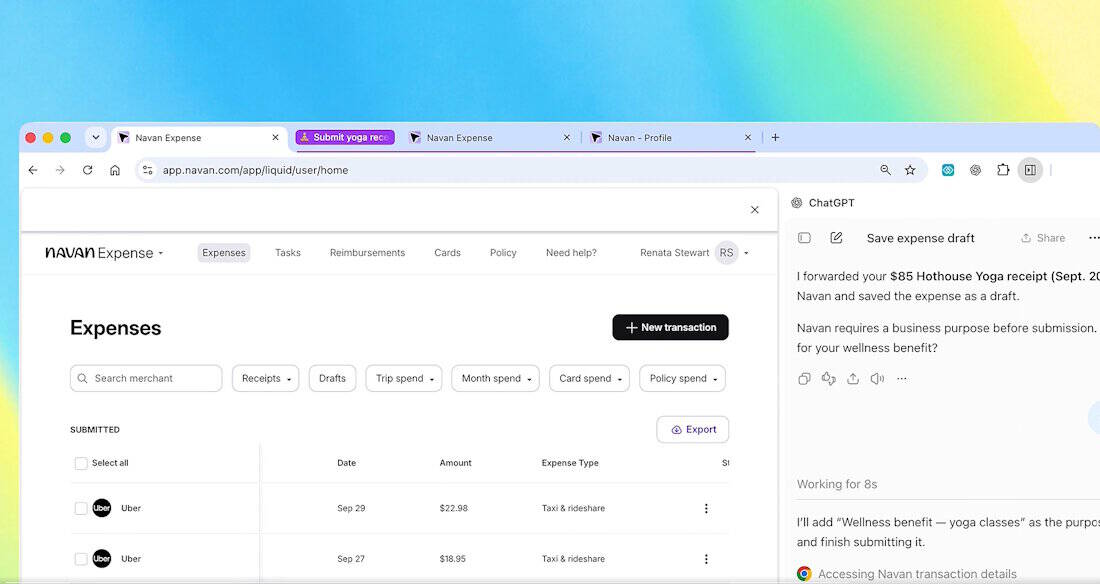
ความสามารถในการใช้บริบทจากแท็บที่เปิดอยู่ เหมาะกับงานที่ต้องนำข้อมูลหลายหน้ามาพิจารณาร่วมกัน เช่น การเปรียบเทียบสินค้า หรือรวบรวมรายละเอียดประกอบการตัดสินใจ โดยผู้ใช้สามารถเรียกใช้ Chrome จากใน ChatGPT หลังติดตั้งส่วนขยายที่รองรับได้
ตัวอย่างคำสั่งที่นำไปประยุกต์ใช้ได้ เช่น
- “ช่วยเปรียบเทียบมือถือจากแท็บที่เปิดอยู่ โดยเน้นกล้อง แบตเตอรี่ และราคา”
- “สรุปความแตกต่างของโรงแรมเหล่านี้เป็นตาราง”
- “รวบรวมประเด็นสำคัญจากหน้าเว็บที่เปิดไว้ พร้อมระบุว่าข้อมูลมาจากหน้าไหน”
ทั้งนี้ ผลลัพธ์ยังขึ้นอยู่กับข้อมูลที่ ChatGPT เข้าถึงได้ในแต่ละหน้า ผู้ใช้จึงควรตรวจสอบรายละเอียดสำคัญกับเว็บไซต์ต้นทางอีกครั้ง โดยเฉพาะราคา เงื่อนไข และวันที่ของข้อมูล
เปิด ChatGPT ข้างหน้าเว็บ คุยต่อได้โดยไม่ต้องสลับหน้าจอ
ส่วนขยาย ยังมี Side chat หรือแผงสนทนาด้านข้าง ให้เปิด ChatGPT ควบคู่กับหน้าเว็บที่กำลังอ่าน สามารถถามเกี่ยวกับเนื้อหาบนหน้าเว็บ และกลับไปคุยต่อจากบทสนทนาล่าสุดได้ โดยแชตที่เริ่มจากแผงด้านข้างจะปรากฏในแอป ChatGPT ด้วย
วิธีเปิดใช้งานเบื้องต้น ได้แก่
- เปิดหน้าเว็บที่ต้องการใช้งาน
- เลือกไอคอน ChatGPT จากแถบเครื่องมือ หรือเมนู Extensions ของเบราว์เซอร์
- พิมพ์คำถามเกี่ยวกับหน้าเว็บ หรือระบุงานที่ต้องการให้ช่วย
สำหรับวิดีโอ YouTube ที่มีคำบรรยาย ChatGPT ยังสามารถใช้บทถอดเสียงพร้อมข้อมูลเวลา เพื่อช่วยสรุปหรืออธิบายเนื้อหาในวิดีโอได้ด้วย
ChatGPT Work ช่วยลงมือทำงานบนเว็บไซต์ได้
นอกจากการอ่านและสรุปข้อมูลแล้ว การทำงานผ่านส่วนขยายยังรองรับการเข้าถึงเว็บไซต์ที่ผู้ใช้ลงชื่อเข้าใช้ไว้ ทำให้ ChatGPT ช่วยทำงานต่อจากบริบทในเบราว์เซอร์ได้ เช่น งานในระบบอีเมลหรือเครื่องมือภายในองค์กร ทั้งนี้ ต้องเป็นไปตามสิทธิ์ที่อนุญาตให้ใช้งาน
ความสามารถลักษณะนี้ทำให้คำสั่งของผู้ใช้ขยับจาก “ช่วยอธิบายข้อมูลบนหน้าเว็บ” ไปสู่ “ช่วยทำงานจากข้อมูลบนหน้าเว็บ” ได้มากขึ้น อย่างไรก็ตาม ควรระบุเป้าหมายและขอบเขตให้ชัดเจน รวมถึงตรวจสอบผลลัพธ์ก่อนนำไปใช้งานจริง
ผู้ใช้สามารถจัดการเว็บไซต์ที่อนุญาตหรือบล็อกไม่ให้ ChatGPT ใช้งานได้จากแอป ChatGPT บนคอมพิวเตอร์ โดยไปที่ Settings > Computer Use > Manage ข้างชื่อเบราว์เซอร์ เพื่อจัดการสิทธิ์รายโดเมน เว็บไซต์ในรายการที่อนุญาตสามารถถูกเรียกใช้งานได้โดยไม่ต้องถามซ้ำตามการตั้งค่านั้น
ก่อนให้ AI ใช้หน้าเว็บที่มีข้อมูลส่วนตัวหรือข้อมูลขององค์กร จึงควรตรวจสอบทั้งบัญชีที่กำลังลงชื่อเข้าใช้และสิทธิ์เว็บไซต์ให้เหมาะกับงาน
ต้องเปลี่ยนไปใช้เบราว์เซอร์ของ ChatGPT หรือไม่?
การใช้งานผ่านส่วนขยายช่วยให้ผู้ใช้ทำงานต่อกับเบราว์เซอร์และบัญชีที่ใช้อยู่ได้ ส่วนเบราว์เซอร์ภายในแอป ChatGPT เป็นอีกทางเลือกหนึ่ง ซึ่งมีสถานะการเข้าสู่ระบบแยกจากเบราว์เซอร์ปกติ ความพร้อมของฟีเจอร์อาจขึ้นอยู่กับแพ็กเกจและการตั้งค่าของพื้นที่ทำงาน
สำหรับคนที่เปิดหลายแท็บเป็นประจำ การเชื่อม ChatGPT เข้ากับข้อมูลที่กำลังดูอยู่จึงน่าจะช่วยลดขั้นตอนการรวบรวมข้อมูลได้ โดยเฉพาะงานเปรียบเทียบและสรุปเนื้อหา แต่การตรวจสอบแหล่งที่มาและความถูกต้องยังเป็นขั้นตอนสำคัญก่อนตัดสินใจ
ส่วนขยาย ChatGPT บน Chrome เปิดให้ใช้กับทุกแพ็กเกจ รวมถึงบัญชีฟรี โดย ถามตอบ สรุป และเปรียบเทียบข้อมูลจากแท็บ Chrome รวมถึงแชตด้านข้าง
ยกเว้น ChatGPT Work ที่ใช้ในการลงมือทำงานบนเว็บ เช่น กรอกฟอร์ม ดาวน์โหลดไฟล์ หรือควบคุมแท็บ จะใช้ได้เฉพาะ Plus, Pro, Business และ Enterprise ตามสิทธิ์และโควตาของแพ็กเกจ
อ้างอิง OpenAI cover iT24Hrs
และข่าวอื่นๆเพิ่มเติมได้ที่ it24hrs.com
ChatGPT อ่านแท็บ Chrome ได้แล้ว ช่วยเทียบข้อมูล พร้อมทำงานบนเว็บแทนคุณ
อย่าลืมกดติดตามอัพเดตข่าวสาร ทิปเทคนิคดีๆกันนะคะ Please follow us
Youtube it24hrs
Twitter it24hrs
Tiktok it24hrs
facebook it24hrs