วิธีฟังคลิป YouTube ต่างประเทศเป็นภาษาไทย เช่นคลิปสอนต่างประเทศหรือวิดีโอภาษาอังกฤษ จะเข้าใจง่ายขึ้นสุดๆด้วยการใช้ Tofu Dubbing หรือที่หลายคนเรียกว่า เต้าหู้แปลภาษา ซึ่งเป็นส่วนขยายบน Google Chrome ที่ใช้ AI แปลบทพูดและสร้างเสียงพากย์ภาษาไทยให้ฟังระหว่างชมวิดีโอ โดยไม่ต้องดาวน์โหลดคลิปมาตัดต่อหรือใช้สายตาอ่านคำบรรยายตลอดเวลา
Tofu Dubbing คืออะไร
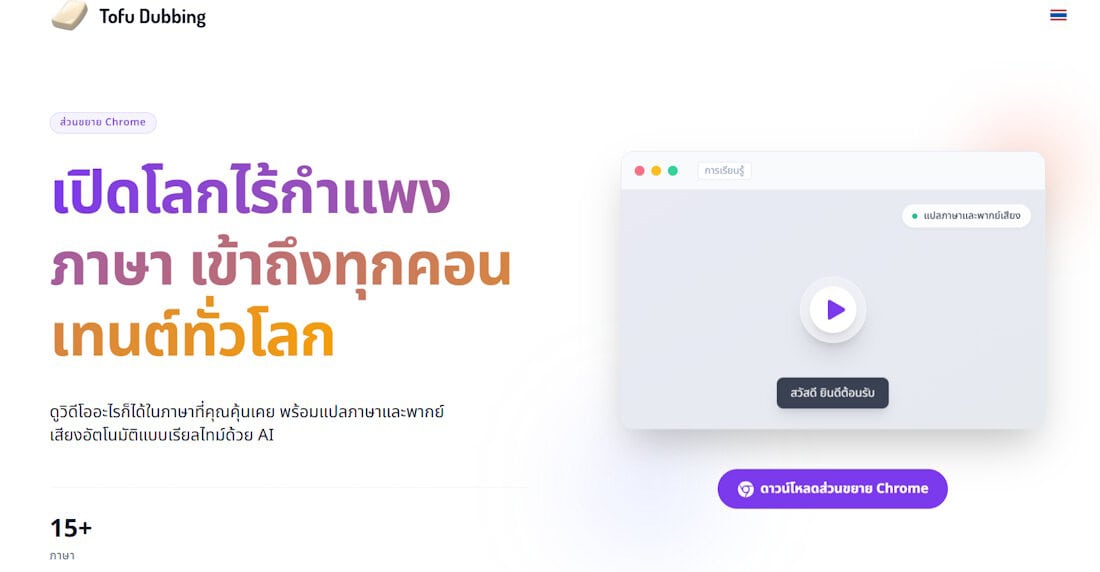
Tofu Dubbing คือส่วนขยายสำหรับ Google Chrome ที่ใช้ AI แปลและพากย์เสียงวิดีโอแบบเรียลไทม์ เมื่อผู้ใช้เปิดวิดีโอที่รองรับ ระบบจะวิเคราะห์เสียงพูด แปลเนื้อหา และเล่นเสียงพากย์ในภาษาที่เลือกทับลงบนวิดีโอต้นฉบับ
ในช่วงเปิดตัว Tofu Dubbing รองรับการใช้งานบน YouTube และ Udemy พร้อมรองรับมากกว่า 15 ภาษา รวมถึงภาษาไทย เหมาะสำหรับดูคลิปสอนใช้งาน บทเรียนออนไลน์ ข่าว บทสัมภาษณ์ และวิดีโอต่างประเทศที่ไม่มีเสียงพากย์ไทย
ฟีเจอร์สำคัญประกอบด้วย
- แปลและพากย์วิดีโอด้วย AI แบบเรียลไทม์
- รองรับภาษาไทยและภาษาอื่นมากกว่า 15 ภาษา
- เลือกเสียงพากย์ AI ได้หลายรูปแบบ
- ปรับระดับเสียงต้นฉบับหรือเสียงพื้นหลังได้
- ทำงานต่อได้แม้สลับไปยังหน้าต่างอื่น
- ใช้โมเดลภาษา หรือ LLM ช่วยแปลเนื้อหาตามบริบท
- รองรับ YouTube และ Udemy โดยจะเพิ่มเว็บไซต์อื่นในอนาคต
วิธีติดตั้ง Tofu Dubbing บน Google Chrome
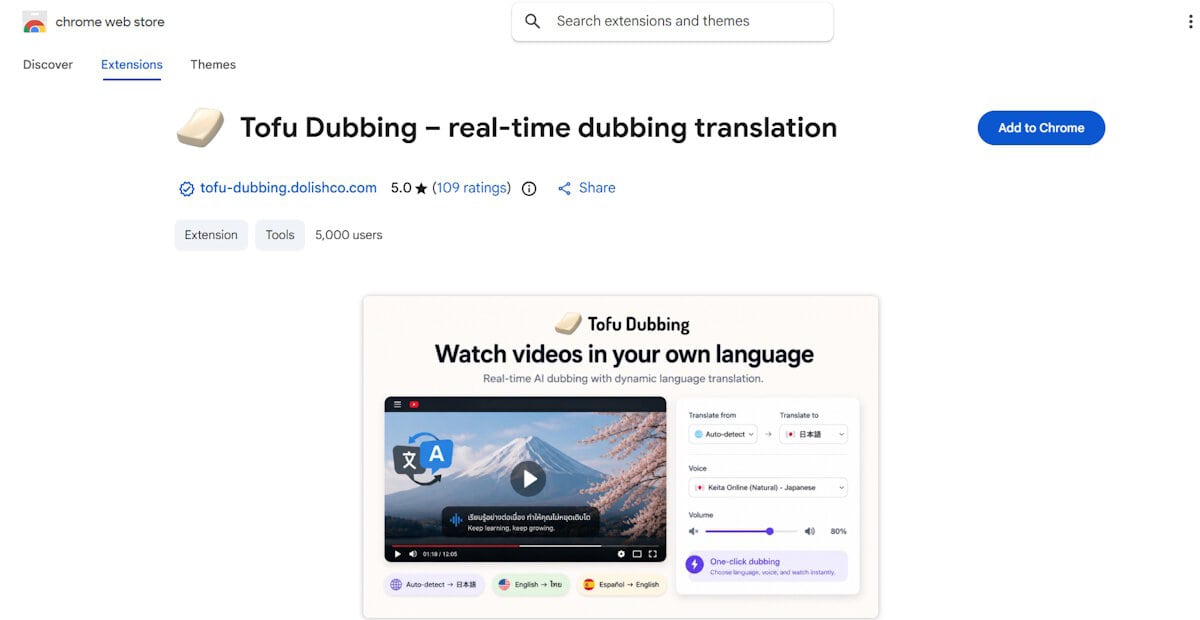
เปิดหน้า Tofu Dubbing บน Chrome Web Store แล้วคลิก เพิ่มใน Chrome แล้วคลิกเลือก เพิ่มส่วนขยาย เพื่อยืนยันการติดตั้ง ทั้งนี้ก่อนติดตั้งควรตรวจสอบชื่อส่วนขยายและผู้พัฒนาให้ถูกต้อง เพื่อป้องกันการดาวน์โหลดส่วนขยายเลียนแบบจากแหล่งที่ไม่น่าเชื่อถือ
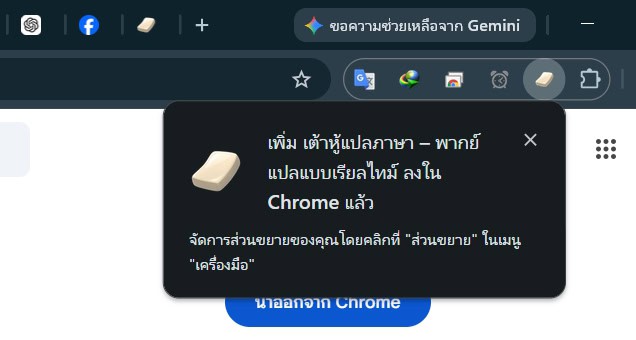
คลิกไอคอนรูปจิ๊กซอว์บริเวณมุมขวาบนของ Chrome
- ค้นหา Tofu Dubbing แล้วกดไอคอนหมุด เพื่อให้เรียกใช้งานได้สะดวก
- เปิดส่วนขยายและสมัครบัญชีสำหรับการใช้งานครั้งแรก หรือเข้าสู่ระบบหากสมัครแล้ว
วิธีใช้ Tofu Dubbing พากย์ไทยบน YouTube
หลังจากติดตั้งและเข้าสู่ระบบเรียบร้อยแล้ว สามารถเปิดเสียงพากย์ไทยได้ตามขั้นตอนต่อไปนี้
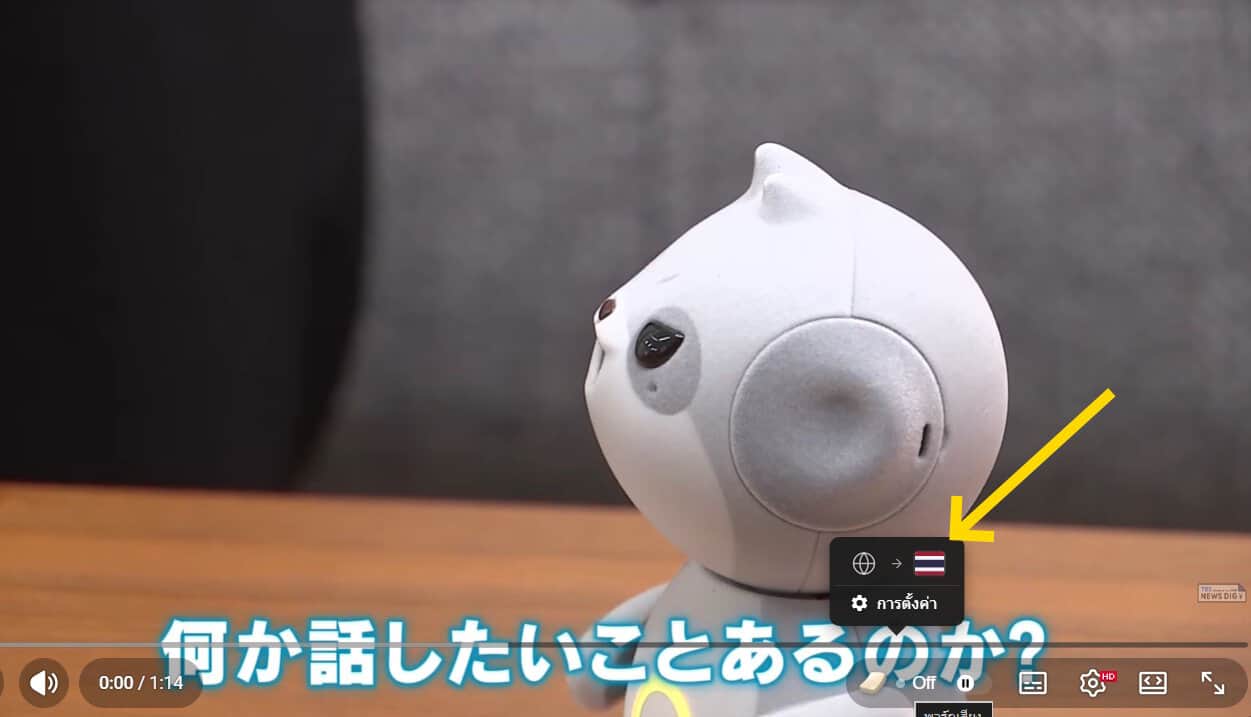
เปิดเว็บไซต์ YouTube ผ่าน Google Chrome แล้วเลือกวิดีโอต่างประเทศที่ต้องการรับชม กดเล่นวิดีโอและมองหาไอคอน Tofu Dubbing หรือไอคอนรูปเต้าหู้บริเวณเครื่องเล่น ดังภาพ
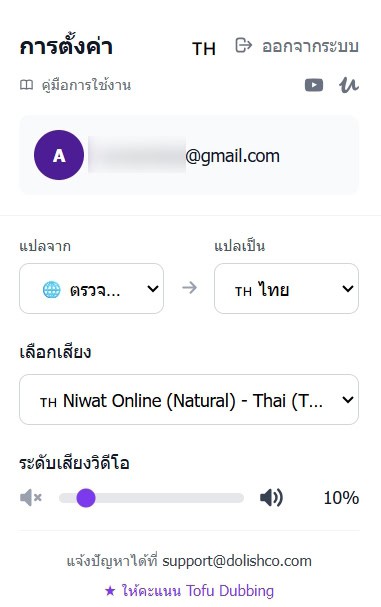
คลิกเปิดการทำงานของส่วนขยาย แล้วตั้งค่าภาษาต้นฉบับของวิดีโอ หรือเลือกตรวจจับภาษาอัตโนมัติ หากระบบมีตัวเลือกดังกล่าว แล้วเลือกภาษาปลายทางเป็น ภาษาไทย
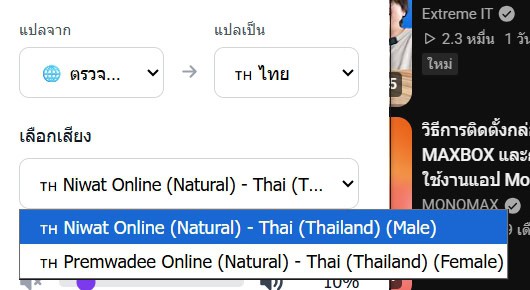
เลือกรูปแบบเสียงพากย์ที่ต้องการ เป็นเสียง AI ชาย กับ เสียง AI หญิง และสามารถปรับระดับเสียงวิดีโอต้นฉบับให้เบาลงหน่อย เพื่อให้ได้ยินเสียงพากย์ AI ชัดเจน

รอให้ระบบประมวลผลช่วงแรก จากนั้นเสียงพากย์ไทยจะเล่นตามวิดีโอ
การแปลและสร้างเสียงเกิดขึ้นระหว่างรับชม จึงอาจมีช่วงหน่วงจากเสียงต้นฉบับเล็กน้อย โดยขึ้นอยู่กับความเร็วอินเทอร์เน็ต ความยาวของประโยค และการประมวลผลของระบบ
นอกจากใช้กับ YouTube แล้ว ยังสามารถใช้กับ Udemy ด้วย โดยขั้นตอนจะเหมือนๆกันเลย
หากไม่พบปุ่ม Tofu Dubbing ต้องทำอย่างไร
หากเปิดวิดีโอแล้วไม่พบปุ่มหรือไม่สามารถใช้งานได้ ให้ลองตรวจสอบดังนี้
- รีเฟรชหน้าเว็บหลังจากติดตั้งส่วนขยาย
- ตรวจสอบว่า Tofu Dubbing เปิดใช้งานอยู่ที่
chrome://extensions - ออกจากระบบแล้วเข้าสู่ระบบ Tofu Dubbing ใหม่
- ทดลองเปิดวิดีโออื่นที่มีเสียงพูดชัดเจน
- ปิดส่วนขยายที่ควบคุมวิดีโอหรือเสียงชั่วคราว เพราะอาจทำงานขัดกัน
- ตรวจสอบว่า Chrome เป็นเวอร์ชันล่าสุด
- ลดการตั้งค่าความเป็นส่วนตัวหรือระบบบล็อกสคริปต์เฉพาะเว็บไซต์ หากอนุญาต
- ตรวจสอบการเชื่อมต่ออินเทอร์เน็ต เนื่องจากระบบต้องส่งข้อมูลไปประมวลผล
- ลบส่วนขยายแล้วติดตั้งใหม่จาก Chrome Web Store
Tofu Dubbing ใช้งานฟรีหรือไม่
สามารถติดตั้งส่วนขยายได้จาก Chrome Web Store แต่หน้าร้านค้าระบุว่า มีการซื้อภายในส่วนขยาย ดังนั้นจำนวนวิดีโอ ระยะเวลาใช้งาน เสียงพากย์ หรือฟีเจอร์บางรายการอาจขึ้นอยู่กับแพ็กเกจและเงื่อนไขในขณะนั้น แต่ตอนนี้หลังสมัครด้วยอีเมลแล้วตอนนี้ยังสามารถใช้งานได้ฟรี
ข้อจำกัดที่ควรรู้ก่อนใช้งาน
- เสียงพากย์อาจช้ากว่าภาพหรือเสียงต้นฉบับเล็กน้อย
- คำศัพท์เฉพาะ มุกตลก และสำนวนอาจถูกแปลไม่ตรงบริบท
- วิดีโอที่มีดนตรีดังหรือหลายคนพูดพร้อมกันอาจแปลได้ไม่สมบูรณ์
- คุณภาพการพากย์ขึ้นอยู่กับความชัดเจนของเสียงต้นฉบับ
- เว็บไซต์หรือวิดีโอบางรายการอาจยังไม่รองรับ
- ฟีเจอร์และแพ็กเกจอาจเปลี่ยนแปลงได้หลังการอัปเดต
นอกจากนี้ Chrome Web Store ระบุว่าส่วนขยายจัดการข้อมูลบางประเภท เช่น ข้อมูลระบุตัวบุคคล ข้อมูลการชำระเงิน กิจกรรมของผู้ใช้ และเนื้อหาบนเว็บไซต์ ผู้ใช้จึงควรอ่านนโยบายความเป็นส่วนตัวและตรวจสอบสิทธิ์ที่ส่วนขยายร้องขอก่อนติดตั้ง โดยเฉพาะเมื่อนำไปใช้กับวิดีโอหรือบทเรียนที่มีข้อมูลภายในองค์กร
Tofu Dubbing เหมาะกับใคร
Tofu Dubbing เหมาะสำหรับผู้ที่ต้องดูวิดีโอต่างประเทศเป็นประจำ เช่น นักเรียน นักศึกษา คนทำงานสายเทคโนโลยี ผู้เรียนคอร์สออนไลน์ และผู้ที่ต้องการติดตามคลิปต่างประเทศโดยไม่ต้องอ่านซับตลอดเวลา
อย่างไรก็ตาม หากนำข้อมูลไปใช้อ้างอิงทางการแพทย์ กฎหมาย การเงิน หรืองานวิชาการ ควรตรวจสอบกับเสียงหรือคำบรรยายต้นฉบับอีกครั้ง เพราะการแปลด้วย AI อาจมีข้อผิดพลาดได้

เรียกได้ว่า Tofu Dubbing เปรียบได้กับ “เต้าหู้แปลภาษา” ในโลกจริง เพียงติดตั้งส่วนขยาย เปิดวิดีโอ และเลือกภาษาไทย ระบบก็จะใช้ AI แปลพร้อมสร้างเสียงพากย์ให้ฟังแบบเรียลไทม์ ช่วยให้การดู YouTube และเรียนคอร์สต่างประเทศบน Udemy สะดวกขึ้น โดยไม่จำเป็นต้องดาวน์โหลดหรือตัดต่อวิดีโอด้วยตัวเอง
อ้่างอิง และ cover เว็บไซต์ Tofu Dubbing และ Chrome Web Store
อ่านบทความและข่าวอื่นๆเพิ่มเติมได้ที่ it24hrs.com
วิธีฟังคลิป YouTube ต่างประเทศเป็นภาษาไทย AI พากย์เสียงให้ระหว่างดู
อย่าลืมกดติดตามอัพเดตข่าวสาร ทิปเทคนิคดีๆกันนะคะ Please follow us
Youtube it24hrs
Twitter it24hrs
Tiktok it24hrs
facebook it24hrs
ติดต่อโฆษณา [email protected] โทร 080234502