ในยุคที่สมาร์ทโฟนเปรียบเสมือนกุญแจสำคัญที่เข้าถึงข้อมูลส่วนตัวและธุรกรรมทางการเงิน การรักษาความปลอดภัยจึงเป็นเรื่องที่ไม่ควรละเลย หากคุณใช้งาน iOS 18 หรือใหม่กว่า Apple ได้เพิ่มฟีเจอร์ Stolen Device Protection ที่จะช่วยให้คุณอุ่นใจมากขึ้นหาก iPhone เกิดสูญหายหรือถูกขโมย และล่าสุด Apple ประกาศร่วมมือกับตำรวจนครบาลลอนดอน เพื่อยกระดับความปลอดภัยและลดปัญหาการขโมย iPhone โดยมุ่งเป้าไปที่การทำให้เครื่องที่ถูกขโมย กลายเป็นแค่ที่ทับกระดาษ ขโมยไปก็ขายไม่ได้
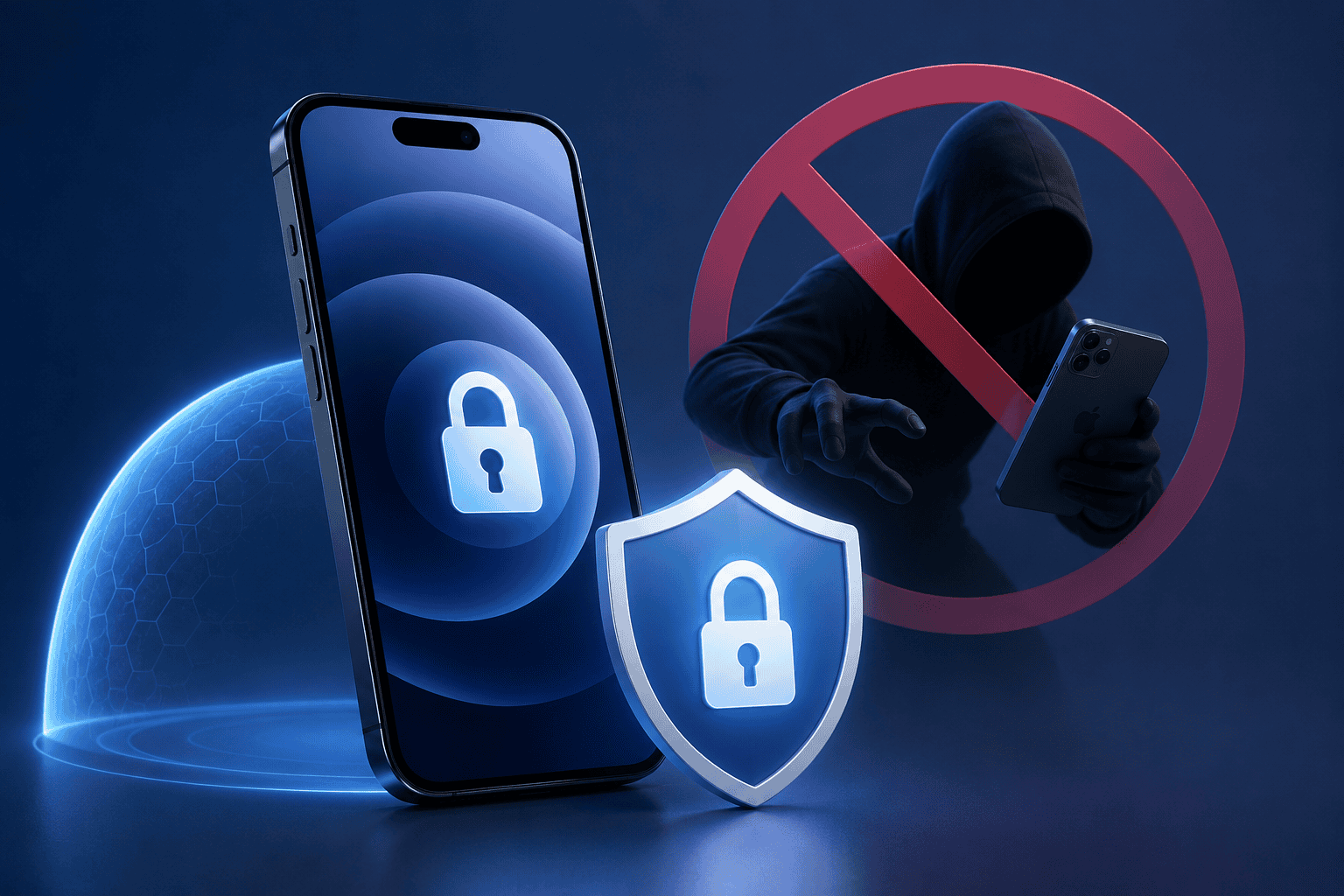
ฟีเจอร์นี้เปิดใช้ทั่วโลกเป็นค่าเริ่มต้นแล้ว แค่อัปเดต iOS เป็นเวอร์ชันล่าสุด และเปิด Stolen Device Protection ไว้ในการตั้งค่า
สิ่งที่ต้องเตรียมก่อนเริ่ม
เพื่อให้สามารถใช้งานฟีเจอร์เหล่านี้ได้อย่างเต็มประสิทธิภาพ โปรดตรวจสอบให้แน่ใจว่าอุปกรณ์ของคุณ
อัปเดตเป็น iOS 18 หรือใหม่กว่า
เปิดใช้งาน Face ID หรือ Touch ID
เปิดใช้งาน การตรวจสอบสิทธิ์สองปัจจัย (Two-Factor Authentication)
เปิดใช้งาน บริการหาตำแหน่งที่ตั้ง (Location Services) และ ค้นหาของฉัน (Find My)
1. วิธีเปิดใช้งาน Stolen Device Protection
ฟีเจอร์นี้จะช่วยเพิ่มชั้นความปลอดภัยเมื่อ iPhone ของคุณอยู่นอกสถานที่ที่คุ้นเคย โดยจะบังคับให้ต้องยืนยันตัวตนด้วย Face ID/Touch ID แทนการใช้รหัสผ่านเพียงอย่างเดียว และเพิ่มระยะเวลาหน่วง 1 ชั่วโมงหากมีการเปลี่ยนแปลงการตั้งค่าความปลอดภัยที่สำคัญ
ขั้นตอนการตั้งค่า
ไปที่ การตั้งค่า (Settings)
เลือก Face ID และรหัสผ่าน (Face ID & Passcode) และกรอกรหัสผ่านของคุณ
เลื่อนลงมาที่หัวข้อ การปกป้องอุปกรณ์ที่ถูกขโมย (Stolen Device Protection)
แตะเพื่อเปิดใช้งาน
เคล็ดลับ: คุณสามารถเลือก “ตลอดเวลา (Always)” หากต้องการให้ระบบบังคับใช้มาตรการความปลอดภัยนี้แม้ว่าจะอยู่ในสถานที่ที่คุ้นเคยก็ตาม
2. วิธีการล็อกแอปพลิเคชัน (Locked Apps)
คุณสามารถล็อกแอปพลิเคชันบางตัวบนหน้าจอโฮม เพื่อป้องกันไม่ให้ผู้อื่นเข้าถึงข้อมูลภายในหรือดูเนื้อหาของแอปผ่านทาง Spotlight หรือการแจ้งเตือนได้
วิธีล็อกแอป
แตะค้างที่แอปพลิเคชันที่ต้องการล็อกบนหน้าจอโฮม
เลือกเมนู ต้องการ Face ID (Require Face ID) หรือ Touch ID/รหัสผ่าน
ระบบจะยืนยันตัวตน และจากนั้นแอปนั้นจะถูกล็อกทันที เมื่อจะใช้งาน คุณจะต้องยืนยันตัวตนทุกครั้ง
วิธีปลดล็อกแอป
แตะค้างที่แอปที่ล็อกไว้
เลือก ไม่ต้องการ Face ID (Don’t require Face ID)
ยืนยันตัวตนเพื่อปลดล็อก เนื้อหาของแอปจะกลับมาแสดงผลใน Spotlight และการแจ้งเตือนตามปกติ
หมายเหตุ: ฟีเจอร์การล็อกแอปอาจไม่รองรับแอปพลิเคชันบางประเภท
การตั้งค่าเหล่านี้ใช้เวลาเพียงไม่กี่นาที แต่สามารถปกป้องข้อมูลสำคัญ ทั้งบัญชีธนาคาร รูปภาพส่วนตัว และอีเมลของคุณได้อย่างมีประสิทธิภาพ หากคุณใช้งาน iPhone อย่าลืมเข้าไปตั้งค่าตามขั้นตอนข้างต้นเพื่อความอุ่นใจในการใช้งาน
อ้างอิงข้อมูลจาก: applemust.com , Apple cover iT24Hrs
อ่านบทความและข่าวอื่นๆเพิ่มเติมได้ที่ it24hrs.com
วิธีเปิด Stolen Device Protection บน iPhone กันโจรเข้าถึงข้อมูลหลังมือถือหาย
อย่าลืมกดติดตามอัพเดตข่าวสาร ทิปเทคนิคดีๆกันนะคะ Please follow us
Youtube it24hrs
Twitter it24hrs
Tiktok it24hrs
facebook it24hrs


