วิธีล็อคไดรฟ์บน Windows11 ด้วยรหัสผ่าน ป้องกันการเข้าถึงโดยไม่ได้รับอนุญาตและเพิ่มระดับความปลอดภัยอีกชั้นหนึ่ง ระบบปฏิบัติการ Windows มีเครื่องมือในตัวสำหรับสิ่งนี้ที่หลายท่านอาจทราบหรือได้ยินชื่อ นั่นก็คือ Bitlocker ซึ่งเป็นซอฟต์แวร์เข้ารหัสที่ป้องกันไดรฟ์ Windows ด้วยรหัสผ่าน อย่างไรก็ตาม หากคุณใช้ระบบปฏิบัติการ Windows ที่ละเมิดลิขสิทธิ์อยู่ คุณก็ไม่สามารถใช้ Bitlocker ได้ ในบทความนี้ จึงทำไว้เป็น 2 วิธีการล็อคไดรฟ์บน Windows11 ด้วยรหัสผ่าน ให้คุณได้เลือกใช้
วิธีล็อคไดรฟ์บน Windows11 ด้วยรหัสผ่าน
ใช้ Bitlocker สำหรับ Windows11
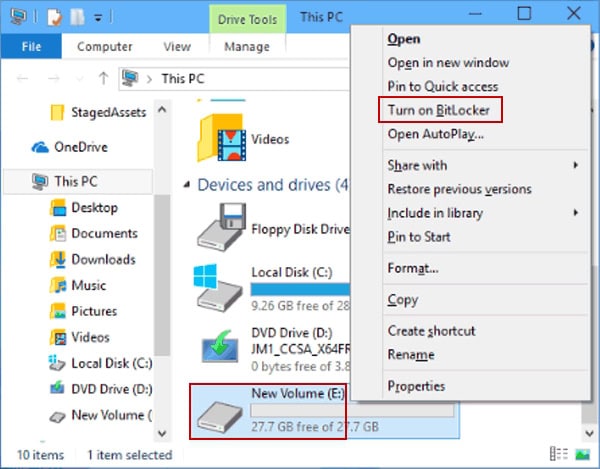
ให้คลิกขวาที่ฮาร์ดไดรฟ์ ที่คุณต้องการป้องกันด้วยรหัสผ่าน ให้เลือกTurn On BitLocker
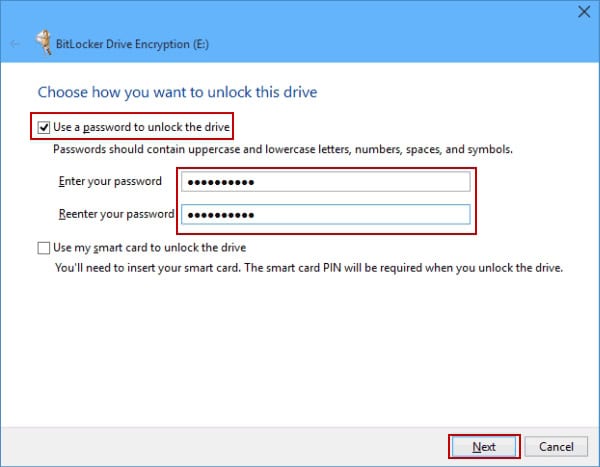
ตั้งรหัสผ่านสำหรับปลดล็อคไดรฟ์ แล้วคลิก Next
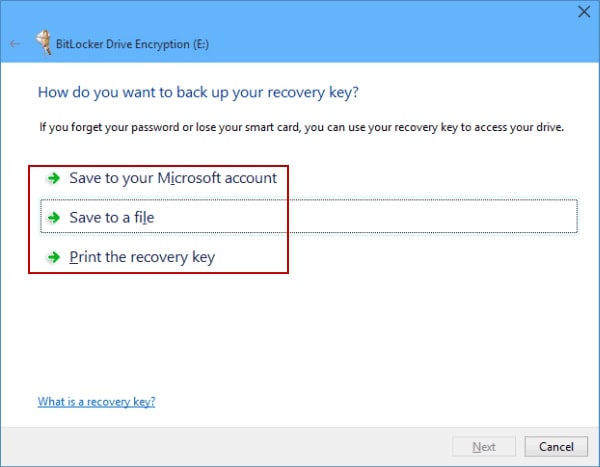
เลือกไดรฟ์สำหรับเซฟคีย์ ให้เลือกเป็นไดรฟ์อื่นที่ไม่ใช่ไดรฟ์ที่กำลังล็อค แล้วคลิก Next
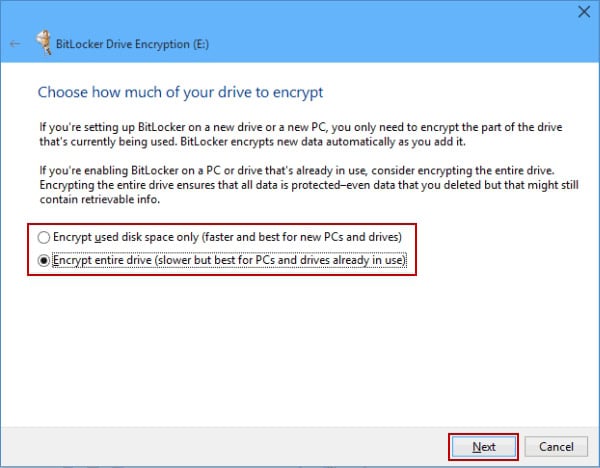
ในหน้านี้หากคุณมีข้อมูลอยู่ให้เลือก Encryt Entire Drive ตามภาพ แล้วคลิก Next
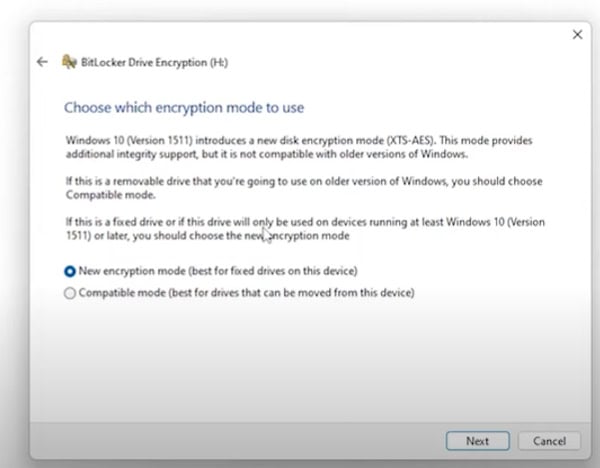
ในภาพแนะนำคลิก New encrypt mode แล้วคลิก Next
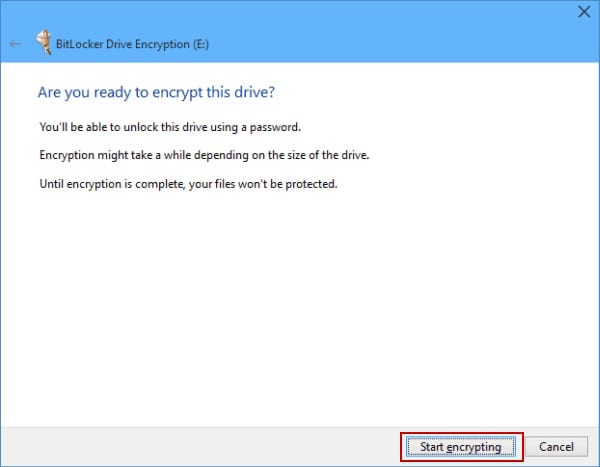
คลิก start encrypting
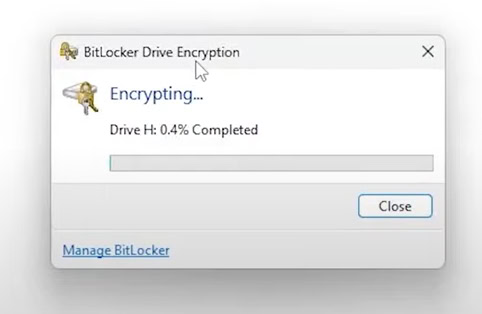
ระบบจะทำการ Encrypting เข้ารหัสซึ่งใช้เวลานาน รอจนกว่า 100%
หลังจากเสร็จแล้วผลที่ได้คือ เวลาคลิกไดรฟ์ จะขึ้น Password ให้คุณทำการกรอกให้ถูกต้องถึงจะสามารถเข้าถึงข้อมูลได้
วิธีใช้ Hidden Disk ในการสร้างรหัสผ่านให้กับไดรฟ์
Hidden Disk เป็นเครื่องมือเข้ารหัสที่สร้างดิสก์เสมือนที่ได้รับการป้องกันด้วยรหัสผ่าน ดิสก์เสมือนสามารถใช้บันทึกไฟล์และโฟลเดอร์ได้ หากต้องการปลดล็อกดิสก์เสมือนนี้ คุณต้องป้อนรหัสผ่าน
ก่อนอื่นให้ดาวน์โหลดและติดตั้งHidden Diskบนคอมพิวเตอร์ของคุณ
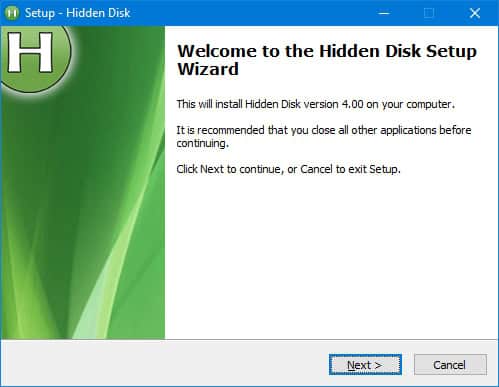
เมื่อการติดตั้งเสร็จสิ้น ให้เปิดโปรแกรม โดยใช้ทางหน้าเดสก์ท็อป
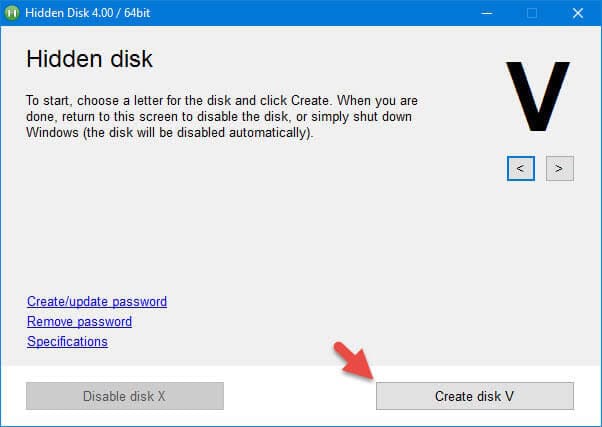
ใช้ปุ่มลูกศรที่มุมขวาบน เลือกไดรฟ์ที่คุณต้องการ แล้วคลิก ปุ่ม Create Disk V เพื่อสร้างดิสก์ที่ซ่อนอยู่
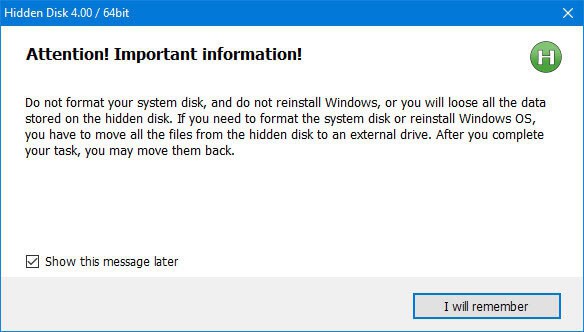
เมื่อคุณคลิก ปุ่ม Create Disk ดิสก์ที่ซ่อนอยู่จะปรากฏขึ้น ซึ่งจะแสดงกล่องโต้ตอบคำเตือนที่แจ้งให้คุณไม่ฟอร์แมตหรือติดตั้ง Windows ใหม่ เนื่องจากข้อมูลที่จัดเก็บในดิสก์ที่ซ่อนอยู่จะสูญหายไป ซอฟต์แวร์จะสร้างพื้นที่ว่างในไดรฟ์การติดตั้ง Windows ของคุณ หรือที่เรียกว่าคอนเทนเนอร์ที่ซ่อนอยู่ เมื่อคุณติดตั้งใหม่หรือฟอร์แมต ซอฟต์แวร์จะสำรองไฟล์และโฟลเดอร์ทั้งหมดของคุณ หากต้องการดำเนินการต่อ ให้คลิกปุ่ม I Will Remember
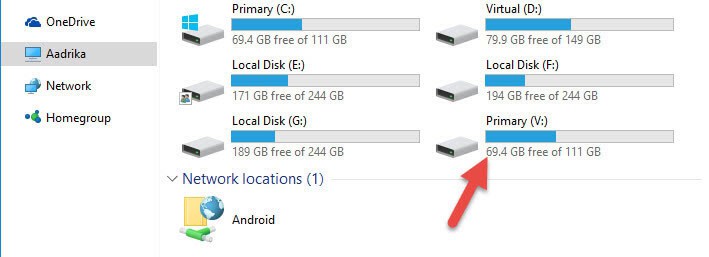
ดิสก์ที่ซ่อนอยู่ของคุณจะถูกสร้างขึ้นและปรากฏแยกใน File Explorer คุณสามารถเปิดและเพิ่มไฟล์และโฟลเดอร์ได้หลายไฟล์ขึ้นอยู่กับขนาดของดิสก์
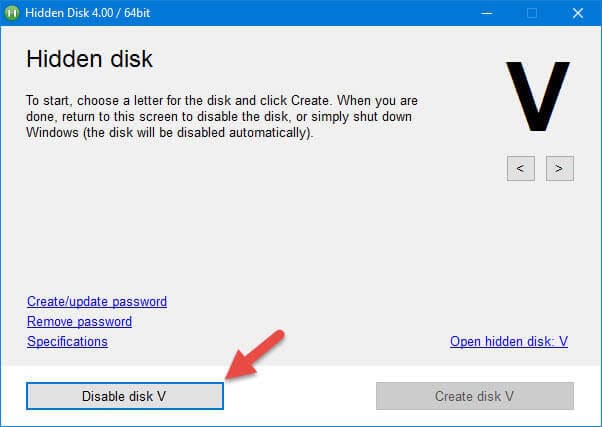
เมื่อคุณเพิ่ม record และโฟลเดอร์แล้ว ให้คลิกปุ่ม Disable Disk V เพื่อลบไดรฟ์ที่ซ่อนไว้จาก File Explorer
ในอนาคต หากคุณต้องการเข้าถึงสิ่งที่ซ่อนอยู่ ให้เปิดแอปพลิเคชัน เลือกไดรฟ์ และคลิก ปุ่ม Create Disk การดำเนินการนี้จะเปิดดิสก์ที่ซ่อนอยู่ของคุณ และตอนนี้คุณสามารถเข้าถึงไฟล์และโฟลเดอร์ของคุณได้อย่างง่ายดาย
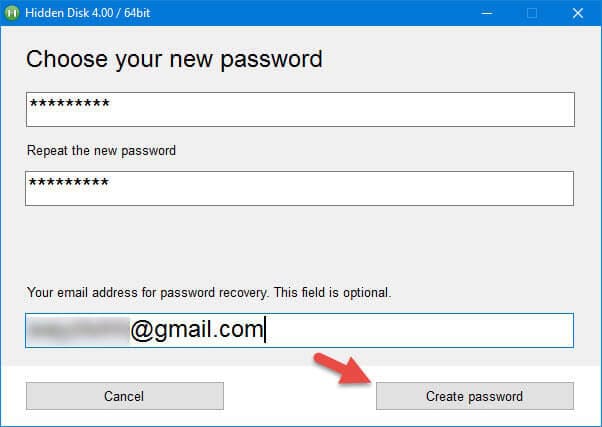
คุณสามารถกำหนดรหัสผ่านให้กับดิสก์ที่ซ่อนอยู่ได้ เพื่อไม่ให้ใครเห็นหรือยุ่งเกี่ยวกับข้อมูลของคุณได้ เมื่อต้องการทำเช่นนี้ ให้ไปที่หน้าต่างหลักแล้วคลิกที่ลิงก์ Create or Update Password ป้อนรหัสผ่านใหม่และที่อยู่อีเมลของคุณ จากนั้นคลิก ปุ่มCreate Password เพื่อสร้างรหัสผ่าน
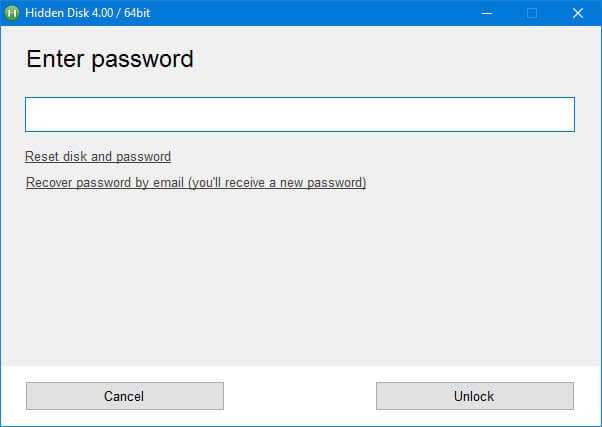
ตั้งแต่นี้เป็นต้นไป เมื่อคุณต้องการเปิดแอป Hidden Disk ระบบจะขอให้คุณป้อนรหัสผ่าน หากคุณลืมรหัสผ่าน ให้คลิกลิงก์ Recover Password by Email เพื่อ กู้คืนรหัสผ่านทางอีเมลได้
นี่คือ 2 วิธีที่จะสร้างรหัสผ่านให้กับไดรฟ์ของคุณบน Windows11
cover iT24Hrs-S
อ่านบทความและข่าวอื่นๆเพิ่มเติมได้ที่ it24hrs.com
วิธีล็อคไดรฟ์บน Windows11 ด้วยรหัสผ่าน
อย่าลืมกดติดตามอัพเดตข่าวสาร ทิปเทคนิคดีๆกันนะคะ Please follow us
Youtube it24hrs
Twitter it24hrs
Tiktok it24hrs
facebook it24hrs


