5 สัญญาณฮาร์ดดิสก์เสีย โดยฮาร์ดดิสก์ (Harddisk) เปรียบเสมือนที่เก็บข้อมูลอันมีค่า ตั้งแต่ไฟล์เอกสาร รูปภาพ วิดีโอ ไปจนถึงระบบปฏิบัติการ แต่เมื่อฮาร์ดดิสก์ดวงนี้เริ่มอ่อนแอ ส่งสัญญาณเตือน หรือถึงขั้น หยุดทำงาน หรือทำงานช้าลง ปัญหาข้อมูลสูญหายก็ตามมาอย่างหลีกเลี่ยงไม่ได้ ในยุคดิจิทัลที่ข้อมูลมีค่าดั่งทองคำ การทำความเข้าใจอาการฮาร์ดดิสก์เสีย การป้องกัน และการกู้คืนข้อมูล จึงเป็นสิ่งสำคัญที่ผู้ใช้คอมพิวเตอร์ทุกคนควรตระหนัก
อาการฮาร์ดดิสก์เสียมีสัญญาณเตือนหลายอย่าง ซึ่งสังเกต 5 สัญญาณได้ดังนี้:
1. เสียงดังผิดปกติ:
- ฮาร์ดดิสก์แบบจานหมุน (HDD) อาจมีเสียงดัง “คลิกๆ” “แกรกๆ” หรือ “วี้ๆ” ซึ่งเป็นสัญญาณว่าหัวอ่านเขียนข้อมูลอาจเสียหาย
- เสียงดังเหล่านี้บ่งบอกว่าฮาร์ดดิสก์อาจได้รับการกระแทก หรือชิ้นส่วนภายในเสียหาย
2. ทำงานช้าผิดปกติ:
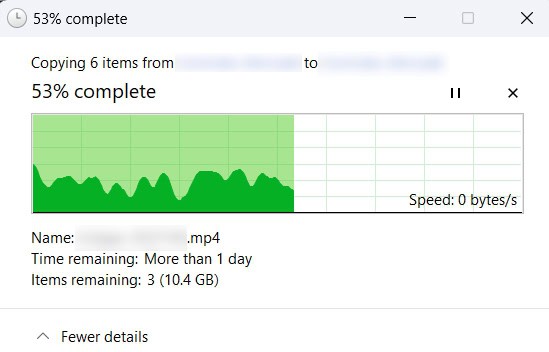
- เปิดไฟล์หรือโปรแกรมใช้เวลานานกว่าปกติ
- การถ่ายโอนข้อมูลช้าลงอย่างเห็นได้ชัด
- เครื่องคอมพิวเตอร์ค้างบ่อย
3. ข้อมูลสูญหายหรือเสียหาย:
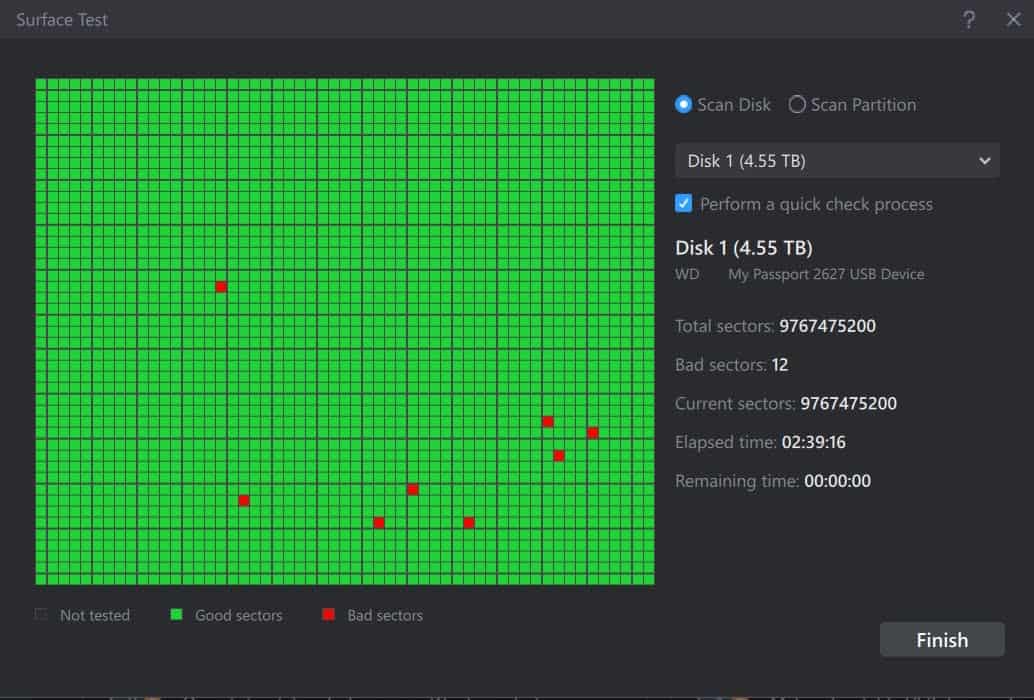
- ไฟล์หรือโฟลเดอร์หายไปโดยไม่ทราบสาเหตุ
- ไฟล์เสียหาย เปิดไม่ได้ หรืออ่านไม่ได้
- ระบบปฏิบัติการแจ้งข้อผิดพลาดเกี่ยวกับการอ่านหรือเขียนข้อมูล
4. ระบบปฏิบัติการมีปัญหา:
- เครื่องคอมพิวเตอร์บูตไม่ขึ้น หรือขึ้นจอฟ้า (Blue Screen of Death)
- ระบบปฏิบัติการแจ้งข้อผิดพลาดเกี่ยวกับฮาร์ดดิสก์
- ระบบปฏิบัติการทำงานไม่เสถียร
5. สัญญาณเตือนอื่นๆ:
- ฮาร์ดดิสก์ร้อนผิดปกติ
- ไฟแสดงสถานะฮาร์ดดิสก์กะพริบถี่ๆ หรือไม่ติด
- ระบบ SMART (Self-Monitoring, Analysis, and Reporting Technology) แจ้งเตือนข้อผิดพลาด
วิธีตรวจเช็กอาการเสียด้วยซอฟต์แวร์
Check Disk (CHKDSK):
- เป็นเครื่องมือที่มาพร้อมกับระบบปฏิบัติการ Windows อยู่แล้้ว
- สามารถตรวจสอบและแก้ไขข้อผิดพลาดของระบบไฟล์บนฮาร์ดดิสก์ได้
- สามารถสแกนหา Bad Sector ได้
EaseUS Partition Master แนะนำ
EaseUS Partition Master เป็นโปรแกรมจัดการพาร์ทิชัน (Partition Management Software) ที่ได้รับความนิยมอย่างมาก ช่วยให้ผู้ใช้สามารถจัดการฮาร์ดดิสก์และ SSD ได้อย่างมีประสิทธิภาพ โดยมีฟังก์ชันหลากหลาย เช่น:
- การแบ่งพาร์ทิชัน:
- สร้าง, ลบ, ปรับขนาด, ย้าย, และรวมพาร์ทิชัน
- ช่วยจัดระเบียบพื้นที่ฮาร์ดดิสก์ให้เหมาะสมกับการใช้งาน
- การโคลนดิสก์และพาร์ทิชัน:
- คัดลอกข้อมูลจากดิสก์หรือพาร์ทิชันหนึ่งไปยังอีกดิสก์หรือพาร์ทิชันหนึ่ง
- เหมาะสำหรับการสำรองข้อมูลหรือการย้ายระบบปฏิบัติการ
- การกู้คืนพาร์ทิชัน:
- กู้คืนพาร์ทิชันที่ถูกลบหรือเสียหาย
- ช่วยกู้คืนข้อมูลที่สูญหายจากการลบพาร์ทิชันโดยไม่ได้ตั้งใจ
- การแปลงดิสก์:
- แปลงดิสก์ระหว่าง MBR และ GPT
- รองรับการแปลงระบบไฟล์ระหว่าง FAT32 และ NTFS
- ฟังก์ชันอื่นๆ:
- ตรวจสอบและซ่อมแซมข้อผิดพลาดของพาร์ทิชัน
- ลบข้อมูลอย่างปลอดภัย
- ตรวจสอบสถานะของฮาร์ดดิสก์
ประโยชน์ของ EaseUS Partition Master:
- ช่วยจัดการพื้นที่ฮาร์ดดิสก์อย่างมีประสิทธิภาพ
- ช่วยสำรองข้อมูลและกู้คืนข้อมูลที่สูญหาย
- ช่วยปรับปรุงประสิทธิภาพของคอมพิวเตอร์
- มีอินเทอร์เฟซที่ใช้งานง่าย
EaseUS Partition Master มีหลายรุ่นให้เลือก:
- EaseUS Partition Master Free:
- รุ่นฟรีสำหรับผู้ใช้ทั่วไป
- มีฟังก์ชันพื้นฐานครบครัน
- EaseUS Partition Master Professional:
- รุ่นมืออาชีพสำหรับผู้ใช้ขั้นสูง
- มีฟังก์ชันเพิ่มเติม เช่น การโคลนระบบปฏิบัติการและการกู้คืนพาร์ทิชัน
- EaseUS Partition Master Server:
- รุ่นสำหรับเครื่องเซิร์ฟเวอร์
EaseUS Partition Master จึงเป็นเครื่องมือที่มีประโยชน์อย่างมากสำหรับผู้ที่ต้องการจัดการฮาร์ดดิสก์และ SSD อย่างมีประสิทธิภาพ
CrystalDiskInfo:
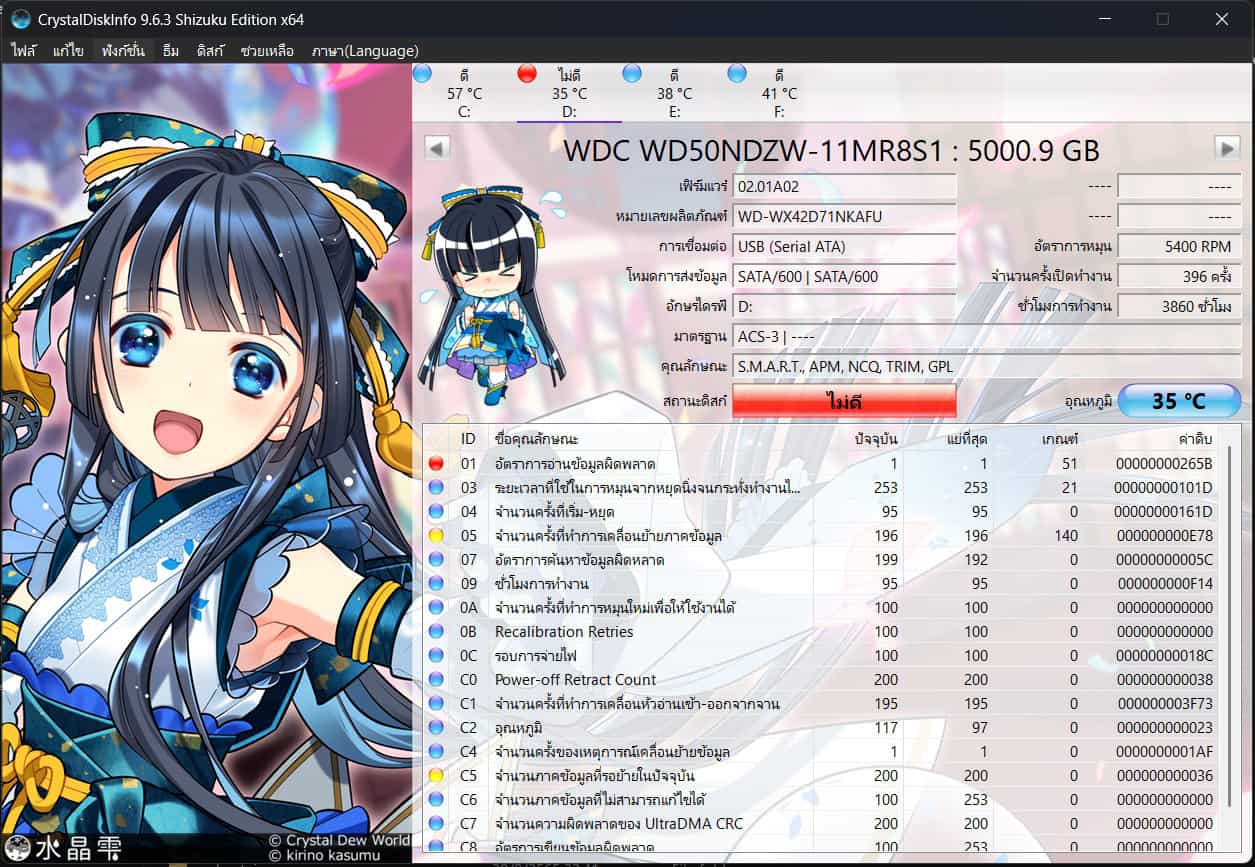
- เป็นโปรแกรมฟรีที่ได้รับความนิยมอย่างมาก
- แสดงข้อมูล SMART (Self-Monitoring, Analysis, and Reporting Technology) ของฮาร์ดดิสก์ ซึ่งเป็นข้อมูลที่ใช้ในการตรวจสอบสถานะสุขภาพของฮาร์ดดิสก์
- แสดงอุณหภูมิของฮาร์ดดิสก์
- แสดงจำนวนชั่วโมงการทำงานของฮาร์ดดิสก์
- แจ้งเตือนเมื่อฮาร์ดดิสก์มีปัญหา
- มีเวอร์ชันการ์ตูนด้วยและรองรับภาษาไทย
คำแนะนำ:
- หากพบอาการเหล่านี้ ควรสำรองข้อมูลสำคัญทันที
- หลีกเลี่ยงการใช้งานฮาร์ดดิสก์ที่สงสัยว่าเสีย เพื่อป้องกันข้อมูลเสียหายเพิ่มเติม
- ปรึกษาผู้เชี่ยวชาญด้านคอมพิวเตอร์เพื่อตรวจสอบและแก้ไขปัญหา
- หากเพิ่งซื้อและอยู่ในประกัน ให้นำไปเคลมทันทีหรือเปลี่ยนตัวใหม่ หากหมดประกันก็ควรซื้อใหม่
การป้องกันฮาร์ดดิสก์เสีย
1. สำรองข้อมูลอย่างสม่ำเสมอ:
- การสำรองข้อมูลเป็นวิธีที่ดีที่สุดในการป้องกันการสูญเสียข้อมูล แม้ว่าฮาร์ดดิสก์จะเสีย คุณก็ยังมีข้อมูลสำรองอยู่
- คุณสามารถสำรองข้อมูลไปยังฮาร์ดดิสก์ภายนอก, บริการคลาวด์ หรืออุปกรณ์เก็บข้อมูลอื่นๆ
2. ดูแลรักษาฮาร์ดดิสก์อย่างเหมาะสม:
- หลีกเลี่ยงการกระแทก: ฮาร์ดดิสก์แบบจานหมุน (HDD) มีความเปราะบางต่อการกระแทก ดังนั้น ควรระมัดระวังในการเคลื่อนย้ายคอมพิวเตอร์หรือฮาร์ดดิสก์ภายนอก
- รักษาอุณหภูมิให้เหมาะสม: ความร้อนสูงเกินไปอาจทำให้ฮาร์ดดิสก์เสียหายได้ ควรตรวจสอบให้แน่ใจว่าคอมพิวเตอร์มีระบบระบายความร้อนที่ดี และหลีกเลี่ยงการวางคอมพิวเตอร์ในที่ที่มีอุณหภูมิสูง
- หลีกเลี่ยงไฟฟ้าดับหรือไฟกระชาก: การที่ไฟฟ้าดับหรือไฟกระชากบ่อยครั้ง อาจทำให้ฮาร์ดดิสก์เสียหายได้ ควรใช้เครื่องสำรองไฟ (UPS) เพื่อป้องกันปัญหาเหล่านี้
3. ตรวจสอบสุขภาพฮาร์ดดิสก์อย่างสม่ำเสมอ:
- ใช้ซอฟต์แวร์ตรวจสอบฮาร์ดดิสก์ เช่น CrystalDiskInfo หรือ HD Tune เพื่อตรวจสอบสถานะสุขภาพของฮาร์ดดิสก์
- ตรวจสอบข้อมูล SMART (Self-Monitoring, Analysis, and Reporting Technology) ซึ่งเป็นข้อมูลที่ใช้ในการตรวจสอบสถานะสุขภาพของฮาร์ดดิสก์
- สแกนหา Bad Sector บนฮาร์ดดิสก์อย่างสม่ำเสมอ
4. ดูแลระบบปฏิบัติการและซอฟต์แวร์:
- อัปเดตระบบปฏิบัติการและซอฟต์แวร์ให้เป็นเวอร์ชันล่าสุดอยู่เสมอ เพื่อแก้ไขข้อผิดพลาดและปรับปรุงประสิทธิภาพ
- ติดตั้งโปรแกรมป้องกันไวรัสและมัลแวร์ เพื่อป้องกันการโจมตีที่อาจทำให้ฮาร์ดดิสก์เสียหาย
- หลีกเลี่ยงการติดตั้งซอฟต์แวร์ที่ไม่รู้จักหรือไม่น่าเชื่อถือ
5. จัดระเบียบข้อมูล:
- จัดระเบียบข้อมูลในฮาร์ดดิสก์ให้เป็นระเบียบ เพื่อลดการทำงานของฮาร์ดดิสก์และเพิ่มประสิทธิภาพ
- ลบไฟล์ที่ไม่จำเป็นหรือไฟล์ขยะ เพื่อเพิ่มพื้นที่ว่างในฮาร์ดดิสก์
- Defragment ฮาร์ดดิสก์เป็นประจำ เพื่อจัดเรียงข้อมูลให้เป็นระเบียบ
6. พิจารณาใช้ฮาร์ดดิสก์แบบ SSD:
- ฮาร์ดดิสก์แบบ SSD (Solid State Drive) มีความทนทานกว่าฮาร์ดดิสก์แบบ HDD เนื่องจากไม่มีชิ้นส่วนที่เคลื่อนไหว
- SSD มีประสิทธิภาพการทำงานที่เร็วกว่า HDD ทำให้เปิดไฟล์และโปรแกรมได้เร็วกว่า
คำแนะนำเพิ่มเติม
- หากคุณมีข้อมูลสำคัญ ควรสำรองข้อมูลไว้หลายแห่ง เพื่อเพิ่มความปลอดภัย
- หากคุณสงสัยว่าฮาร์ดดิสก์มีปัญหา ควรปรึกษาผู้เชี่ยวชาญด้านคอมพิวเตอร์
cover iT24Hrs-S
5 สัญญาณฮาร์ดดิสก์เสีย พร้อมวิธีแก้ปัญหาหากฮาร์ดดิสก์เสียแต่ยังเปิดได้
อย่าลืมกดติดตามอัพเดตข่าวสาร ทิปเทคนิคดีๆกันนะคะ Please follow us
Youtube it24hrs
Twitter it24hrs
Tiktok it24hrs
facebook it24hrs


