วิธีใช้ Hearing Aid บน Apple AirPods Pro 2 ซึ่งมาพร้อมคุณสมบัติด้านสุขภาพการได้ยินใหม่ในชื่อ Hearing Health ที่จะช่วยให้คุณดูแลหูของคุณได้ดียิ่งขึ้น คุณสมบัติเหล่านี้จะเปิดใช้งานได้หลังจากการอัปเดตซอฟต์แวร์บนอุปกรณ์ของคุณ และสามารถใช้ในประเทศไทยได้แล้ว
การเข้าถึงคุณสมบัติด้านสุขภาพการได้ยิน
หลังจากที่คุณอัปเดตอุปกรณ์ของคุณเรียบร้อยแล้ว คุณจะพบกับส่วน Hearing Health (สุขภาพการได้ยิน) ในการตั้งค่า AirPods ของคุณ ส่วนนี้จะเป็นศูนย์รวมของคุณสมบัติที่เกี่ยวข้องกับการได้ยิน รวมถึงการทดสอบการได้ยินด้วย
การทดสอบการได้ยิน
การทดสอบการได้ยินเป็นขั้นตอนสำคัญในการเริ่มต้นใช้งานฟีเจอร์นี้ เพื่อให้ได้ผลลัพธ์ที่แม่นยำที่สุด โปรดปฏิบัติตามคำแนะนำดังนี้
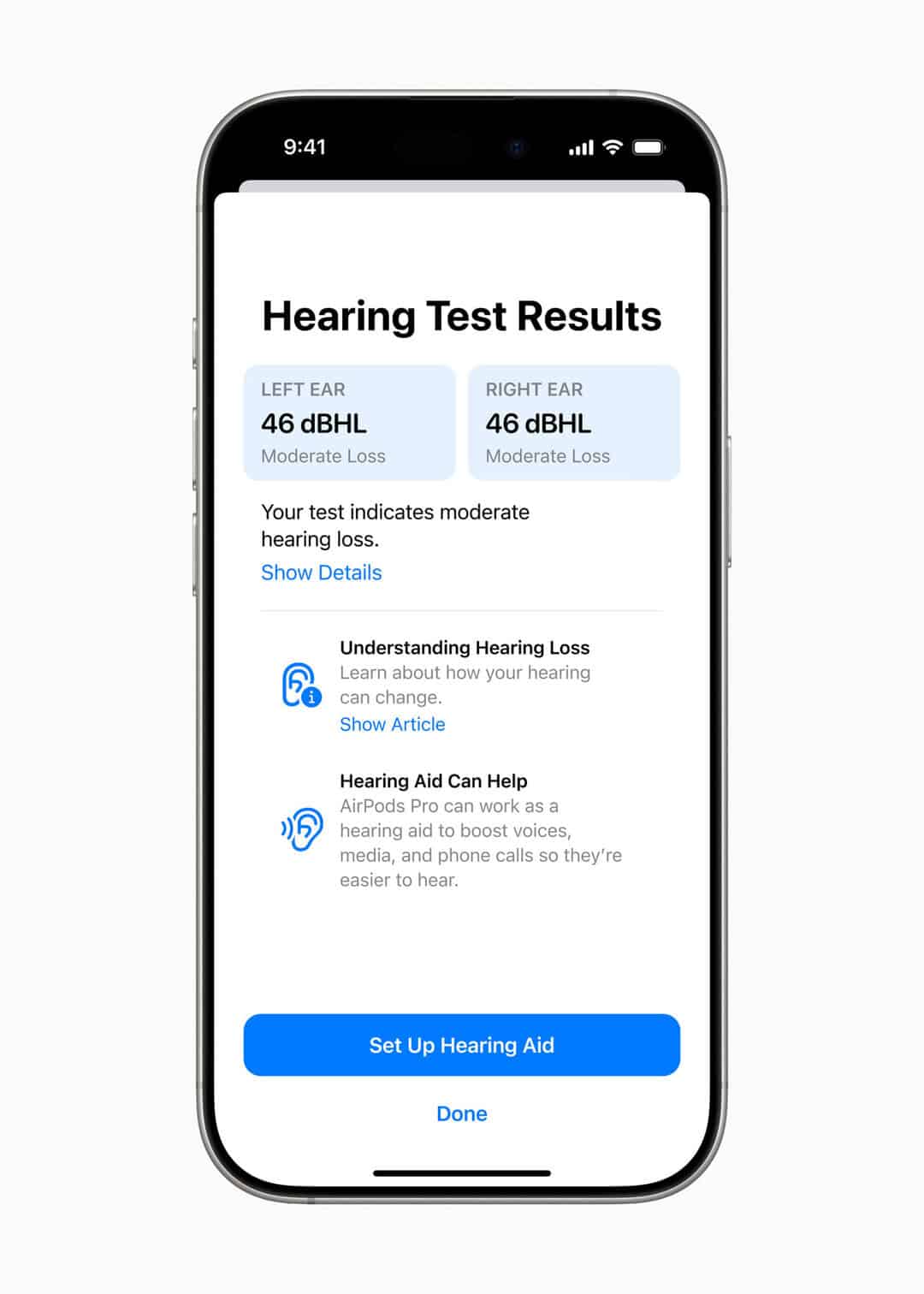
- เตรียมสภาพแวดล้อม: คุณอยู่ในห้องที่เงียบสงบมากที่สุดเท่าที่จะทำได้
- ระยะเวลาการทดสอบ: การทดสอบจะใช้เวลาประมาณ 10 นาที โดยระบบจะตรวจสอบการแนบสนิทของจุกหูฟังเพื่อให้แน่ใจว่าสวมใส่ได้พอดี
- วิธีการทดสอบ: คุณจะต้องแตะที่หน้าจอทุกครั้งที่ได้ยินเสียงเตือน ซึ่งอาจเป็นเสียงที่เบามาก ๆ
- การตรวจจับเสียงรบกวน: การทดสอบจะหยุดชั่วคราวโดยอัตโนมัติหากตรวจพบเสียงรบกวนในห้อง
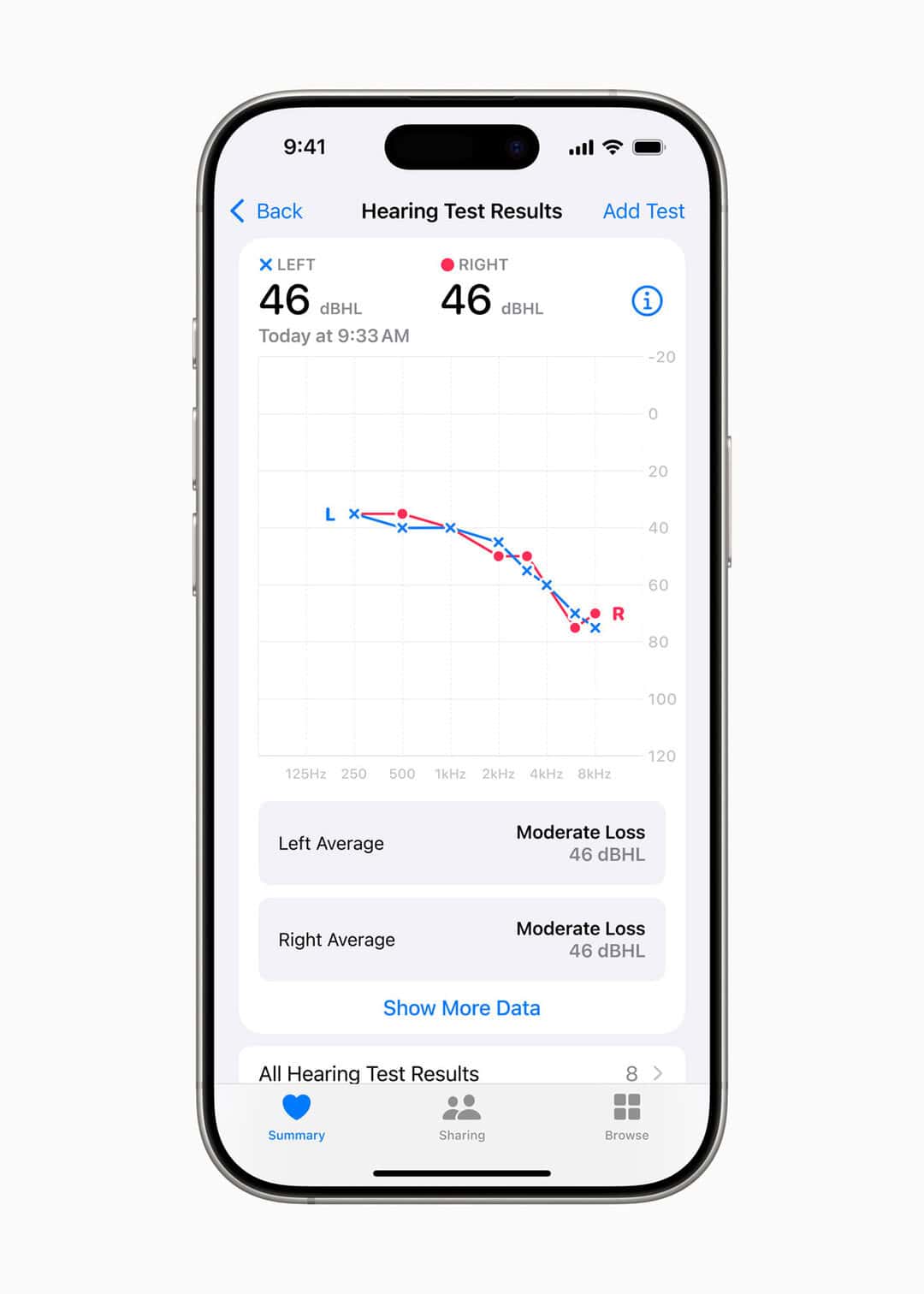
- การบันทึกผล: คุณสามารถทำการทดสอบได้หลายครั้ง และผลลัพธ์การทดสอบของคุณจะถูกบันทึกไว้เพื่อการติดตาม
วิธีใช้ Hearing Aid เปิดใช้งานและปรับคุณสมบัติเครื่องช่วยฟัง
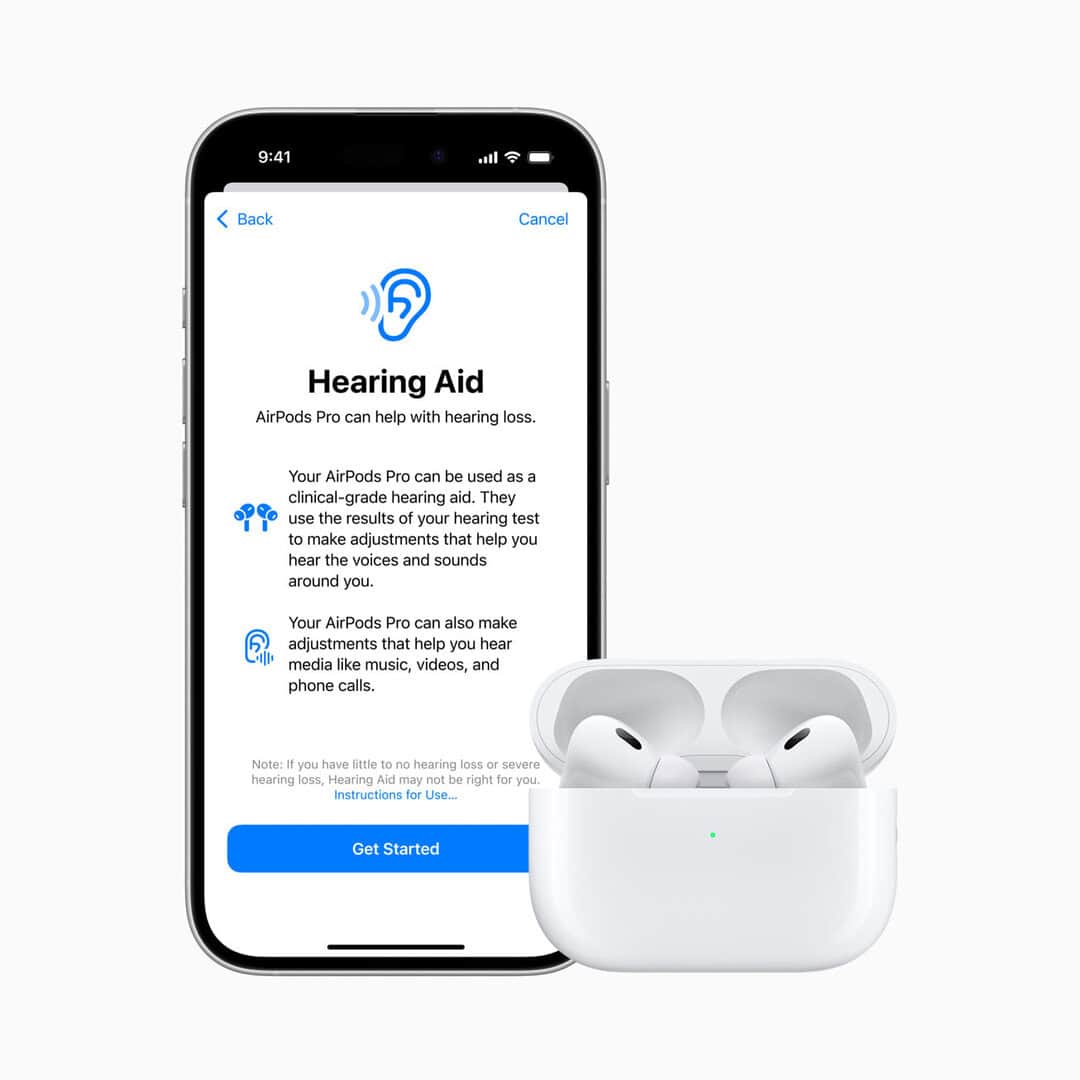
หากการทดสอบการได้ยินตรวจพบว่าคุณมีการสูญเสียการได้ยินเล็กน้อย คุณสามารถเปิดใช้งานคุณสมบัติเครื่องช่วยฟังได้
- หลักการทำงาน คุณสมบัตินี้จะช่วยเพิ่มโทนเสียงที่คุณไม่ได้รับ ซึ่งทำหน้าที่เหมือนเป็นโหมด Transparency ที่ได้รับการปรับปรุงให้ดียิ่งขึ้น
- การปรับเสียง คุณสามารถปรับได้ไม่เฉพาะแค่เสียงภายนอกเท่านั้น แต่ยังรวมถึงสื่อที่คุณกำลังฟังอยู่ผ่าน “Media Assist” คุณสมบัตินี้จะใช้การตั้งค่าเครื่องช่วยฟังของคุณเพื่อปรับปรุงความคมชัดของเสียงเพลง วิดีโอ และการโทร
- การปรับแต่งสื่อ เมื่อฟังเพลง คุณสมบัตินี้จะเน้นเสียงร้องและความถี่สูง เพื่อให้คุณได้ยินชัดเจนยิ่งขึ้น
- การควบคุมระดับเสียง คุณสามารถปรับแต่งการขยายเสียงและความสมดุลได้ในการตั้งค่าการควบคุม นอกจากนี้ การควบคุมระดับเสียงบนโทรศัพท์ของคุณจะเปลี่ยนแปลงไปเมื่อเปิดโหมดเครื่องช่วยฟัง ทำให้คุณสามารถปรับระดับเสียงของสภาพแวดล้อมภายนอกหรือสื่อแยกกันได้
- ทางลัดเข้าถึงง่าย จะมีปุ่มทางลัดใหม่พร้อมไอคอนรูปหูปรากฏขึ้นในศูนย์ควบคุม (Control Center) เพื่อให้คุณสามารถปรับแต่งการตั้งค่าได้อย่างรวดเร็ว
การใช้ Conversation Boost
คุณสมบัติ Conversation Boost ถูกออกแบบมาเพื่อช่วยให้คุณได้ยินเสียงสนทนาได้ชัดเจนขึ้น:
- หลักการทำงาน: คุณสมบัตินี้จะเน้นไปที่คนที่กำลังพูดอยู่ข้างหน้าคุณ ทำให้ง่ายต่อการได้ยินพวกเขาในการสนทนาแบบตัวต่อตัว โดยเฉพาะอย่างยิ่งหากพวกเขานั่งอยู่ห่างออกไปประมาณ 7 ถึง 10 ฟุต
คุณสมบัติการป้องกันการได้ยิน
AirPods Pro 2 ยังมีฟีเจอร์การป้องกันการได้ยินเพื่อปกป้องหูของคุณจากเสียงดัง:
- การลดเสียงที่เป็นอันตราย: AirPods สามารถตรวจจับเสียงที่ดังเป็นอันตรายและส่งผ่านเสียงเหล่านั้นในระดับที่ต่ำลงและปลอดภัยยิ่งขึ้น ในขณะที่ยังคงรายละเอียดของเสียงไว้
- ตัวอย่างการใช้งาน: คุณสมบัตินี้มีประโยชน์สำหรับเพลงที่มีเสียงดังหรือเสียงอื่น ๆ เช่น เสียงคนตอกเปียโน
- ข้อจำกัด: อย่างไรก็ตาม คุณสมบัตินี้ไม่ได้ออกแบบมาสำหรับเสียงดังมาก ๆ ที่เกิดขึ้นอย่างรวดเร็ว เช่น เสียงในสนามยิงปืนหรือเสียงดอกไม้ไฟ
- การติดตามระดับเสียง: Apple Watch สามารถแสดงระดับเดซิเบลรอบตัวคุณได้ และเมื่อคุณสวม AirPods มันจะแสดงระดับเสียงที่ลดลงที่คุณได้ยิน
ด้วยคุณสมบัติ “Hearing Health” บน AirPods Pro 2 คุณจะสามารถปรับปรุงประสบการณ์การฟังของคุณให้ดีขึ้นและดูแลสุขภาพการได้ยินของคุณได้อย่างมีประสิทธิภาพมากยิ่งขึ้น
อ้างอิง CNET Macrumors cover Apple
อ่านบทความและข่าวอื่นๆเพิ่มเติมได้ที่ it24hrs.com
วิธีใช้ Hearing Aid บน Airpod Pro2 ปรับหูฟังเป็นเครื่องช่วยฟังส่วนตัว
อย่าลืมกดติดตามอัพเดตข่าวสาร ทิปเทคนิคดีๆกันนะคะ Please follow us
Youtube it24hrs
x it24hrs
Tiktok it24hrs
facebook it24hrs


