วิธีเปิดแท็บแนวตั้งบน Chrome เชื่อว่าหลายคนที่ใช้งาน Google Chrome เป็นประจำ มักจะเจอปัญหาเดียวกันคือแท็บล้นจอ เมื่อเราเปิดหน้าเว็บทิ้งไว้จำนวนมาก ตัวแท็บจะค่อยๆ หดเล็กลงเรื่อยๆ จนเหลือแต่ไอคอนเล็กๆ หรือบางทีก็ไม่เหลือแม้แต่ชื่อหน้าเว็บให้เราอ่าน จนต้องมานั่งไล่คลิกหาว่าหน้าที่ต้องการอยู่ตรงไหน
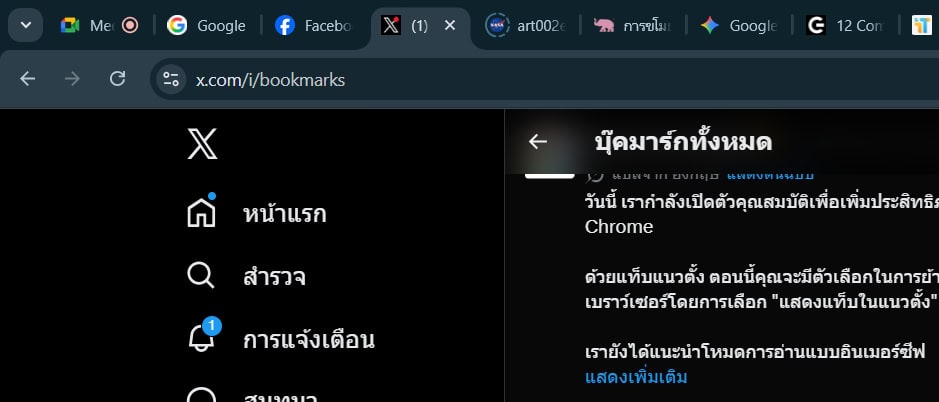
ถึงเวลาแล้วที่เราควรเลิกฝืนใช้งานแท็บแนวนอนแบบเดิมๆ แล้วเปลี่ยนมาใช้ Vertical Tabs หรือ แท็บแนวตั้งแทน ซึ่งจะช่วยให้ชีวิตการท่องเว็บของคุณง่ายขึ้น
ทำไมแท็บแนวตั้งถึงดีกว่า?
1. อ่านชื่อหน้าเว็บได้ครบถ้วน เมื่อเราเปลี่ยนมาใช้แท็บแนวตั้ง พื้นที่ด้านข้างของหน้าจอที่มีเหลือเฟือ (โดยเฉพาะในจอ Wide-screen) จะถูกใช้แสดงรายการชื่อเว็บไซต์แบบเต็มๆ ทำให้เราสแกนสายตาหาหน้าเว็บที่ต้องการได้ทันทีโดยไม่ต้องเดาจากไอคอน
2. จัดการแท็บจำนวนมากได้ดีกว่า ในขณะที่แท็บแนวนอนมีพื้นที่จำกัดแค่ความกว้างของหน้าจอ แต่แท็บแนวตั้งสามารถ Scroll (เลื่อน) ลงมาได้เรื่อยๆ ต่อให้คุณเปิดเป็น 50 หรือ 100 แท็บ คุณก็ยังสามารถจัดการและมองเห็นรายการทั้งหมดได้ชัดเจน
3. เข้ากับพฤติกรรมการอ่าน เราคุ้นเคยกับการอ่านรายการจากบนลงล่าง การวางแท็บไว้ด้านข้างจึงสอดคล้องกับสายตาและการจัดระเบียบความคิดได้ดีกว่าการวางเรียงกันเป็นตับที่ด้านบน
วิธีเปิดแท็บแนวตั้งบน Chrome
นี่คือขั้นตอนล่าสุดที่ผู้ใช้ Chrome ทุกคนสามารถใช้ได้ในอีกไม่กี่วันนี้ เพียงคลิกขวาที่แท็บ เลือกที่ Show Tabs Vertically แค่นี้แท็บทั้งหมดด้านบนของคุณจะย้ายไปยังแนวตั้งด้านซ้ายมือของจอแล้ว
ซึ่งจะใช้ได้เร็วๆนี้บน Chrome เวอร์ชันล่าสุดดังนั้นอย่าลืมอัปเดตแล้วลองฟีเจอร์นี้กัน
อ้างอิงและ Cover Google
อ่านบทความและข่าวอื่นๆเพิ่มเติมได้ที่ it24hrs.com
วิธีเปิดแท็บแนวตั้งบน Chrome แก้ปัญหาแท็บล้นจอ
อย่าลืมกดติดตามอัพเดตข่าวสาร ทิปเทคนิคดีๆกันนะคะ Please follow us
Youtube it24hrs
Twitter it24hrs
Tiktok it24hrs
facebook it24hrs


