วิธีใช้สายตาควบคุม iPhone และ iPad โดยไม่ต้องใช้นิ้ว ด้วยฟีเจอร์ Eye Tracking ทำได้ด้วยกล้องหน้าที่มีอยู่ในเครื่อง ไม่ต้องซื้ออุปกรณ์ติดตามดวงตาเพิ่ม เดิม Apple ออกแบบฟีเจอร์นี้เพื่อช่วยผู้ที่เคลื่อนไหวมือได้ลำบาก แต่ผู้ใช้ iPhone รุ่นที่รองรับก็สามารถเปิดทดลองใช้งานได้เช่นกัน
ฟีเจอร์นี้เริ่มมีมาตั้งแต่ iOS 18 แล้ว เท่ากับว่าคุณสามารถตั้งค่าได้เลยหากอยู่ในรายชื่อรุ่นที่รองรับ Eye Tracking
Eye Tracking บน iPhone ทำงานอย่างไร?
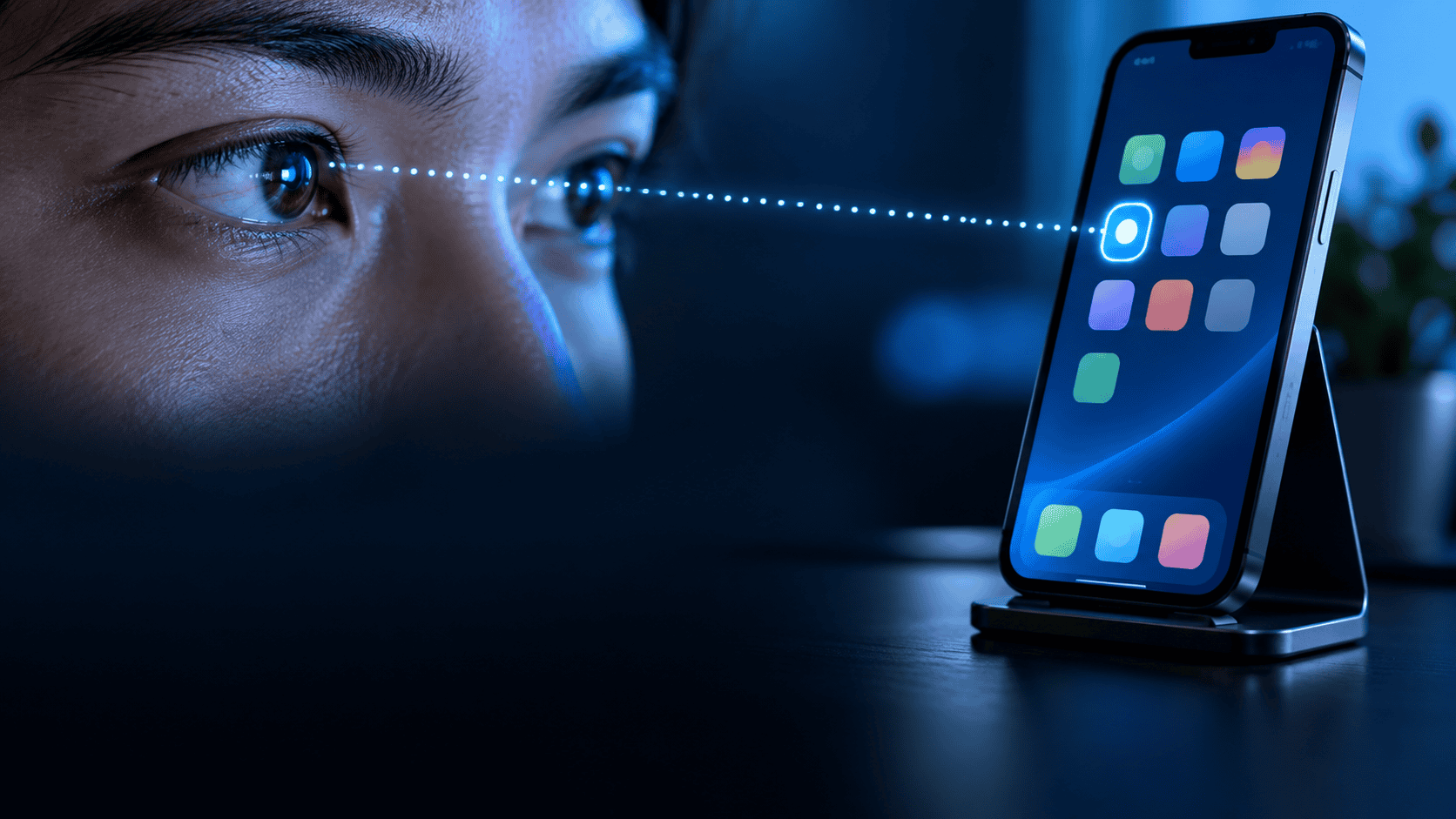
เมื่อเปิด Eye Tracking กล้องหน้าจะตรวจจับทิศทางสายตาและขยับตัวชี้ไปยังตำแหน่งที่ผู้ใช้มอง หากต้องการเลือกไอคอนหรือปุ่ม ให้ จ้องค้าง ตามระยะเวลาที่ตั้งไว้ ซึ่งเรียกว่าการควบคุมแบบ Dwell ส่วนคำสั่งอย่างเลื่อนหน้าจอ กลับหน้าหลัก หรือเปิดศูนย์ควบคุม สามารถเรียกผ่านเมนู AssistiveTouch ได้
วิธีเปิด Eye Tracking บน iPhone
ก่อนเริ่ม ให้วาง iPhone บนขาตั้งหรือพิงไว้ในตำแหน่งที่มั่นคง อยู่ในที่มีแสงสว่างเพียงพอ และหันหน้าเข้าหากล้องหน้า
ระยะห่างที่เหมาะสม
- iPhone: ควรวางห่างจากดวงตาประมาณ 1 ฟุต (30 ซม.)
- iPad: ควรวางห่างจากดวงตาประมาณ 1.5 ฟุต (45 ซม.)
- มุมกล้องและแสงสว่าง: กล้องหน้าต้องเห็นใบหน้าได้อย่างชัดเจน และควรอยู่ในบริเวณที่มีแสงสว่างเพียงพอโดยไม่มีแสงสะท้อนย้อนกล้อง
จากนั้นทำตามขั้นตอนดังนี้
- เปิด การตั้งค่า (Settings)
- เข้า การช่วยการเข้าถึง (Accessibility)
- เลือก การติดตามดวงตา (Eye Tracking)
- เปิดสวิตช์ การติดตามดวงตา
- มองตามจุดสีที่ปรากฏบนหน้าจอเพื่อปรับเทียบสายตา
เมื่อปรับเทียบเสร็จ ระบบอาจเสนอให้เพิ่มคำสั่งจ้องค้างและเลื่อนหน้าจอใน AssistiveTouch หากย้ายโทรศัพท์หรือเปลี่ยนตำแหน่งศีรษะแล้วตัวชี้คลาดเคลื่อน สามารถปรับเทียบใหม่ได้
ใช้กับ iPhone iPad รุ่นไหนได้บ้าง?
รองรับ iPhone 12 และรุ่นใหม่กว่า และ iPhone SE รุ่น 3 และ
- iPad (รุ่นที่ 10) ขึ้นไป
- iPad Air (รุ่นที่ 4, 5) และ iPad Air (ชิป M2 ขึ้นไป)
- iPad Pro 11 นิ้ว (รุ่นที่ 3 ถึง 6)
- iPad Pro 12.9 นิ้ว (รุ่นที่ 5 และ 6)
- iPad Pro (ชิป M4) ขึ้นไป
- iPad mini (รุ่นที่ 6) และ iPad mini (ชิป A17 Pro)
โดยทุกรุ่นต้องใช้ iOS 18 ขึ้นไป
Eye Tracking เหมาะกับการเลือกแอปและกดปุ่มพื้นฐาน โดยมีตัวเลือก Snap to Item ช่วยให้ตัวชี้ขยับไปยังรายการบนหน้าจอที่อยู่ใกล้ตำแหน่งสายตา และ Smoothing สำหรับปรับความนิ่งของตัวชี้ อย่างไรก็ตาม การถือโทรศัพท์ให้ขยับไปมาอาจทำให้ติดตามสายตาได้ไม่แม่นเท่าการวางเครื่องบนขาตั้ง
จากการทดสอบแล้วพบว่าการเปิดแอปและเลือกเมนูทำได้ค่อนข้างดี แต่ การพิมพ์ด้วยสายตาและการเลื่อนอ่านหน้าเว็บยาว ๆ ยังติดขัด ผลลัพธ์จึงอาจต่างกันตามตำแหน่งเครื่อง แสง และลักษณะการใช้งาน
อ้างอิง Apple cover iT24Hrs
อ่านบทความและข่าวอื่นๆเพิ่มเติมได้ที่ it24hrs.com
วิธีใช้สายตาควบคุม iPhone และ iPad โดยไม่ต้องแตะจอ ด้วย Eye Tracking
อย่าลืมกดติดตามอัพเดตข่าวสาร ทิปเทคนิคดีๆกันนะคะ Please follow us
Youtube it24hrs
Twitter it24hrs
Tiktok it24hrs
facebook it24hrs