Quick Share PC ใช้ไม่ได้ ทำยังไงดี จากบทความเก่าสำหรับฟีเจอร์ Nearby Share for Windows ส่งไฟล์จากมือถือเข้าคอมระหว่าง Android กับ Windows11 หลายคนอาจไม่สามารถรับ-ส่งไฟล์ไร้สายผ่าน Nearby Share เนื่องจากเวอร์ชั่นที่เก่า และอัปเดตแล้วกลับใช้ไม่ได้ทำอย่างไรดี วิธีที่ง่ายสุดคือลบของเก่าและลงของใหม่ไปเลย
ขั้นแรกให้ทำการ UnInstall Nearby Share เวอร์ชั่นเก่าออกก่อน หรือ Uninstall Quick Share ที่ใช้ไม่ได้ออกไป โดยกด Windows+Q พิมพ์ Add or Remove Programs แล้วเข้าไปหน้าดังกล่าว เลือกแอป Nearby Share , Quick Share ลบออกจากคอมพิวเตอร์ของคุณให้เรียบร้อย
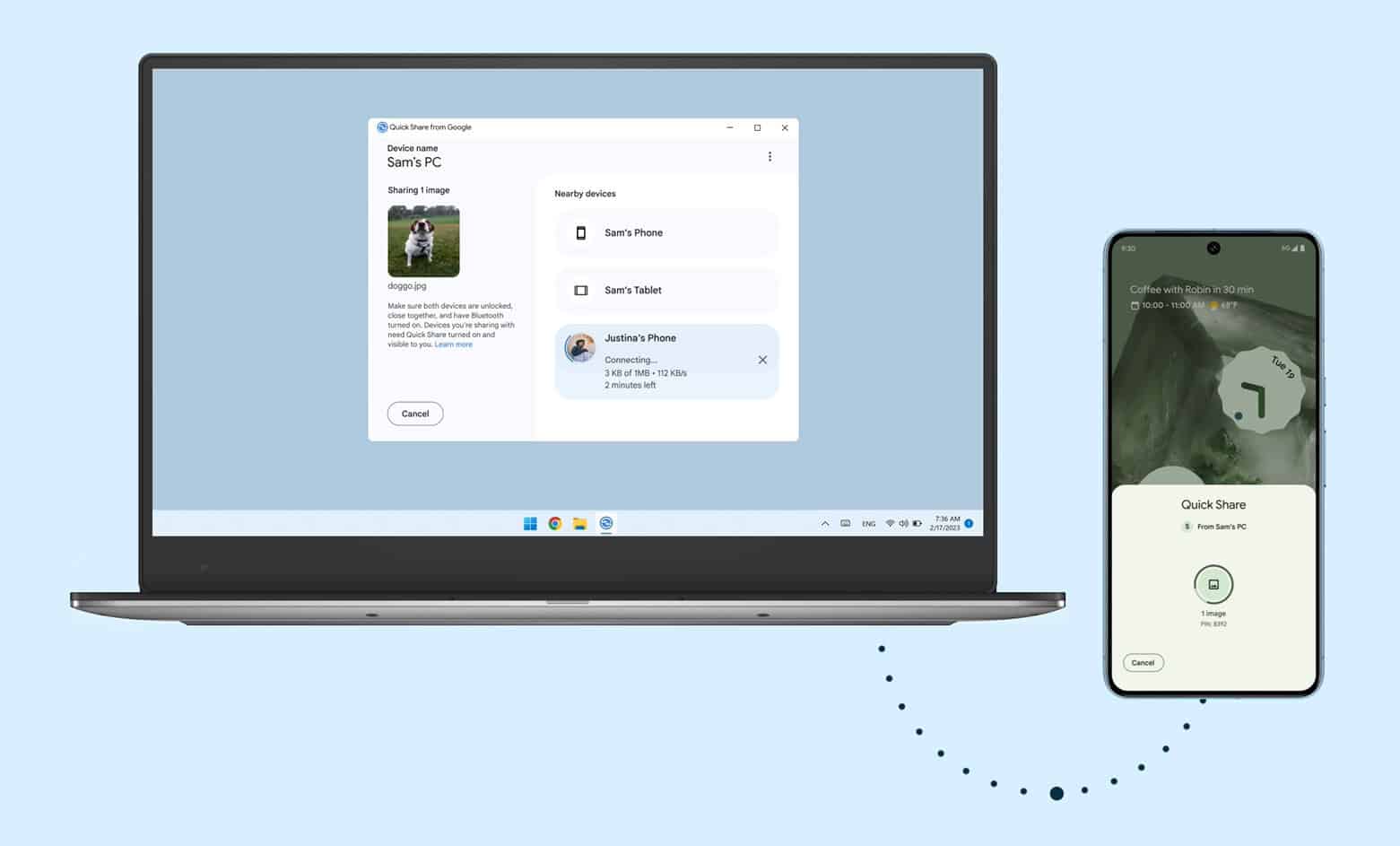
จากนั้นดาวน์โหลด Quick Share PC จากเว็บไซต์ Android.com คลิกที่ลิงก์นี้ได้เลย ทำการดาวน์โหลดติดตั้้งบน Windows ให้เรียบร้อย
*ฟีเจอร์นี้มีไว้สำหรับคอมพิวเตอร์ Windows ที่ใช้ Windows 10 ขึ้นไปในเวอร์ชัน 64 บิต ไม่รองรับอุปกรณ์ ARM ต้องมีบลูทูธและ Wi-Fi
หลังจากติดตั้งเสร็จ เปิดแอป Quick Share บนคอม ทำการ Login ด้วยบัญชี Google เดียวกันกับอุปกรณ์บน Android แล้วใช้งานได้เลย โดยวิธีการใช้ยังแบบเดียวกันกับ Nearby Share for Windows เหมือนเดิม และใช้คู่กับ Android ทุกรุ่นทุกแบรนด์ที่รองรับ Quick Share
การส่งไฟล์ผ่าน Quick Share ระหว่างมือถือ Android กับคอม Windows ทำงานอย่างไร
Quick Share เป็นฟีเจอร์ที่สะดวกมากในการส่งไฟล์ระหว่างอุปกรณ์ต่างๆ โดยไม่ต้องผ่านสาย USB หรือแอปพลิเคชันอื่นๆ เพิ่มเติม หากคุณต้องการส่งไฟล์ระหว่างมือถือ Android กับคอมพิวเตอร์ Windows นี่คือวิธีการทำงานเบื้องหลัง
เบื้องหลังการทำงาน Quick Share
- การค้นหาอุปกรณ์: เมื่อคุณเปิดใช้งาน Quick Share บนทั้งมือถือและคอมพิวเตอร์ อุปกรณ์ทั้งสองจะเริ่มค้นหาอุปกรณ์อื่นๆ ที่อยู่ใกล้เคียงและเปิดใช้งานฟีเจอร์นี้เช่นกัน
- การเชื่อมต่อ: เมื่อพบอุปกรณ์เป้าหมาย ระบบจะสร้างการเชื่อมต่อที่ปลอดภัยเพื่ออำนวยความสะดวกในการส่งไฟล์
- การส่งไฟล์: คุณสามารถเลือกไฟล์ที่ต้องการส่งจากอุปกรณ์ต้นทาง (มือถือหรือคอมพิวเตอร์) และเลือกอุปกรณ์ปลายทางที่ต้องการส่งไป
- การรับไฟล์: อุปกรณ์ปลายทางจะได้รับแจ้งเตือนและคุณสามารถเลือกที่จะรับหรือปฏิเสธไฟล์ได้
ข้อดีของการใช้ Quick Share
- สะดวก รวดเร็ว: ไม่ต้องเชื่อมต่อสาย USB หรือตั้งค่าอะไรมากมาย
- ปลอดภัย: การเชื่อมต่อได้รับการเข้ารหัสเพื่อความปลอดภัย
- รองรับหลายประเภทไฟล์: สามารถส่งไฟล์ได้หลากหลายประเภท เช่น รูปภาพ วิดีโอ เอกสาร และอื่นๆ
- ใช้งานง่าย: มีอินเทอร์เฟซที่ใช้งานง่าย
ข้อควรระวัง
- ระยะทาง: อุปกรณ์ทั้งสองต้องอยู่ในระยะที่ใกล้กันพอสมควรเพื่อให้สามารถค้นหาและเชื่อมต่อกันได้
- การเปิดใช้งาน: ทั้งมือถือและคอมพิวเตอร์ต้องเปิดใช้งาน Bluetooth และ Wi-Fi เพื่อให้ฟีเจอร์นี้ทำงานได้
- ความเสถียร: ประสิทธิภาพของ Quick Share อาจแตกต่างกันไปขึ้นอยู่กับรุ่นของอุปกรณ์และสภาพแวดล้อมในการใช้งาน
สิ่งที่คุณต้องมี
- มือถือ Android: ที่รองรับฟีเจอร์ Quick Share
- คอมพิวเตอร์ Windows: ที่ติดตั้งแอปพลิเคชัน Quick Share
- การเชื่อมต่ออินเทอร์เน็ต: สำหรับการค้นหาและเชื่อมต่ออุปกรณ์
- Bluetooth และ Wi-Fi: ต้องเปิดใช้งานบนทั้งมือถือและคอมพิวเตอร์
ข้อควรทราบเพิ่มเติม
- การตั้งค่า: คุณสามารถปรับแต่งการตั้งค่า Quick Share ได้ เช่น อุปกรณ์ที่มองเห็นได้ หรือประเภทไฟล์ที่อนุญาตให้ส่ง บนอุปกรณ์มือถือคุณ
- ปัญหาที่พบบ่อย: หากคุณพบปัญหาในการใช้งาน Quick Share ลองตรวจสอบการเชื่อมต่ออินเทอร์เน็ต, Bluetooth และ Wi-Fi หรือรีสตาร์ทอุปกรณ์ทั้งสอง
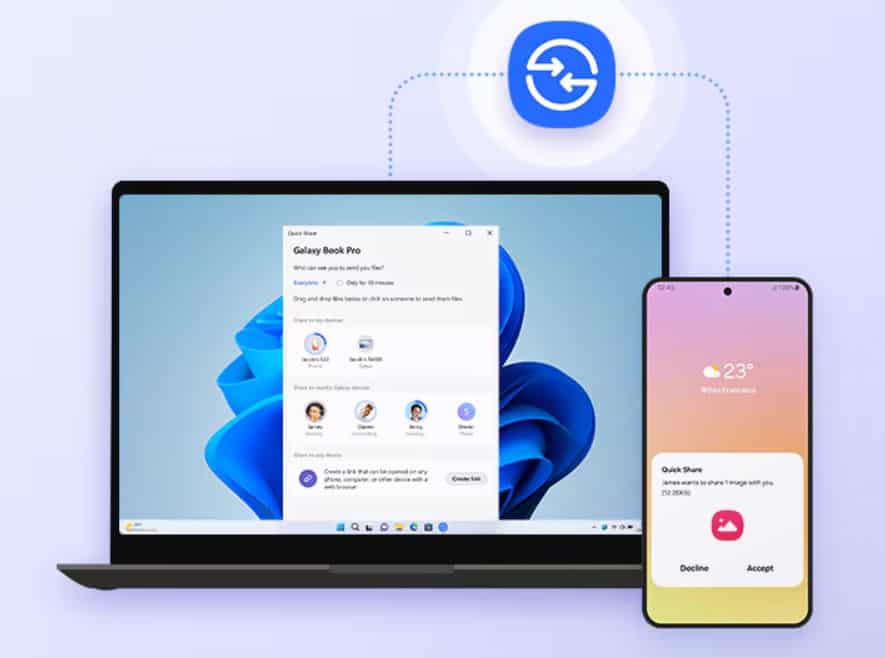
ข่าวดีสำหรับผู้ใช้ Samsung ซึ่งมี ฟีเจอร์แชร์ไฟล์ระยะไกล ให้กับคนที่อยู่ในรายชื่อผู้ติดต่อ หรือแชร์ผ่าน QR code ซึ่งแต่เดิม Samsung จำกัดปริมาณดาต้าไม่เกิน 5GB ต่อวันแต่ล่าสุดมีการขยายให้สองเท่า เพิ่มเป็น 10GB ต่อวัน ไฟล์ได้สูงสุด ไฟล์ละ 10GB โดยผู้ใช้ Samsung สามารถอัปเดตจาก Galaxy Store
อ้างอิง Android Quick Share , Samsung Quick Share cover Android Quick Share
อ่านบทความและข่าวอื่นๆเพิ่มเติมได้ที่ it24hrs.com
Quick Share PC ใช้ไม่ได้ ทำยังไงดี ?
อย่าลืมกดติดตามอัพเดตข่าวสาร ทิป เทคนิคดีๆ กันนะคะ Please follow us
Youtube it24hrs
Twitter it24hrs
Tiktok it24hrs
facebook it24hrs


