วิธีปรับเสียงลำโพงโน้ตบุ๊ก Windows 11 หลายคนที่ใช้ โน้ตบุ๊กหรือพีซีอาจเคยประสบปัญหาเสียงลำโพงไม่บาลานซ์ เช่น เสียงข้างซ้ายเบากว่าขวา หรือกลับกัน ซึ่งส่งผลต่อประสบการณ์การฟังเพลง ดูหนัง หรือประชุมออนไลน์อย่างเห็นได้ชัด บางคนอาจคิดว่าเป็นปัญหาฮาร์ดแวร์ แต่จริง ๆ แล้วสามารถแก้ไขได้ง่าย ๆ ด้วยการปรับตั้งค่าเสียงในระบบ Windows
มาดูกันว่าทำกันอย่างไร
วิธีปรับเสียงลำโพงพีซีหรือโน้ตบุ๊ก Windows 11 กรณีลำโพงข้างซ้าย-ขวาดังไม่เท่ากัน
✅ วิธีที่ 1: ปรับผ่านแอป Settings (ง่ายและเร็ว)
กดปุ่ม Windows + I เพื่อเปิดแอป Settings
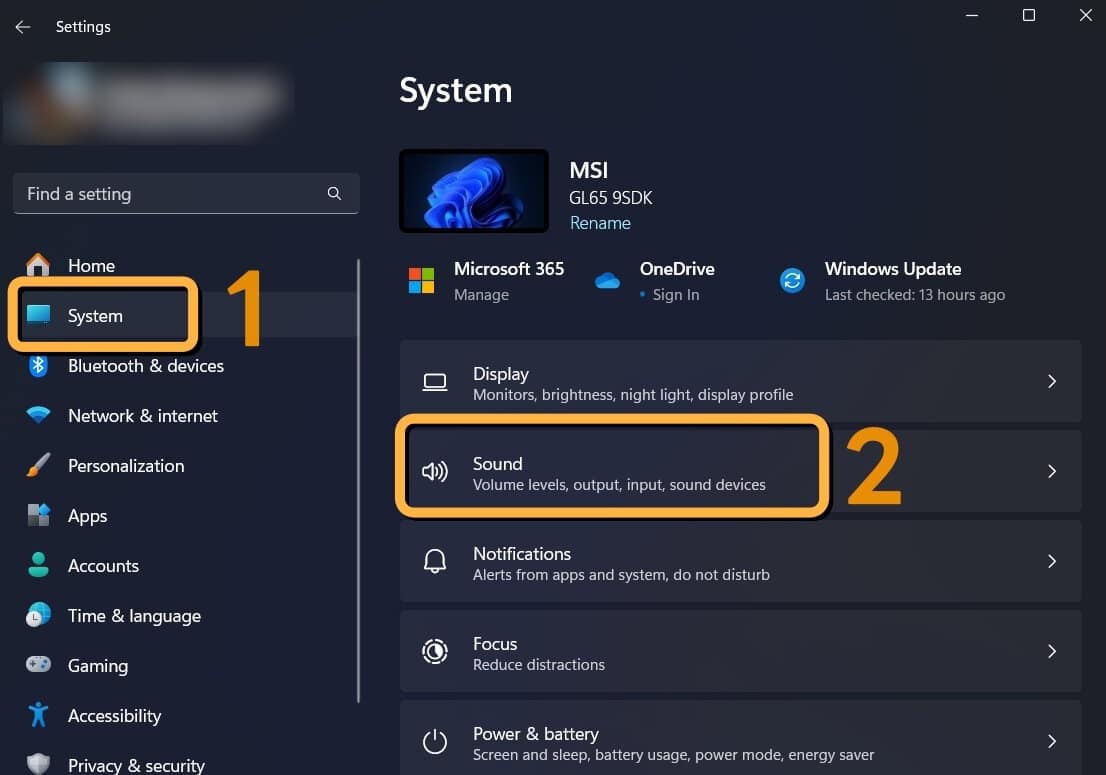
เลือกเมนู System จากแถบด้านซ้าย แล้วคลิกที่เมนู Sound
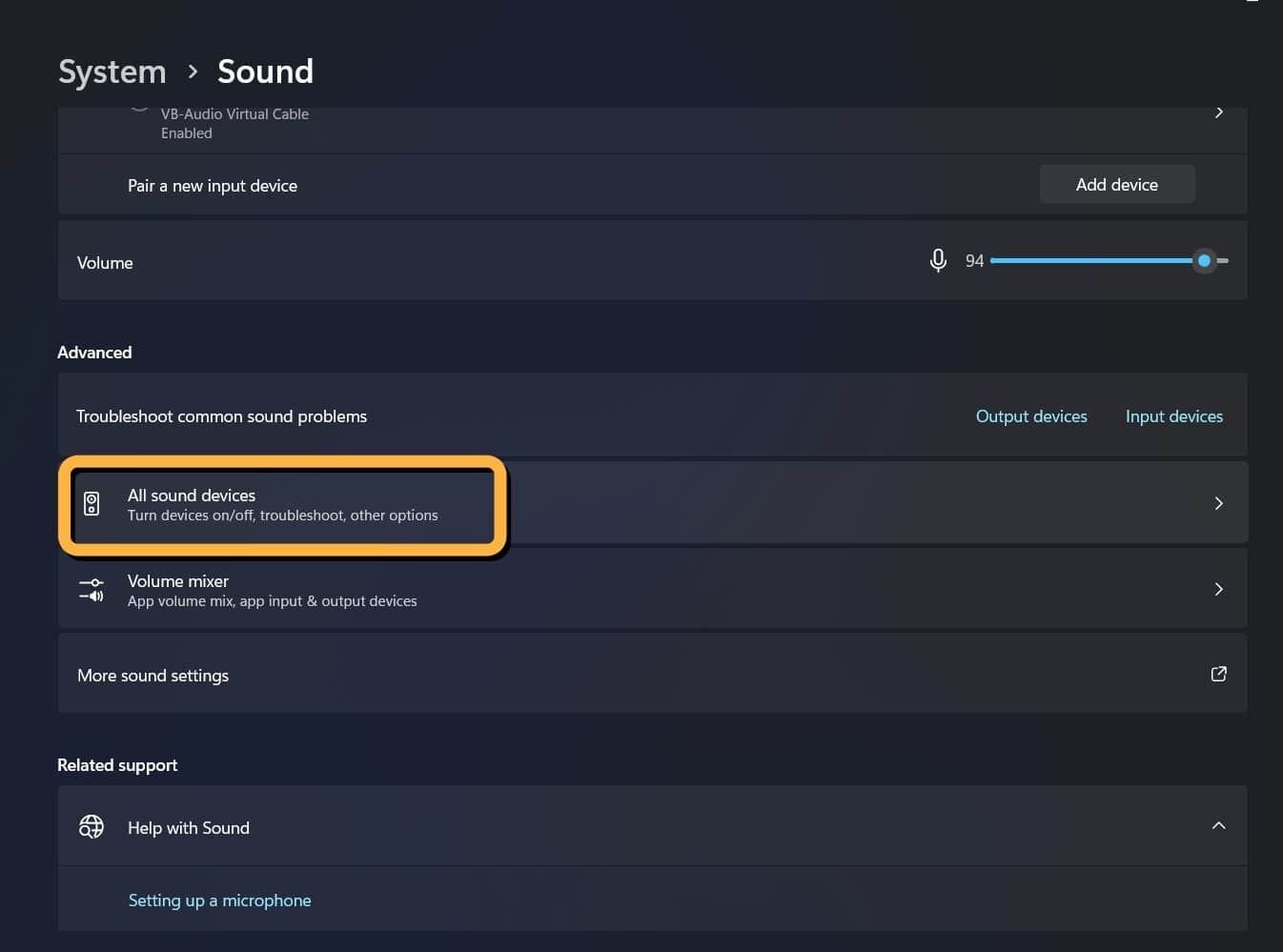
เลื่อนลงมาที่หัวข้อ Advanced → All sound devices
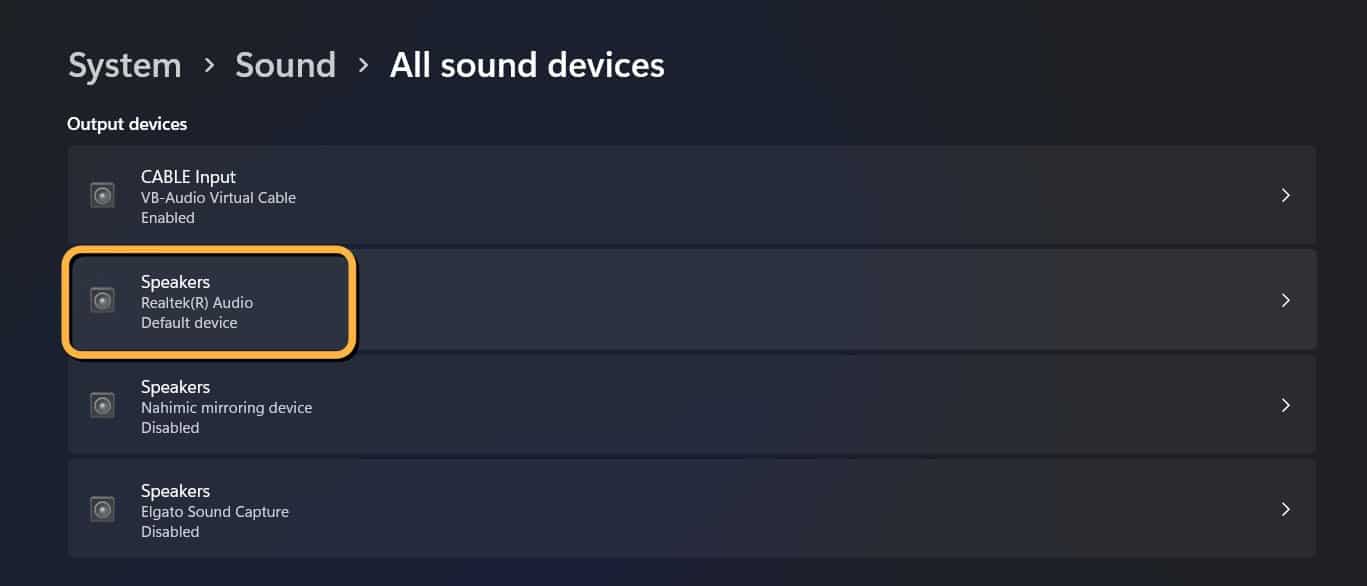
เลือกอุปกรณ์เสียงที่คุณใช้งานอยู่ เช่น “Speakers (Realtek(R) Audio)”
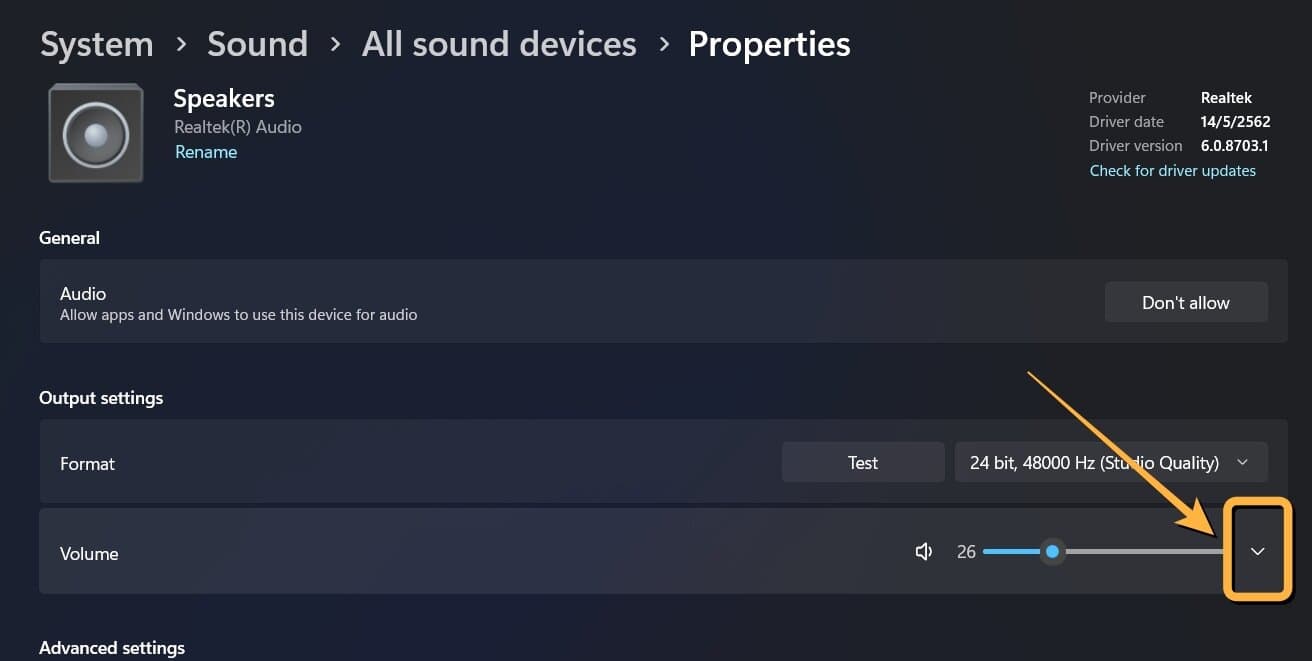
คลิกที่ปุ่มที่อยู่หลังปุ่มเร่งลดระดับเสียงปกติ
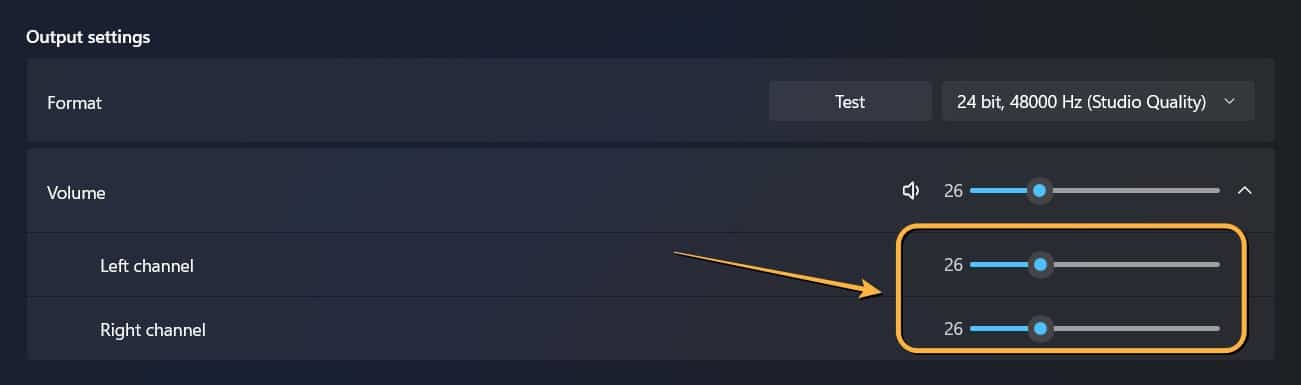
คุณจะเห็นตัวเลือกปรับเสียงแยกซ้าย (Left channel) และขวา (Right channel) คุณสามารถปรับระดับเสียงให้เท่ากัน หรือปรับตามความเหมาะสม
เคล็ดลับ: กรณีหากคุณใช้หูฟังหรือหูฟังบลูทูธ เสียงที่ไม่บาลานซ์อาจเกิดจากการตั้งค่าภายในแอปหรือระบบ ลองปรับที่นี่ก่อนเปลี่ยนหูฟังใหม่
วิธีที่ 2: ปรับผ่าน Control Panel
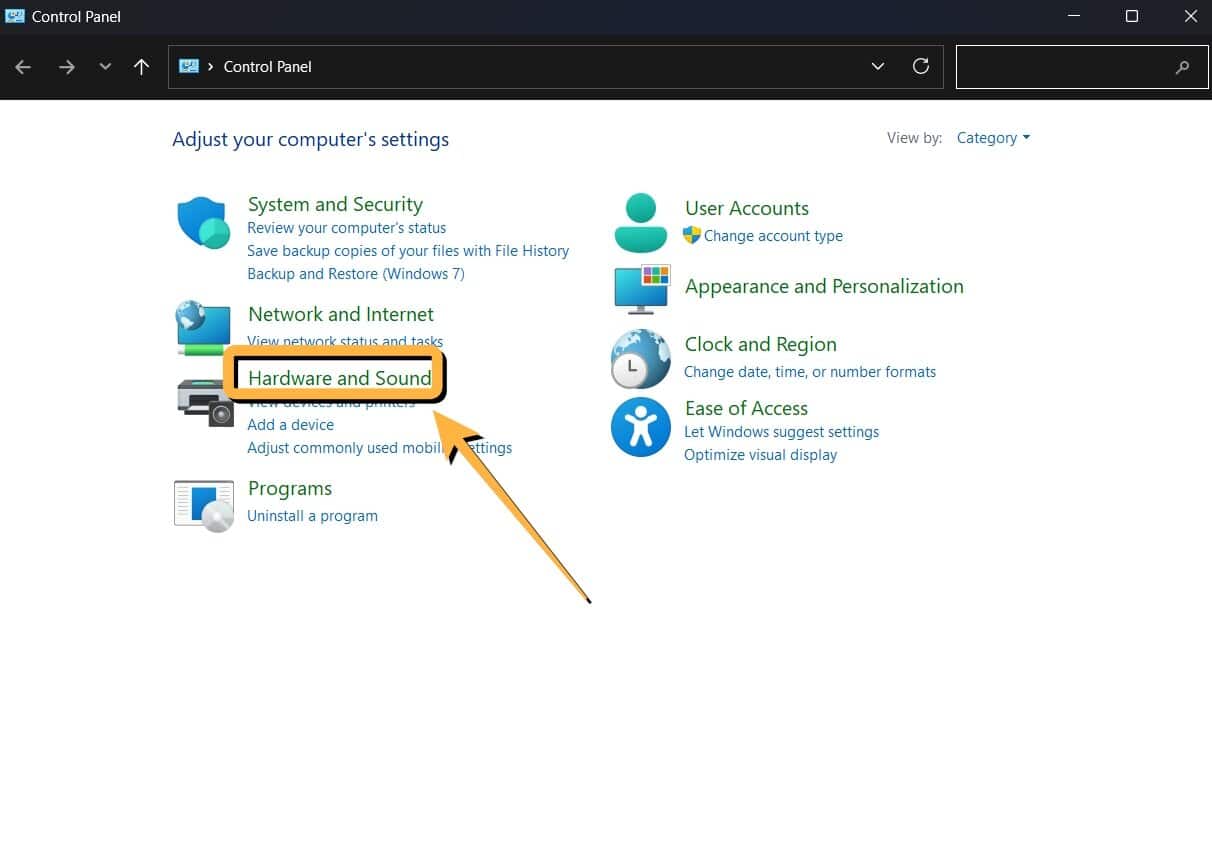
เข้าไปที่ Control Panel คลิก Hardware Sound
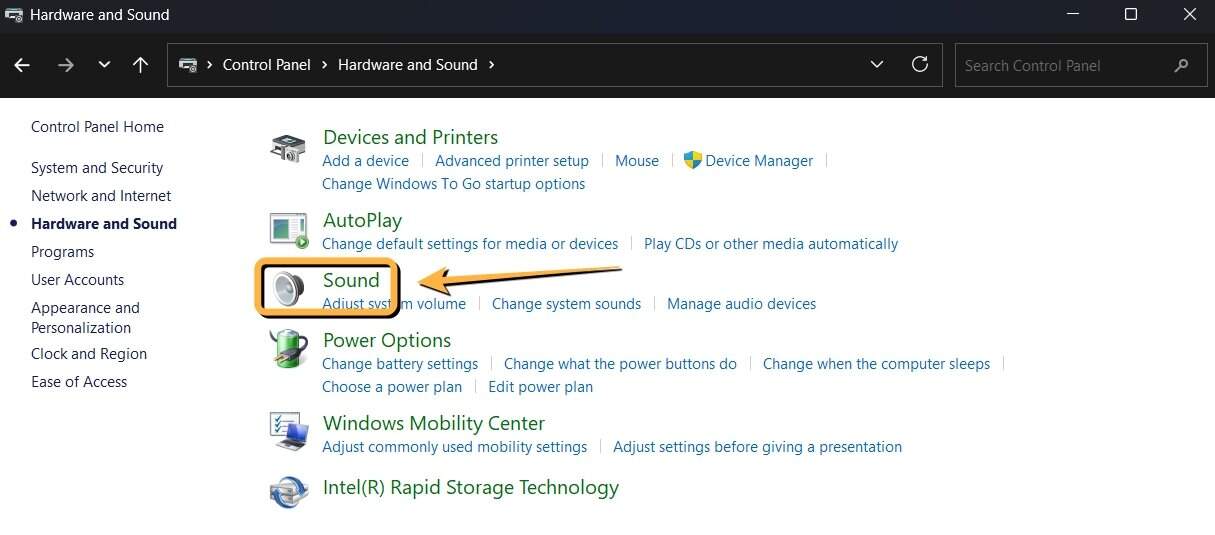
คลิก Sound
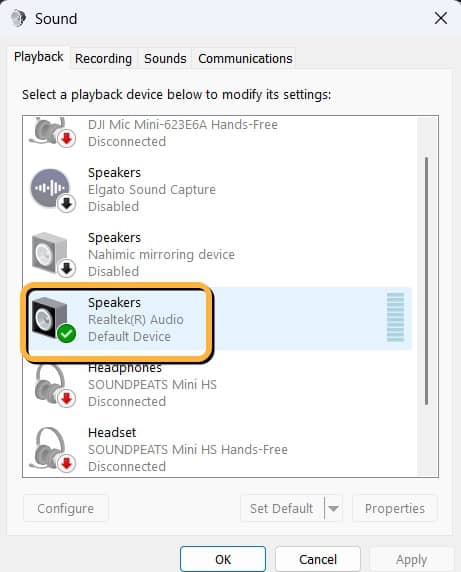
คลิก 2 ครั้งที่ Speaker
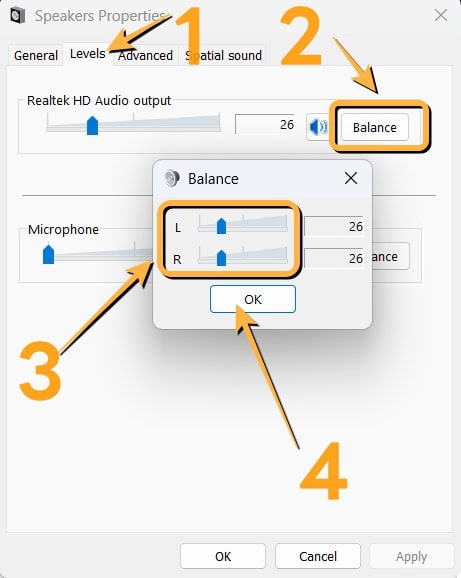
ไปที่แท็บ Levels แล้วคลิกปุ่ม Balance แล้วเริ่ม ปรับค่าเสียงซ้าย (L) และขวา (R) ให้สมดุล → คลิก OK
การที่เสียงลำโพงโน้ตบุ๊กหรือหูฟังเบาไม่เท่ากัน ไม่ได้หมายความว่าคุณต้องซื้ออุปกรณ์ใหม่ เพราะ Windows 11 มีฟีเจอร์ให้ผู้ใช้สามารถ ปรับบาลานซ์เสียงซ้าย–ขวาได้ง่าย ทั้งผ่าน Settings และ Control Panel นอกจากนี้ยังมีโหมด Mono Audio และการอัปเดตไดรเวอร์ที่ช่วยแก้ปัญหาได้ในหลายกรณี ลองทำตามขั้นตอนในบทความนี้ แล้วคุณจะสามารถใช้งานเสียงได้เต็มคุณภาพอีกครั้ง
อ้างอิง techviral cover iT24Hrs-S
อ่านบทความและข่าวอื่นๆเพิ่มเติมได้ที่ it24hrs.com
วิธีปรับเสียงลำโพงโน้ตบุ๊ก Windows 11 กรณีลำโพงข้างซ้าย-ขวาดังไม่เท่ากัน
อย่าลืมกดติดตามอัพเดตข่าวสาร ทิปเทคนิคดีๆกันนะคะ Please follow us
Youtube it24hrs
Twitter it24hrs
Tiktok it24hrs
facebook it24hrs


