วิธีแก้ปัญหาแชร์ hotspot iPhone หลุดบ่อย เชื่อมต่อไม่เสถียร ทำอย่างไรบ้าง ทำตามนี้หายแน่นอน! เคยเจอปัญหาสุดหงุดหงิดขณะแชร์ Hotspot ด้วย iPhone หรือเปล่าเช่นเน็ตหลุดบ่อย หรือ เชื่อมต่อแล้วเดี๋ยวก็ตัด ซึ่งอาจเกิดได้จากหลายปัจจัย ตั้งแต่การตั้งค่าประหยัดพลังงานไปจนถึงบั๊กของซอฟต์แวร์
ทำไมฮอตสปอต iPhone ถึงหลุดบ่อย?
ก่อนจะไปดูวิธีแก้ มาเช็กสาเหตุเบื้องต้นกันก่อนครับ:
เปิดโหมดประหยัดพลังงาน (Low Power Mode) ไว้
เปิดโหมดประหยัดข้อมูล (Low Data Mode)
ไม่มีการใช้งานอินเทอร์เน็ตเกิน 90 วินาที ระบบจึงตัดเพื่อประหยัดแบตเตอรี่
อุปกรณ์อยู่ห่างจาก iPhone มากเกินไป
การตั้งค่าเครือข่ายผิดปกติ หรือมีบั๊กใน iOS
6 วิธีแก้ปัญหาฮอตสปอตหลุดบนไอโฟนง่าย
1. ปิดโหมดประหยัดข้อมูล (Low Data Mode)
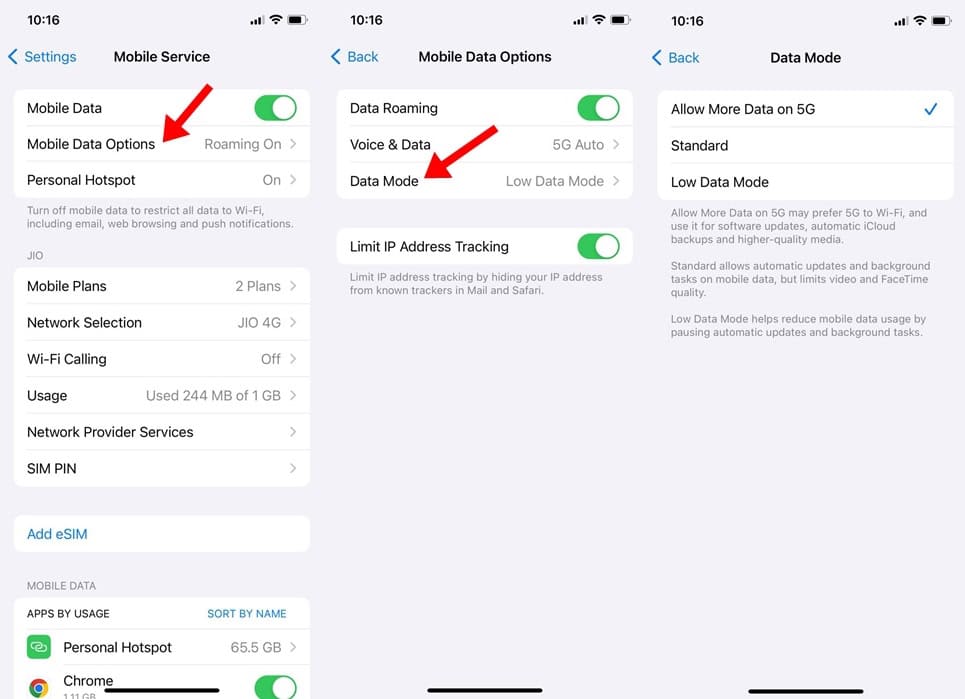
โหมดนี้จะจำกัดการใช้งานข้อมูลเบื้องหลัง ซึ่งอาจส่งผลให้ฮอตสปอตทำงานไม่เสถียร
ไปที่ Settings (การตั้งค่า) > Mobile Service (บริการเซลลูลาร์)
เลือก Mobile Data Options (ตัวเลือกข้อมูลเซลลูลาร์) > Data Mode (โหมดข้อมูล)
เลือกเป็น Standard หรือ Allow More Data on 5G แทน
2. ปิดโหมดประหยัดพลังงาน (Low Power Mode)
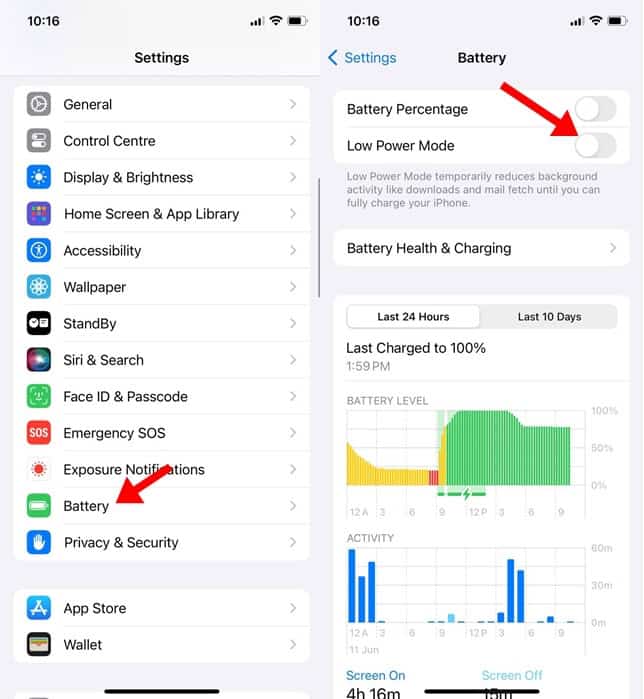
เมื่อแบตเตอรี่ต่ำและเปิดโหมดนี้ iPhone จะพยายามลดการทำงานที่ไม่จำเป็นรวมถึงการแชร์เน็ตด้วย
ไปที่ Settings (การตั้งค่า) > Battery (แบตเตอรี่)
ปิดสวิตช์ Low Power Mode (โหมดประหยัดพลังงาน)
3. เปิดใช้งาน “Maximize Compatibility” (เพิ่มความเข้ากันได้สูงสุด)
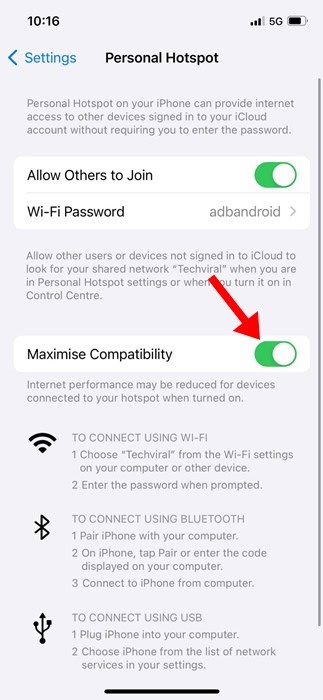
ฟีเจอร์นี้ช่วยให้อุปกรณ์รุ่นเก่าๆ เชื่อมต่อฮอตสปอตได้นิ่งขึ้น แม้อาจจะทำให้ความเร็วอินเทอร์เน็ตลดลงบ้าง
ไปที่ Settings (การตั้งค่า) > Personal Hotspot (ฮอตสปอตส่วนบุคคล)
เปิดสวิตช์ Maximize Compatibility (เพิ่มความเข้ากันได้สูงสุด)
4. เชื่อมต่ออุปกรณ์ผ่าน Bluetooth ควบคู่ไปด้วย
เทคนิคจากผู้ใช้งานหลายคนบอกว่า การเชื่อมต่อ Bluetooth ระหว่าง iPhone กับอุปกรณ์ที่รับเน็ตไว้ด้วย จะช่วยให้การเชื่อมต่อฮอตสปอตมีความเสถียรและหลุดยากขึ้น
5. อัปเดต iOS ให้เป็นเวอร์ชันล่าสุด
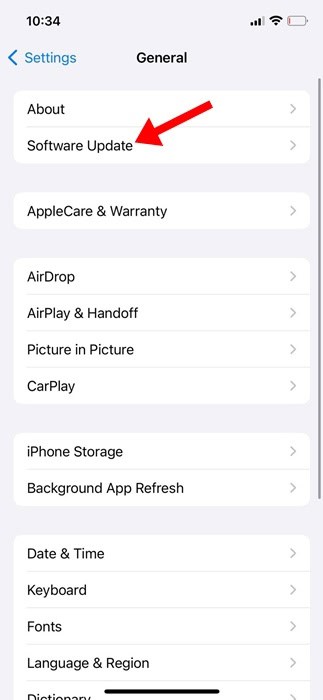
บางครั้งปัญหาเกิดจากบั๊กของระบบปฏิบัติการ การอัปเดตจะช่วยแก้ปัญหาเหล่านี้ได้
ไปที่ Settings (การตั้งค่า) > General (ทั่วไป) > Software Update (รายการอัปเดตซอฟต์แวร์)
หากมีเวอร์ชันใหม่ให้กด Download และ Install
6. รีเซ็ตการตั้งค่าเครือข่าย (Reset Network Settings)
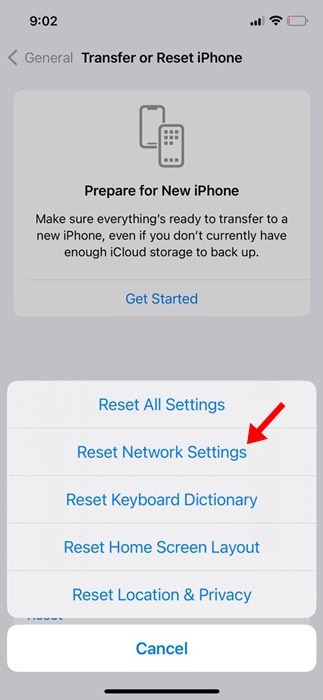
หากทำทุกวิธีแล้วยังไม่หาย อาจต้องรีเซ็ตการตั้งค่าที่เกี่ยวกับระบบเน็ตเวิร์กทั้งหมด (ข้อมูลในเครื่องไม่หาย แต่รหัส Wi-Fi ที่เคยบันทึกไว้จะถูกลบออก)
ไปที่ Settings (การตั้งค่า) > General (ทั่วไป)
เลือก Transfer or Reset iPhone (ถ่ายโอนหรือรีเซ็ต iPhone) > Reset (รีเซ็ต)
เลือก Reset Network Settings (รีเซ็ตการตั้งค่าเครือข่าย)
หากคุณได้ลองปรับตามขั้นตอนข้างต้นแล้ว รับรองว่าการแชร์อินเทอร์เน็ตของคุณจะลื่นไหลและเสถียรกว่าเดิมแน่นอน
อ้างอิง Techviral cover iT24Hrs-S
อ่านบทความและข่าวอื่นๆเพิ่มเติมได้ที่ it24hrs.com
วิธีแก้ปัญหาแชร์ hotspot iPhone หลุดบ่อย ทำอย่างไรบ้าง
อย่าลืมกดติดตามอัพเดตข่าวสาร ทิปเทคนิคดีๆกันนะคะ Please follow us
Youtube it24hrs
Twitter it24hrs
Tiktok it24hrs
facebook it24hrs


