วิธีจัดการ Subscription รายเดือน รายปี ด้วย SubGrid เปลี่ยนรายการค่าสตรีมมิ่งที่น่าปวดหัว ให้กลายเป็นภาพที่มองเห็นชัดเจน! ในตอนนี้คุณเคยสมัครบริการอะไรบ้างเช่น Netflix, Spotify, iCloud ไปจนถึงแอปทำงานอย่าง ChatGPT หรือ Canva หลายครั้งที่เราลืม ไปว่าที่สมัครหลายบริการหลายๆส่วนนี้ ค่าใช้จ่ายรวมๆ แล้วเราจ่ายเงินออกไปเท่าไหร่กันแน่ จะพาไปรู้จักกับเว็บไซต์ SubGrid (visualize.nguyenvu.dev) เครื่องมือ Web App แบบ Open Source ที่จะช่วยคำนวนรายจ่ายของคุณให้กลายเป็น Visualization หรือแผนภูมิภาพที่เข้าใจง่ายสุดๆ
SubGrid มีจุดเด่นอย่างไรบ้าง
เห็นภาพชัด (Visual First) แทนที่จะดูแค่ตัวเลขในแอปธนาคาร เว็บนี้จะทำเป็นช่องสี่เหลี่ยม (Treemap) ยิ่งบริการไหนแพง ช่องก็จะยิ่งใหญ่ เห็นชัดทันทีว่า “ตัวแสบ” ที่ดึงเงินเราไปมากที่สุดคือบริการไหน
ปลอดภัย 100% เว็บไซต์นี้ไม่ต้องสมัครสมาชิก และข้อมูลทั้งหมดจะถูกเก็บไว้ที่เครื่องของคุณเท่านั้น (Local Storage) ไม่มีการส่งข้อมูลการเงินของคุณขึ้น Cloud
ฟรีและสะอาดตามองง่าย ไม่มีโฆษณาคั่น กวนใจ และใช้งานได้ทันทีจากทุก Browser
วิธีใช้งาน SubGrid ใน 5 ขั้นตอนง่ายๆ
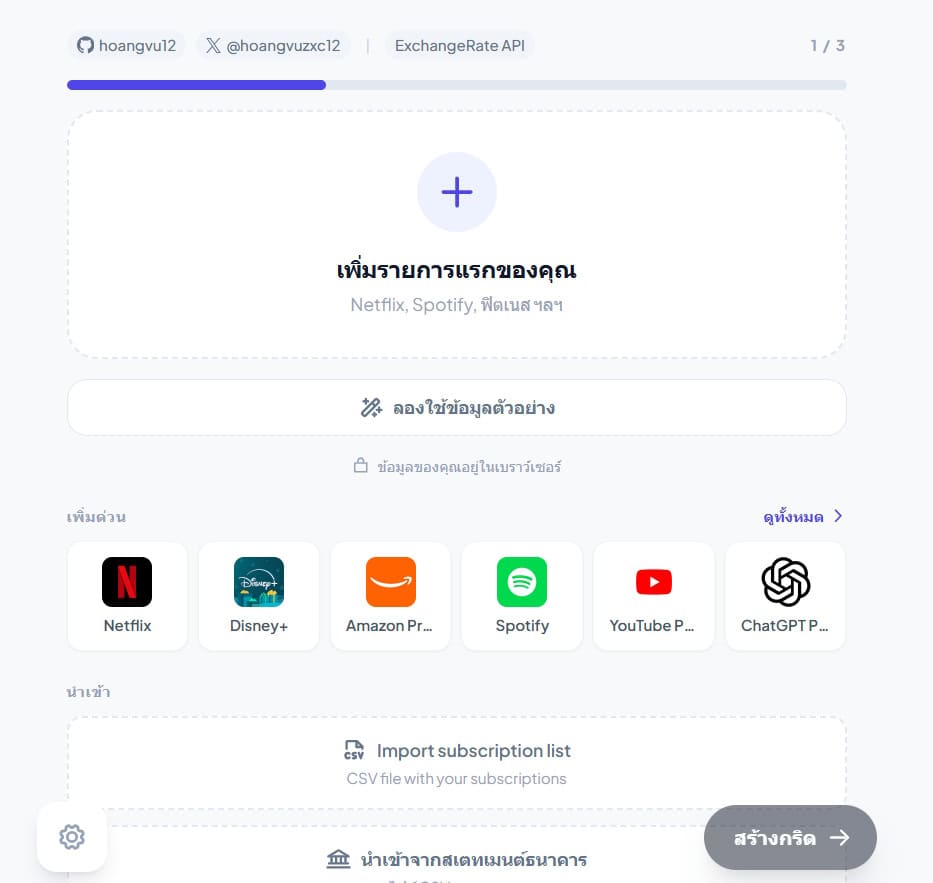
1. เข้าหน้าเว็บไซต์ https://visualize.nguyenvu.dev/ คุณจะพบกับหน้าจอตัวอย่าง (Demo) ที่ใส่ข้อมูลไว้ให้ดูเป็นไอเดีย ไปที่เมนูการตั้งค่า (Settings) เพื่อเปลี่ยนสกุลเงินเป็น THB (฿) หรือสกุลเงินที่คุณใช้งาน
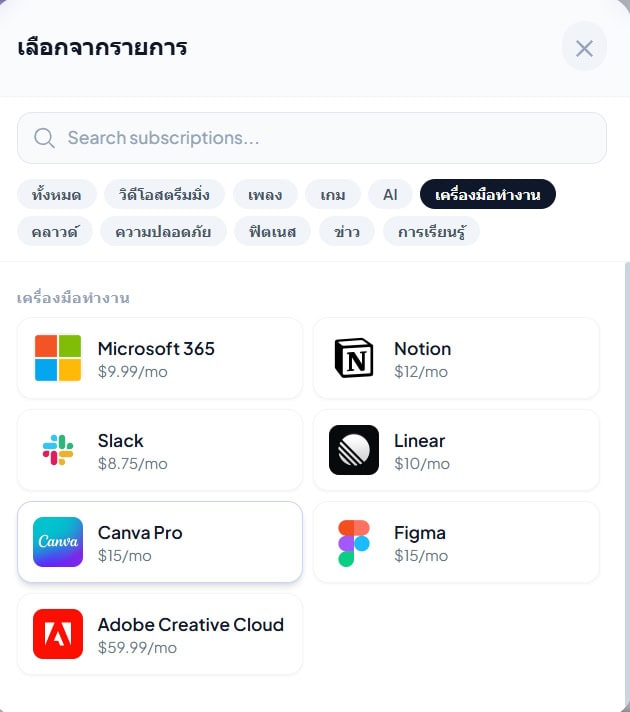
2. เพิ่มรายการสมัครสมาชิก (Add Subscriptions)
สามารถคลิกที่บริการที่คุณสมัครเพื่อเพิ่มรายการแสดงค่าใช้จ่ายที่คุณต้องจ่ายได้เลย

หรือกดปุ่ม “Add” หรือสัญลักษณ์เครื่องหมายบวก แล้วกรอกตามฟอร์มดังนี้ หากไม่มีบริการที่เราเลือก
ชื่อ (Name): ใส่ชื่อบริการ เช่น Netflix, YouTube Premium
ราคา (Price): ใส่จำนวนเงินที่จ่ายต่อเดือน
หมวดหมู่ (Category): เลือกหมวดหมู่เพื่อให้เว็บช่วยแยกสีให้ (เช่น Entertainment, Work, Utilities)

เสร็จแล้วคลิก สร้างกริด

คุณจะเห็นค่าใช้จ่ายในแต่ละบริการ และรวมทั้งหมดรายเดือนหรือรายปีที่คุณต้องจ่าย
3. ปรับแต่งการแสดงผลได้ด้วย
คุณสามารถเลือกรูปแบบการดูข้อมูลได้ที่แถบเมนู:
Treemap: แสดงเป็นช่องสี่เหลี่ยม (แนะนำที่สุด เพราะเห็นสัดส่วนชัดเจน)
Grid / List: สำหรับดูรายละเอียดแบบเรียงรายชื่อ
Bubble: แสดงเป็นวงกลมกระจายตัวตามขนาดราคา
4. บันทึกและส่งออก (Export)
เมื่อกรอกครบแล้ว คุณจะเห็นยอดรวมรายเดือนและรายปีที่ด้านล่าง หากต้องการเก็บภาพไว้เตือนใจตนเอง สามารถกดปุ่ม Screenshot หรือ Export as Image เพื่อเซฟลงเครื่องได้ทันที
บริการนี้ฟรี และช่วยให้คุณเห็นภาพรวมค่าใช้จ่ายบริการต่างๆเพื่อไว้ตัดสินใจยกเลิกบางบริการที่ใช้น้อยหรือไม่จำเป็นได้
อ้างอิง https://visualize.nguyenvu.dev/ cover iT24Hrs-S
อ่านบทความและข่าวอื่นๆเพิ่มเติมได้ที่ it24hrs.com
วิธีจัดการ Subscription รายเดือน รายปี ด้วย SubGrid ตัวช่วยรวมยอดรายจ่ายให้เห็นชัดในที่เดียว
อย่าลืมกดติดตามอัพเดตข่าวสาร ทิปเทคนิคดีๆกันนะคะ Please follow us
Youtube it24hrs
Twitter it24hrs
Tiktok it24hrs
facebook it24hrs


