xAI เปิดตัวฟีเจอร์ Grok Automations เครื่องมือที่ช่วยให้ผู้ใช้งานสั่ง Grok ทำงานต่าง ๆ โดยอัตโนมัติได้ เพียงเขียนคำสั่งครั้งเดียว กำหนดเวลาหรือเงื่อนไขที่ต้องการ จากนั้น Grok จะทำงานตามกำหนดและส่งผลลัพธ์กลับมาให้ โดยไม่จำเป็นต้องเปิดแชตและพิมพ์คำสั่งใหม่ทุกครั้ง ซึ่งพัฒนาต่อยอดจาก Grok Task ที่เคยเปิดตัวก่อนหน้านี้ ฟีเจอร์นี้เหมาะสำหรับงานที่ต้องทำเป็นประจำ เช่น สรุปข่าวทุกเช้า ตรวจสอบอีเมลสำคัญ เตือนกำหนดชำระค่าใช้จ่าย ค้นหาข้อมูลรายสัปดาห์ หรือจัดทำรายงานจากข้อมูลล่าสุด โดยสามารถใช้งานได้ผ่านเว็บไซต์ Grok รวมถึงแอป Grok บน iOS และ Android
Grok Automations คืออะไร
Grok Automations คือระบบสร้างงานอัตโนมัติภายใน Grok ผู้ใช้สามารถเขียนคำสั่งในลักษณะเดียวกับการสนทนากับ AI ตามปกติ พร้อมกำหนดว่าให้ Grok เริ่มทำงานเมื่อใด
การทำงานแต่ละครั้งจะถือเป็นคำขอใหม่ โดย Grok จะใช้คำสั่งเดิมร่วมกับข้อมูลล่าสุดในขณะนั้น ทำให้สามารถนำไปใช้กับงานที่ต้องติดตามข้อมูลซึ่งเปลี่ยนแปลงอยู่ตลอดเวลาได้ เช่น ข่าว ราคาสินค้า ตารางนัดหมาย หรืออีเมลที่เพิ่งได้รับ
นอกจากคำสั่งข้อความแล้ว ผู้ใช้ยังสามารถแนบไฟล์ เพิ่ม Connector เชื่อมต่อกับบริการอื่น เลือก Skills ที่ต้องการ และกำหนดรูปแบบการแจ้งเตือนได้ด้วย
Grok Automations ทำอะไรได้บ้าง
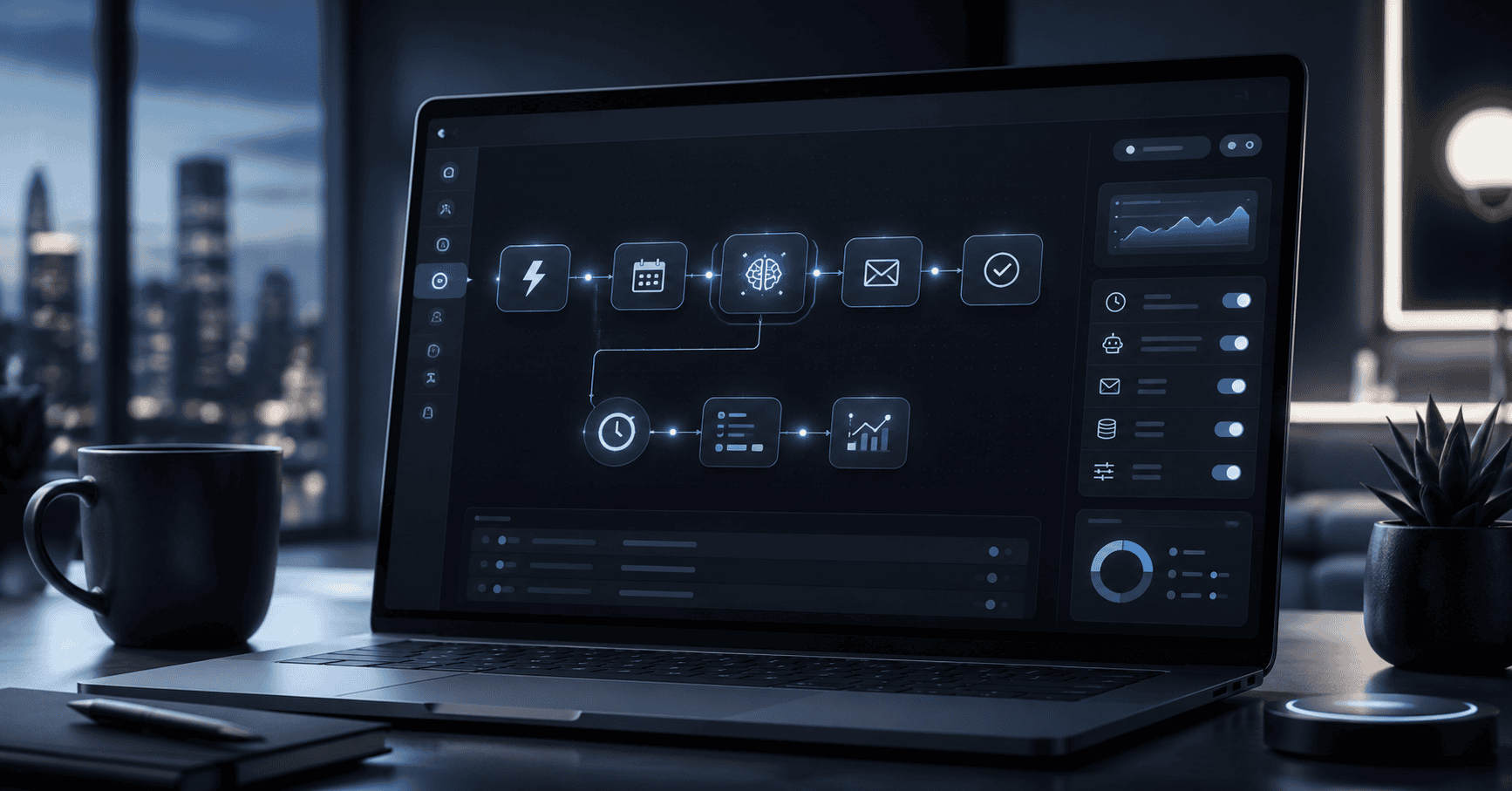
ตัวอย่างการใช้งาน Grok Automations มีดังนี้
- สรุปข่าวเทคโนโลยีทุกเช้า
- ตรวจสอบข่าวที่กล่าวถึงบริษัทหรือผลิตภัณฑ์ที่สนใจ
- สรุปอีเมลที่ยังไม่ได้อ่าน
- แจ้งเตือนเมื่อได้รับอีเมลจากบุคคลที่กำหนด
- ตรวจสอบอีเมลที่มีคำสำคัญอยู่ในหัวข้อ
- เตือนชำระค่าเช่าหรือค่าใช้จ่ายในวันที่กำหนด
- เตรียมสรุปตารางนัดหมายก่อนเริ่มงาน
- ค้นคว้าข้อมูลและจัดทำรายงานเป็นประจำ
- ตรวจสอบข้อมูลจาก Connector ที่เชื่อมต่อไว้
ผู้ใช้สามารถเลือกให้ระบบทำงานเพียงครั้งเดียว หรือทำซ้ำแบบรายวัน เฉพาะวันทำงาน รายสัปดาห์ รายเดือน และรายปีได้
วิธีตั้งค่า Grok Automations
1. เปิดหน้า Automations ของ Grok
เข้าสู่ระบบบัญชี Grok ผ่านเว็บไซต์ จากนั้นเปิดเมนู Automations หรือเข้าไปยังหน้า Automations โดยตรง
ฟีเจอร์นี้สามารถใช้งานได้ทั้งบนเว็บไซต์ Grok และแอป Grok สำหรับ iPhone และ Android
2. กดสร้าง Automation ใหม่
เลือกปุ่ม New Automation เพื่อเริ่มสร้างงานอัตโนมัติใหม่
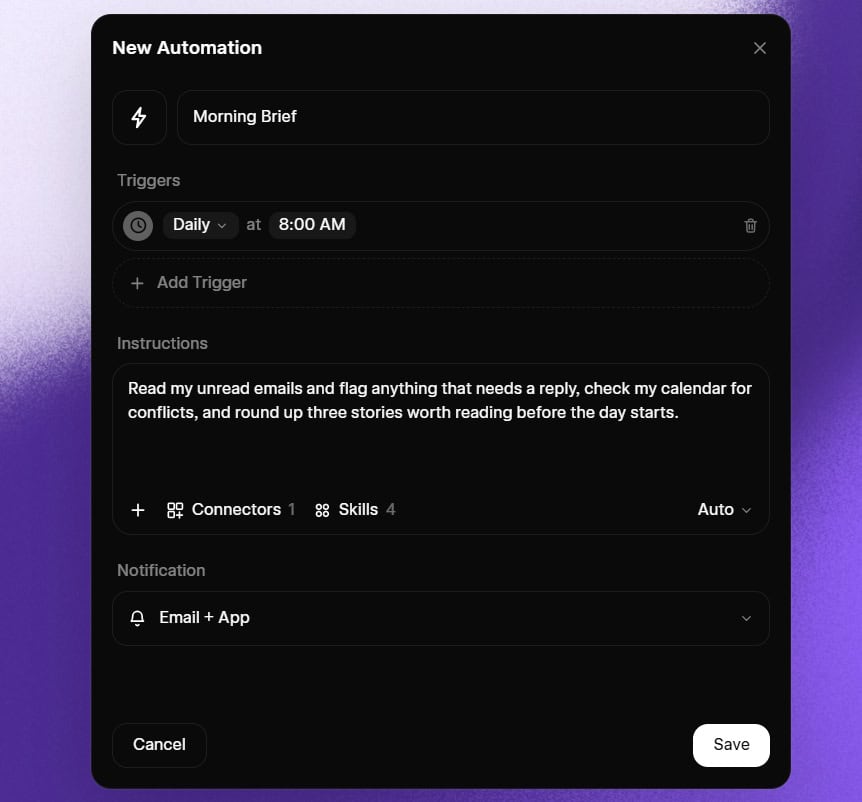
ภายในหน้าตั้งค่า ผู้ใช้จะพบส่วนสำคัญ ได้แก่
- ชื่อ Automation
- Trigger หรือเงื่อนไขเริ่มทำงาน
- Instructions หรือคำสั่งที่ต้องการให้ Grok ทำ
- Connectors และ Skills
- รูปแบบการแจ้งเตือน
ควรตั้งชื่อให้สื่อถึงงานอย่างชัดเจน เช่น “สรุปข่าวไอทีตอนเช้า” หรือ “ตรวจสอบอีเมลลูกค้า” เพื่อให้กลับมาแก้ไขในภายหลังได้ง่าย
3. เขียนคำสั่งในช่อง Instructions
ในช่อง Instructions ให้พิมพ์รายละเอียดของงานเหมือนกำลังสั่ง Grok ผ่านหน้าแชตตามปกติ
ตัวอย่างคำสั่งสำหรับสรุปข่าว:
ค้นหาข่าวเทคโนโลยีที่เผยแพร่ภายใน 24 ชั่วโมงที่ผ่านมา สรุปข่าวสำคัญ 5 ข่าว พร้อมชื่อหัวข้อ แหล่งข่าว และอธิบายว่าแต่ละข่าวมีความสำคัญอย่างไร
ตัวอย่างคำสั่งสำหรับสรุปอีเมล:
อ่านอีเมลที่ยังไม่ได้อ่าน สรุปเฉพาะอีเมลที่ต้องตอบกลับ พร้อมระบุผู้ส่ง เรื่องสำคัญ และสิ่งที่ฉันต้องดำเนินการต่อ
ควรเขียนคำสั่งให้มีรายละเอียดครบถ้วน เช่น ขอบเขตของข้อมูล จำนวนผลลัพธ์ รูปแบบคำตอบ ภาษา และช่วงเวลาที่ต้องการตรวจสอบ เพราะคำสั่งนี้จะถูกนำไปใช้ซ้ำในการทำงานแต่ละครั้ง
xAI ระบุว่าผู้ใช้สามารถแนบไฟล์เพื่อให้ข้อมูลประกอบ เพิ่ม Connector และเลือก Skills ที่เกี่ยวข้องกับงานได้
4. เลือก Trigger สำหรับเริ่มทำงาน
Grok Automations รองรับ Trigger หลักสองรูปแบบ ได้แก่ การทำงานตามตารางเวลา และการทำงานเมื่อได้รับอีเมลที่ตรงกับเงื่อนไข
ตั้งเวลาทำงานอัตโนมัติ
ผู้ใช้สามารถกำหนดให้ Automation ทำงานในรูปแบบต่อไปนี้
- ทำงานครั้งเดียว
- ทุกวัน
- เฉพาะวันจันทร์ถึงวันศุกร์
- ทุกสัปดาห์
- ทุกเดือน
- ทุกปี
จากนั้นเลือกเวลาให้ระบบเริ่มทำงาน โดยเวลาจะอ้างอิงตามเขตเวลาของผู้ใช้งาน
ตัวอย่างเช่น ตั้งให้ Grok สรุปข่าวเวลา 08.00 น. ทุกวัน หรือแจ้งเตือนค่าเช่าในวันที่ 1 ของทุกเดือน
ตั้งให้ทำงานเมื่อได้รับอีเมล
Email Trigger จะตรวจสอบอีเมลขาเข้า และเริ่ม Automation เมื่อพบข้อความที่ตรงกับตัวกรองที่กำหนด เช่น
- อีเมลจากผู้ส่งที่ระบุ
- อีเมลที่ส่งถึงผู้รับที่กำหนด
- อีเมลที่มีคำสำคัญอยู่ในหัวข้อ
เมื่อพบอีเมลที่ตรงตามเงื่อนไข Grok จะนำเนื้อหาของอีเมลฉบับนั้นมาเป็นข้อมูลประกอบในการทำงาน เช่น สรุปเนื้อหา จัดลำดับความสำคัญ หรือแนะนำคำตอบกลับ
อย่างไรก็ตาม xAI ระบุว่า Scheduled Automations เปิดให้ผู้ใช้งานทั่วไป ส่วน Email Trigger รวมอยู่ในสิทธิของแพ็กเกจ SuperGrok
5. เพิ่ม Connector และ Skills
กรณีที่ต้องการให้ Grok เข้าถึงข้อมูลจากบริการหรือเครื่องมืออื่น สามารถเพิ่ม Connector เข้าไปใน Automation ได้
ผู้ใช้ยังสามารถพิมพ์เครื่องหมาย @ ภายในคำสั่งเพื่อระบุ Connector ที่ต้องการใช้ เมื่อ Automation เริ่มทำงาน Grok จะเรียกใช้เครื่องมือดังกล่าวทุกครั้งตามคำสั่งที่ตั้งไว้
ก่อนเชื่อมต่อบัญชี อีเมล หรือข้อมูลสำคัญ ควรตรวจสอบสิทธิ์การเข้าถึงและเลือกเฉพาะบริการที่จำเป็นต่อการทำงานเท่านั้น
6. เลือกรูปแบบการแจ้งเตือน
ผู้ใช้สามารถกำหนดวิธีรับผลลัพธ์จาก Automation ได้หลายรูปแบบ ได้แก่
- ส่งทางอีเมล
- แจ้งเตือนผ่านแอป
- ส่งทั้งอีเมลและการแจ้งเตือนผ่านแอป
- ไม่ต้องแจ้งเตือน และเข้ามาตรวจสอบผลลัพธ์ภายหลัง
หากเป็นงานสำคัญ เช่น อีเมลจากลูกค้าหรือกำหนดชำระเงิน ควรเปิดการแจ้งเตือนทั้งทางอีเมลและแอป ส่วนงานทั่วไป เช่น รายงานข่าวประจำวัน อาจเลือกแจ้งเตือนผ่านแอปเพียงช่องทางเดียว
7. กด Save เพื่อบันทึก
ตรวจสอบคำสั่ง เวลา Trigger และรูปแบบการแจ้งเตือนอีกครั้ง จากนั้นกด Save
เมื่อบันทึกแล้ว Automation จะเริ่มทำงานตามเวลาหรือเงื่อนไขที่กำหนดโดยอัตโนมัติ
8. ทดสอบด้วยปุ่ม Run now
หลังจากสร้าง Automation ผู้ใช้สามารถกด Run now เพื่อสั่งให้ระบบทำงานทันที โดยไม่ต้องรอถึงเวลาที่ตั้งไว้
ขั้นตอนนี้เหมาะสำหรับตรวจสอบว่า Grok เข้าใจคำสั่งถูกต้องหรือไม่ รูปแบบคำตอบตรงตามที่ต้องการหรือไม่ และ Connector สามารถทำงานได้ตามปกติหรือไม่
หากคำตอบยังไม่ตรงกับความต้องการ สามารถกลับไปเพิ่มรายละเอียดใน Instructions ก่อนเปิดใช้งานจริง
สร้าง Automation จากหน้าแชตได้หรือไม่
นอกจากการสร้างผ่านหน้า Automations แล้ว ผู้ใช้สามารถสั่ง Grok ผ่านหน้าแชตให้สร้าง Automation ได้โดยตรง เช่น
ตรวจสอบข่าวเกี่ยวกับราคาสมาร์ตโฟนทุกเช้า และแจ้งเตือนฉันเมื่อพบข่าวสำคัญ
Grok จะนำคำสั่งดังกล่าวไปสร้างเป็น Automation ให้ ผู้ใช้จึงไม่จำเป็นต้องตั้งค่าทุกช่องด้วยตัวเอง
หน้า Automations ยังมี Template หรือแม่แบบคำสั่งที่แนะนำไว้ให้เลือกใช้ และ Automation ที่สร้างแล้วสามารถหยุดชั่วคราว เปิดใช้งานต่อ แก้ไข หรือลบได้ตลอดเวลา
วิธีดูประวัติการทำงานของ Grok Automations
ทุกครั้งที่ Automation เริ่มทำงาน Grok จะเปิดการสนทนาใหม่ ทำงานตามคำสั่ง และบันทึกผลลัพธ์ไว้ในประวัติการทำงานหรือ Run History
ผู้ใช้สามารถเปิดดูผลลัพธ์แต่ละครั้ง อ่านบทสนทนาทั้งหมด และสนทนาต่อจากจุดที่ Grok ทำงานไว้ได้ จึงสามารถตรวจสอบย้อนหลังได้ว่า Automation ทำงานสำเร็จหรือพบปัญหาในขั้นตอนใด
ตัวอย่างคำสั่ง Grok Automations ที่นำไปใช้ได้ทันที
คำสั่งสรุปข่าวประจำวัน
ทุกวันเวลา 08.00 น. ค้นหาข่าวเทคโนโลยีที่เผยแพร่ภายใน 24 ชั่วโมงที่ผ่านมา เลือกข่าวสำคัญ 10 ข่าว แบ่งเป็นข่าวระดับโลก 5 ข่าว และข่าวที่คนไทยน่าจะสนใจ 5 ข่าว พร้อมสรุปเนื้อหา แหล่งข่าว วันที่เผยแพร่ และเสนอชื่อบทความภาษาไทยที่เหมาะกับ SEO
คำสั่งตรวจสอบอีเมลสำคัญ
เมื่อได้รับอีเมลที่มีคำว่า Invoice, Payment หรือ Urgent อยู่ในหัวข้อ ให้สรุปชื่อผู้ส่ง เนื้อหาสำคัญ วันครบกำหนด และสิ่งที่ฉันต้องดำเนินการ พร้อมแจ้งเตือนผ่านแอปและอีเมล
คำสั่งเตรียมงานช่วงเช้า
สรุปตารางนัดหมายของวันนี้ ทุกวันจันทร์ถึงศุกร์ เวลา 07.30 น. ตรวจสอบอีเมลที่ต้องตอบกลับ และจัดลำดับงานสำคัญสามอันดับแรก
คำสั่งติดตามข่าวบริษัท
รวจสอบข่าวใหม่เกี่ยวกับบริษัทที่กำหนด โดยเลือกเฉพาะข่าวที่เผยแพร่ภายใน 24 ชั่วโมง ทุกเช้าเวลา 09.00 น. สรุปประเด็นสำคัญ ผลกระทบ และแนบแหล่งข้อมูลต้นฉบับ
ข้อควรรู้ก่อนใช้ Grok Automations
แม้ Grok Automations จะช่วยลดงานที่ต้องทำซ้ำ แต่ผลลัพธ์จาก AI ยังควรได้รับการตรวจสอบ โดยเฉพาะข้อมูลข่าวสาร ตัวเลข การเงิน กฎหมาย หรืออีเมลที่ต้องตอบกลับอย่างเป็นทางการ
ไม่ควรตั้งคำสั่งให้ดำเนินการสำคัญโดยไม่มีการตรวจสอบ เช่น ส่งข้อมูลลับ อนุมัติการชำระเงิน หรือตัดสินใจแทนผู้ใช้โดยอัตโนมัติ นอกจากนี้ควรทบทวนสิทธิ์ของ Connector เป็นระยะ และหยุด Automation ที่ไม่ได้ใช้งานแล้ว
Grok Automations เป็นฟีเจอร์ที่ช่วยเปลี่ยน Grok จากแชตบอตที่รอรับคำสั่ง ให้กลายเป็นผู้ช่วย AI ที่สามารถทำงานตามเวลาและเงื่อนไขได้โดยอัตโนมัติ ผู้ใช้เพียงกำหนดงาน เขียนคำสั่ง เลือก Trigger และตั้งค่าการแจ้งเตือน จากนั้น Grok จะทำงานซ้ำโดยใช้ข้อมูลล่าสุดในแต่ละครั้ง
Scheduled Automations จาก Grok ผู้ใช้ทั่วไปสามารถใช้สำหรับงานทั่วไป เช่น สรุปข่าว รายงานประจำวัน และการแจ้งเตือน ส่วนผู้ใช้ SuperGrok สามารถใช้ Email Trigger เพื่อให้ระบบเริ่มทำงานเมื่อได้รับอีเมลที่ตรงกับเงื่อนไขได้ด้วย
อ้างอิง X NEWS cover iT24Hrs
อ่านบทความและข่าวอื่นๆเพิ่มเติมได้ที่ it24hrs.com
วิธีตั้งค่า Grok Automations ระบบ AI Agent จาก SpaceXAI
อย่าลืมกดติดตามอัพเดตข่าวสาร ทิปเทคนิคดีๆกันนะคะ Please follow us
Youtube it24hrs
Twitter it24hrs
Tiktok it24hrs
facebook it24hrs