วิธีโทรออก–รับสายบนคอม Windows ด้วย Phone Link กำลังทำงานหน้าคอมพิวเตอร์ แต่มีสายโทรเข้ามือถือบ่อยจนต้องหยิบเครื่องสลับไปมา? หยิบมือถือโทรไปแล้วพิมพ์ไปไม่สะดวก ลองใช้ Phone Link แอปของ Microsoft ที่ช่วยเชื่อมมือถือเข้ากับคอม Windows เพื่อโทรออกและรับสายจากหน้าจอคอมพิวเตอร์ได้ รองรับทั้ง Android และ iPhone ผ่านการเชื่อมต่อ Bluetooth มาดูกันว่าตั้งค่ายังไงและใช้อย่างไร
Phone Link คืออะไร?
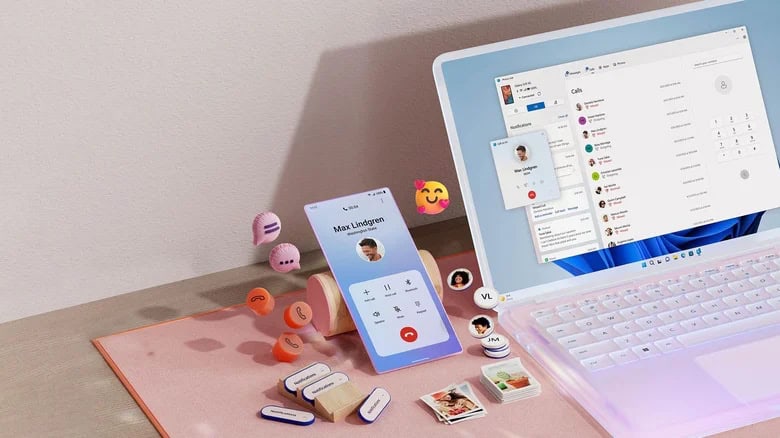
Phone Link คือแอปเชื่อมต่อมือถือกับคอมพิวเตอร์ Windows ช่วยให้เข้าถึงการโทร ข้อความ และการแจ้งเตือนของมือถือผ่านคอมพิวเตอร์ได้ ส่วนบนมือถือจะมีแอปคู่กันชื่อ Link to Windows
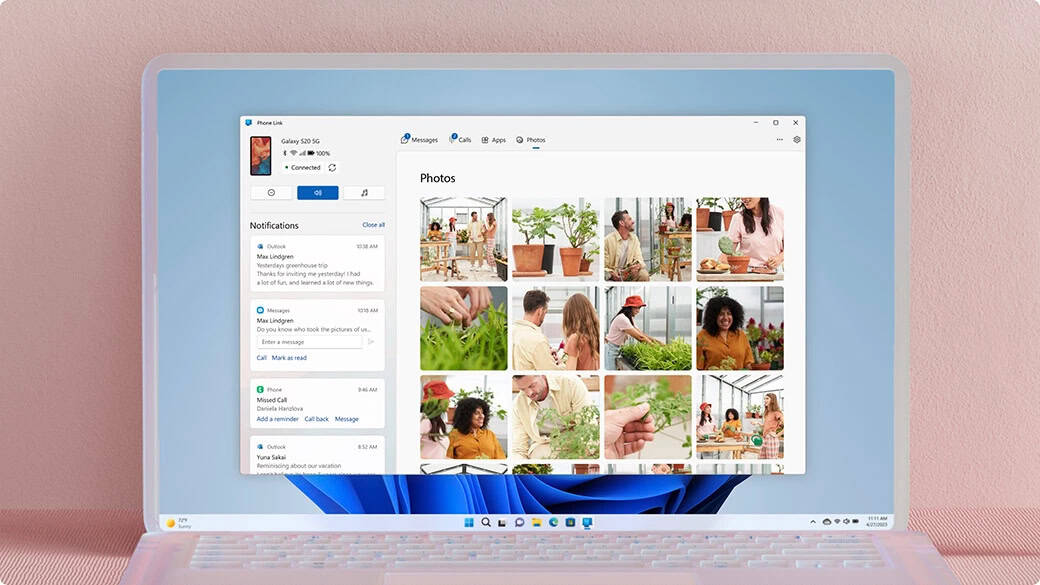
สำหรับ Android ยังมีความสามารถเพิ่มเติม เช่น เข้าถึงรูปภาพล่าสุด และใช้แอปมือถือบนคอมในอุปกรณ์บางรุ่น โดยฟีเจอร์ที่ใช้ได้ขึ้นอยู่กับรุ่นมือถือและระบบปฏิบัติการมือถือของคุณด้วย
ต้องเตรียมอะไรบ้าง?
สำหรับวิธีในบทความนี้ แนะนำให้ใช้ Windows 11 ที่อัปเดตแล้ว พร้อมแอป Phone Link เวอร์ชันล่าสุด และตรวจสอบอุปกรณ์ดังนี้
| อุปกรณ์ | สิ่งที่ต้องตรวจสอบ |
|---|---|
| คอมพิวเตอร์ | รองรับ Bluetooth และมีไมโครโฟนกับลำโพงสำหรับสนทนา |
| มือถือ Android | Android 10 ขึ้นไป พร้อมแอป Link to Windows |
| iPhone | แนะนำ iOS 16 ขึ้นไป ตามหน้าข้อกำหนดและการตั้งค่าของ Microsoft |
| การเชื่อมต่อ | เปิด Bluetooth ทั้งมือถือและคอม ส่วนการตั้งค่า Android ให้เชื่อมต่อ Wi-Fi เดียวกัน |
ควรวางมือถือไว้ใกล้คอมพิวเตอร์ระหว่างใช้งาน เพราะฟังก์ชันโทรออกและรับสายต้องอาศัย Bluetooth
วิธีเชื่อมต่อ Android กับคอม Windows
- เปิดเมนู Start แล้วค้นหา Phone Link
- เปิดแอปและเลือก Android
- ลงชื่อเข้าใช้บัญชี Microsoft ตามที่แอปแนะนำ
- เปิดแอป Link to Windows บนมือถือ หากยังไม่มีให้ติดตั้งจาก Google Play
- ใช้บัญชี Microsoft เดียวกัน แล้วสแกน QR Code ที่ปรากฏบนหน้าจอคอม
- อนุญาตสิทธิ์ที่จำเป็นสำหรับฟีเจอร์ที่ต้องการใช้งาน และทำตามขั้นตอนจนเชื่อมต่อสำเร็จ
เปิดใช้งานการโทรเพิ่มเติม
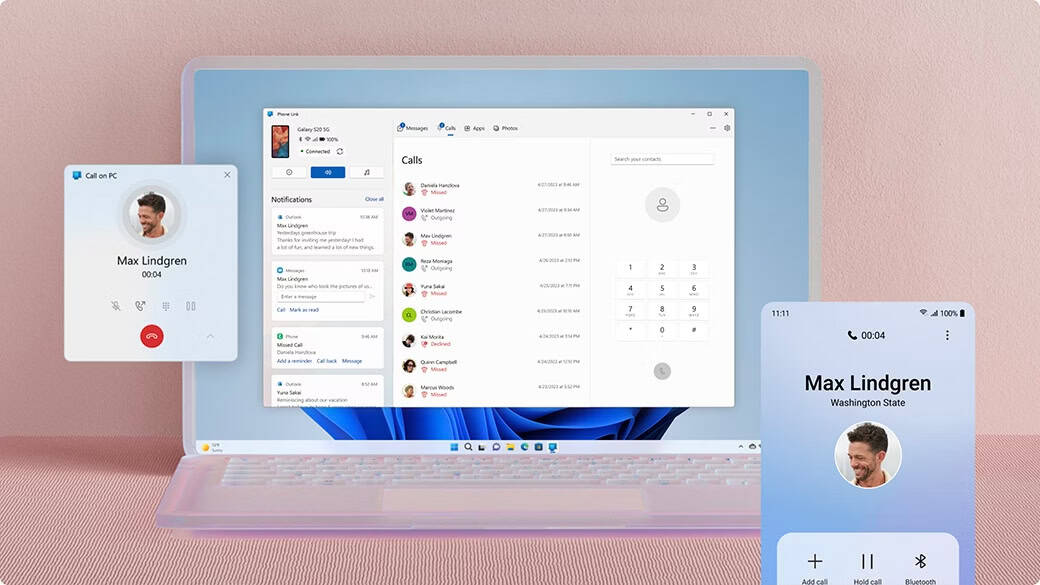
หลังเชื่อมต่อแล้ว ให้เข้าแท็บ Calls หรือการโทร ใน Phone Link กด Get Started หากปรากฏ และทำตามขั้นตอนจับคู่ Bluetooth ตรวจสอบว่ารหัสที่แสดงบนมือถือกับคอมตรงกันก่อนยืนยัน
หากข้ามการตั้งค่าการโทรในครั้งแรก สามารถเปิดภายหลังได้ที่ Settings > Features > Calls แล้วเปิดสิทธิ์ให้แอปโทรและจัดการสายจากมือถือ
วิธีเชื่อมต่อ iPhone กับคอม Windows
- เปิด Bluetooth บน iPhone และคอมพิวเตอร์
- เปิด Phone Link บนคอม แล้วเลือก iPhone
- ใช้กล้อง iPhone สแกน QR Code บนหน้าจอ
- ทำตามคำแนะนำเพื่อจับคู่ Bluetooth และยืนยันการเชื่อมต่อ
- บน iPhone เข้า การตั้งค่า > Bluetooth แตะปุ่มข้อมูลข้างชื่อคอม แล้วเปิด Sync Contacts หรือซิงค์รายชื่อ เพื่อให้เข้าถึงรายชื่อและประวัติการโทรได้
หากต้องการใช้ข้อความและการแจ้งเตือนด้วย ให้เปิดสิทธิ์ที่เกี่ยวข้องตามคำแนะนำของแอป โดยชื่อเมนูอาจต่างกันตามภาษาของเครื่อง
วิธีโทรออกและรับสายบนคอมพิวเตอร์
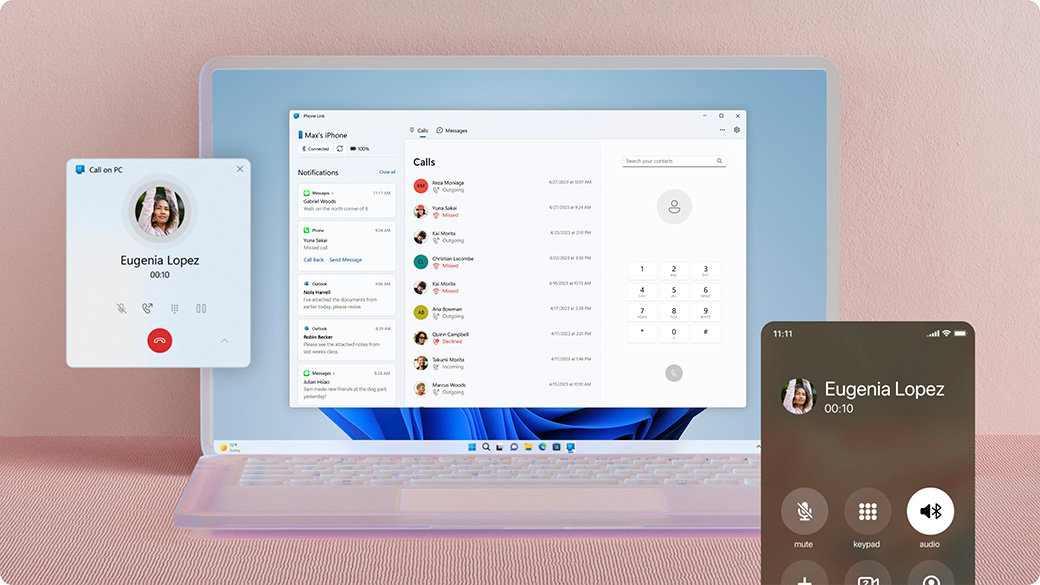
เมื่อเชื่อมต่อและอนุญาตสิทธิ์เรียบร้อยแล้ว สามารถโทรออกได้ดังนี้
- เปิด Phone Link
- เลือกแท็บ Calls
- ค้นหาชื่อผู้ติดต่อ หรือกรอกหมายเลขที่ต้องการโทร
- กดไอคอนโทรศัพท์เพื่อเริ่มสนทนา
เมื่อมีสายเข้า สามารถรับสายผ่านคอมได้ขณะที่มือถือยังเชื่อมต่ออยู่ในระยะ Bluetooth หากโทรหาบริการที่ให้กดหมายเลขเลือกเมนู สามารถเปิดแป้นตัวเลขจากหน้าต่างสายที่กำลังสนทนาได้เช่นกัน
เชื่อมต่อแล้วแต่โทรไม่ได้ ต้องเช็กอะไร?
เริ่มจากตรวจสอบว่า Bluetooth เปิดอยู่ทั้งสองเครื่อง และมือถือยังอยู่ใกล้คอม จากนั้นกลับไปดูว่าได้ตั้งค่าในแท็บ Calls และอนุญาตสิทธิ์การโทรครบแล้วหรือไม่
สำหรับ iPhone หากจับคู่ไม่สำเร็จ Microsoft แนะนำให้ลบการจับคู่เดิมจากการตั้งค่า Bluetooth ของทั้งสองเครื่อง แล้วเริ่มเชื่อมต่อผ่าน Phone Link ใหม่อีกครั้ง
Android กับ iPhone ใช้ได้เหมือนกันทุกฟีเจอร์ไหม?
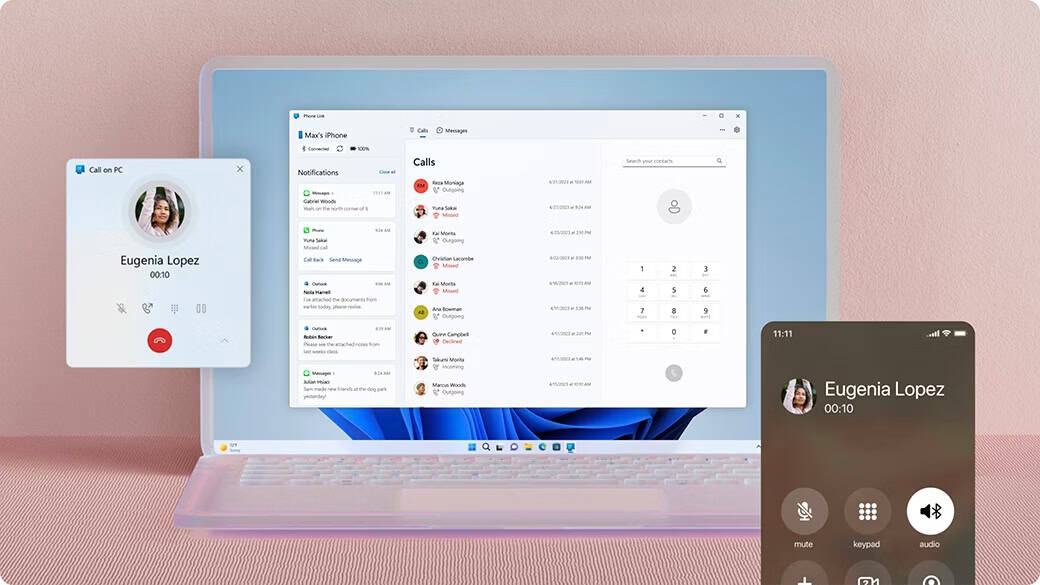
ทั้งสองระบบรองรับการโทรผ่าน Phone Link แต่ความสามารถอื่นอาจแตกต่างกัน โดย Android มีฟีเจอร์เพิ่มเติมในอุปกรณ์ที่รองรับ เช่น การแสดงหน้าจอมือถือและเปิดแอปบนคอมพิวเตอร์ จึงควรตรวจสอบรายชื่ออุปกรณ์ก่อนคาดหวังว่าจะใช้ได้ครบทุกฟังก์ชัน
สำหรับคนที่ทำงานหน้าคอมเป็นประจำ การตั้งค่า Phone Link ไว้ช่วยให้จัดการสายโทรศัพท์ได้ต่อเนื่องขึ้น ลองเริ่มจากการเชื่อมต่อมือถือ แล้วทดสอบโทรออกหรือรับสายสักครั้งก่อนใช้งานจริง
อ้างอิง และ cover Microsoft
และข่าวอื่นๆเพิ่มเติมได้ที่ it24hrs.com
วิธีโทรออก–รับสายบนคอม Windows ด้วย Phone Link ไม่ต้องหามือถือ โทรบนคอมได้เลย
อย่าลืมกดติดตามอัพเดตข่าวสาร ทิปเทคนิคดีๆกันนะคะ Please follow us
Youtube it24hrs
Twitter it24hrs
Tiktok it24hrs
facebook it24hrs